在WordPress里连接Google Search Console,可以安装Google官方的Site Kit,用有权限的Google账号完成向导,再到“已连接的服务”核对实际资源。连接完成后,WordPress后台可以显示搜索摘要;地图读取和单篇收录仍需分别检查。
如果你只想在GSC使用报告,不需要先装Site Kit。本文集中完成插件接入;网域/网址前缀选择、DNS验证和权限交接,可按Search Console通用设置教程处理。
开始前:确认账号、网站和现有连接
先用未登录方式打开首页和一篇正式文章,记下最终域名、协议及是否带www。连接器需要访问实际网站;维护模式、密码墙或请求拦截可能使验证失败。
还要准备两种权限:WordPress管理员负责首次配置,所选Google账号负责访问对应的Google服务。后台能安装插件,并不表示这个账号已经能看客户的GSC资源。客户应长期控制资源,再向协作者授权。
已安装Site Kit时,先到“Site Kit→设置”看Search Console是否已连接、连的是谁的账号和哪份资源。已有正确连接,就继续核对连接结果,不必重置重来。普通同事只需要看摘要时,可以由管理员使用仪表盘共享,按需开放查看;无需为了看报表给所有人管理员权限。相关前提见Site Kit安装说明。
安装并授权Site Kit,让Search Console接通
在“插件→安装插件”搜索 Site Kit by Google,确认发布者后安装并启用。进入“Site Kit→仪表盘”,按当前向导完成以下过程:
- 点击Google登录入口,选择准备长期用于这个站点的账号。浏览器登录多个账号时,先确认邮箱。
- 阅读并授予本次显示统计所需的权限。缺少必要授权,后面可能出现权限不足,而不是网站没有数据。
- 按提示验证网站所有权。Site Kit会先检查已有验证;没有时按其支持方式验证,跟着实际向导继续。
- 允许仪表盘访问相应指标;需要建立Search Console关联时,完成设置并返回WordPress仪表盘。
向导可能同时邀请连接Analytics。GSC记录搜索侧数据,GA4观察站内访问,两项服务分别配置;先完成GSC并不要求同时建好GA4。页面停在哪一步,就从那一步继续,不必一遇到空表便卸载插件。
完成后先看设置中的服务状态。安装启用、Google授权和Search Console关联是三个阶段;只看到插件出现在列表里,还没有走完接入。实际入口以官方设置步骤为准。
到已连接服务里,核对实际资源
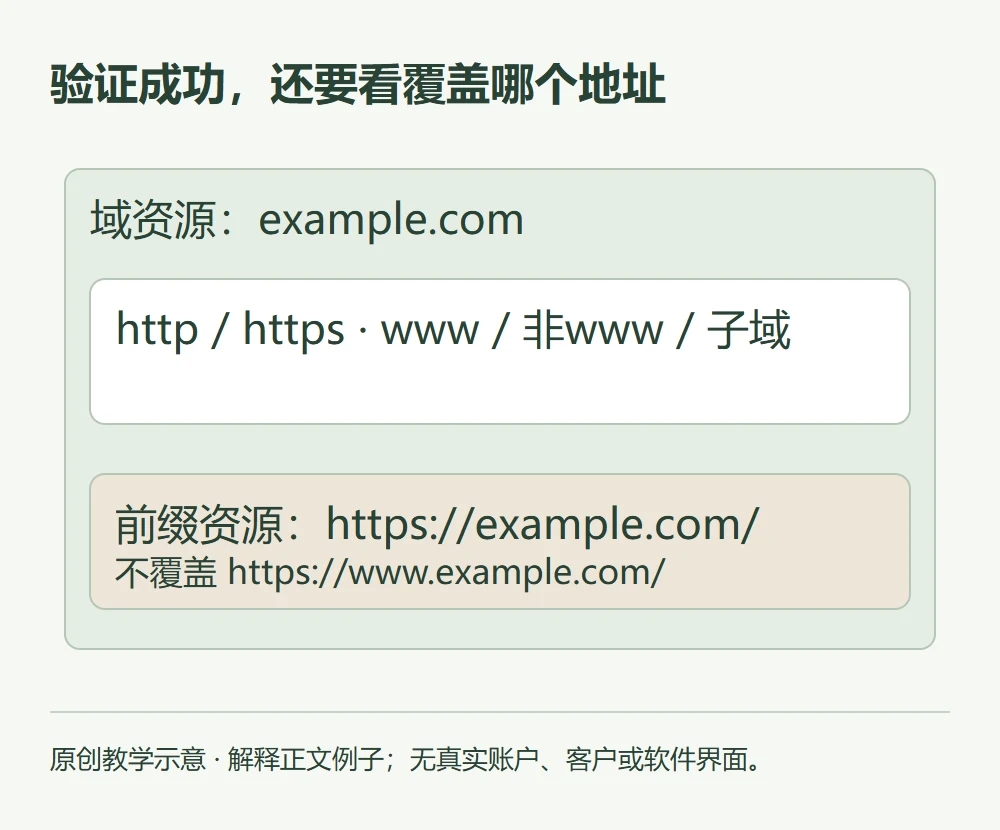
打开 Site Kit→设置→已连接的服务→Search Console,查看当前关联的资源,再用同一Google账号进入GSC对照。当前官方说明:已有手动验证的网址前缀资源会优先;根目录站点已有适用的已验证网域资源、又没有优先前缀时,可连接该网域资源;没有关联资源时,插件会创建网址前缀资源。
这些选择会改变你看到的数据范围。教学站的正式文章若在https://www.example.com/guide/,单独的https://example.com/前缀不能代表它;example.com网域资源则覆盖该域的相应主机和协议。
发现资源不符,先看同一站点是否有其他可选资源及当前账号权限。官方设置支持在存在多个可用资源时更换连接,不需要为了得到更多数据把不同资源的点击相加。资源范围与插件设置见Search Console服务说明。
已经连接却没数据,先看卡在哪一层
先读当前提示,再决定由谁处理。新接入尚未积累数据,与现有权限被撤销,是两种不同问题。
| 当前现象 | 优先核对 | 本轮要取得的结果 |
|---|---|---|
| 提示权限不足 | 当前Google账号、该资源授权是否仍在 | 同一账号可访问对应GSC资源 |
| 所有权验证失败 | 公开首页、维护模式、缓存或安全拦截 | Google验证路径可取得正确网站内容 |
| 连接正常但摘要暂空 | 接入时间、资源范围与GSC是否已有数据 | 分清等待积累与看错范围 |
| 设置报REST相关错误 | “工具→站点健康”的REST状态与具体错误 | 找到通信受阻位置,交给维护者处理 |
官方说明,首次仪表盘填入数据可能需要约48小时;这是数据开始显示的提示,不是每站必定在48小时内有搜索点击。连接、权限和范围正确时,保留接入时间,再看数据;GSC本身也没有记录,就不能让插件凭空显示流量。
验证失败可按官方设置排错查对应错误。不要一开始就关闭正式站所有防护或重置全部服务:先确认是哪条请求、哪个账号或哪一步失败。
连接完成后,地图与单篇文章分别确认
在WordPress核心或当前SEO插件里找到真实站点地图,先打开确认其中是正式URL,再到相应GSC资源看地图读取状态。没有提交时再提交这份真实地址,不猜文件名;文件本身有问题,可看WordPress站点地图排错。
随后在GSC的网址检查输入刚才那篇正式文章。插件已连接,表示接入关系建立;地图读取成功,表示Google能够处理地图;该文章是否索引,要看它自己的记录。这三种状态需要分别确认。
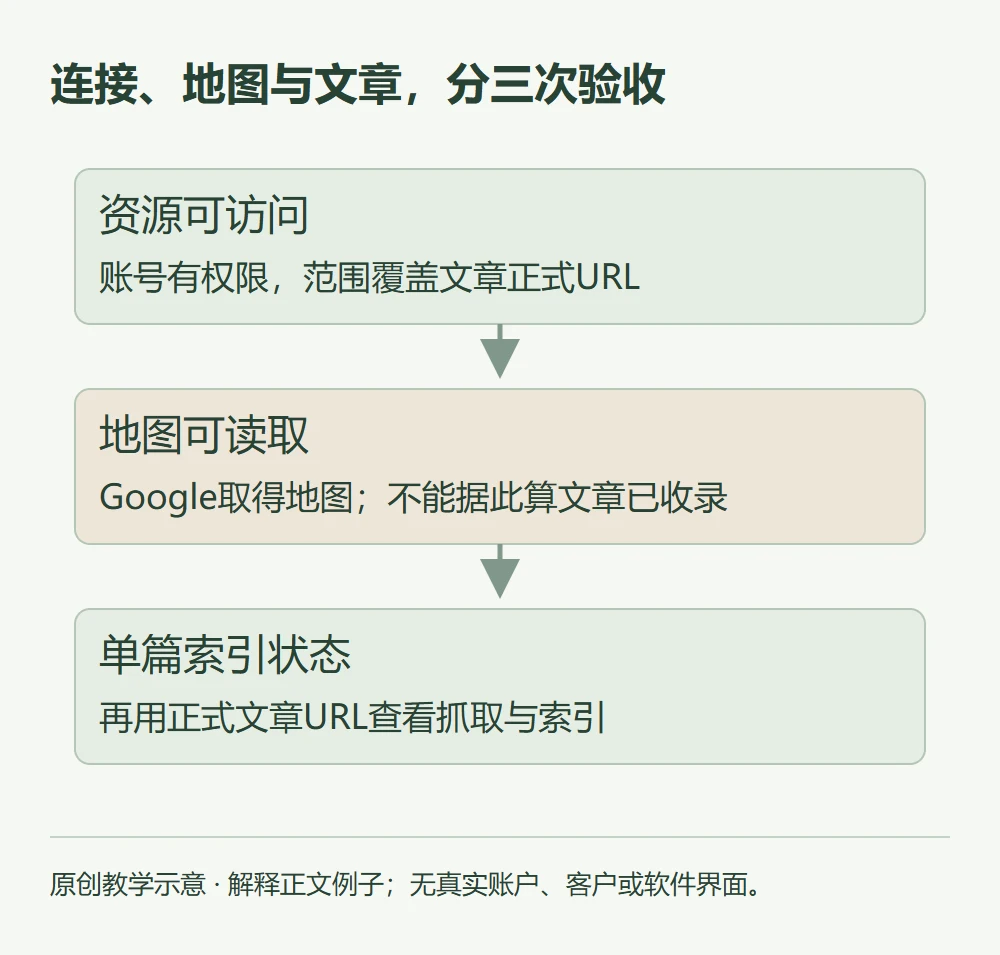
这一轮结束时,接手人应能找到实际资源、用自己的获授权账号打开它,并说明地图和文章各是什么状态。文章未索引,继续查对应原因;想看查询与点击,再从Search Console专题进入相应教程。
接着检查:工具连接完成后,下一步不只是看摘要数字;可按SEO页面诊断顺序从一张实际页面开始分析搜索问题。
常见问题
不装Site Kit也能使用Search Console吗?
能。直接验证网站后,可在GSC使用报告。Site Kit方便在WordPress后台查看摘要和连接服务,不能替代资源所有权与网站内容。
WordPress管理员能安装插件,为什么还提示GSC无权限?
两种账号控制不同系统。核对Site Kit实际使用的Google账号,并由该GSC资源的所有者授予所需访问权;不要分享客户账号密码。
Site Kit配置结束,就表示GA4也装好了吗?
要看向导中是否另行连接Analytics,以及实际标签和事件是否正确。只完成Search Console关联,还需单独核对GA4是否正常测量。
地图已显示成功,为什么文章仍没收录?
地图读取和单篇索引不同。对准确文章URL做网址检查,按抓取、索引指令、规范地址或内容问题继续处理。