
在产品页把联系卡片改成「预约展会」,首页的联系按钮也跟着变了。先看编辑器的列表视图。卡片如果来自同步样板,选中带样板名称的那一行,打开三点菜单,点「分离样板」。随后修改卡片,保存当前页面。首页仍会读取原来的样板。
如果各页只需要写不同的说明,标题、按钮样式和布局还要一起维护,就保留同步样板。在原样板里为受支持的说明区块开启内容覆盖,回到各页填写。整张卡片要单独改和只填写一处文字,用的是两个入口。
先确认改动会影响哪些页面
打开产品页的区块编辑器,在顶部开启列表视图。在列表中找到卡片的外层。点选正文里的文字时,选中的常常只是段落,继续向上找到带名称的样板。若列表里根本没有这张卡片,去站点编辑器查看当前页面用的模板和模板部件。有些站点也会用 Elementor 集中管理这部分内容。
保存窗口也能帮你判断。如果它同时列出「产品 A」和「联系卡片」,这次保存可能会写入共享样板。你只想改产品页时,在确认前回到编辑器,把这一次引用分离。若改的是全站共用的客服地址,两项一起更新才符合这次维护的目的。 WordPress 的区块样板保存说明
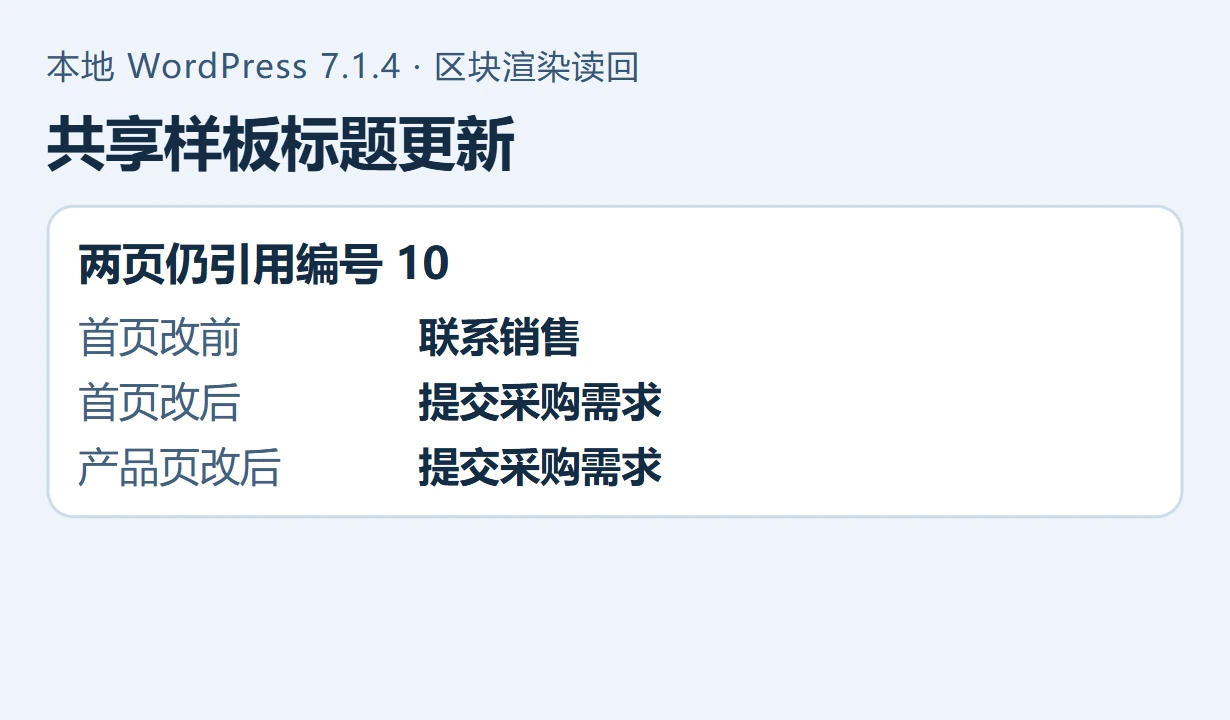
我在 WordPress 7.1.4 的本地测试站保存了首页和产品页,两页都引用编号 10 的「联系卡片示例」。样板标题起初是「联系销售」。我只更新样板记录,把标题换成「提交采购需求」,没有重新保存这两个页面。两页重新加载后都显示「提交采购需求」。这次变的是两页读取的同一份内容,所以首页一直没被编辑,也能显示新的标题。
要找一张页面做对照,就在编辑器里确认它也引用同名样板。两张卡片描述相同,可能只是以前复制过一份。可以先从一个用在公开首页的实例确认样板名称,再回到产品页作比较。如果这次编辑还没有保存,把临时改好的标题或链接记下来,然后取消当前修改。先分离当前实例,再把文案填回去,保存窗口里的页面和样板便更容易核对。若其他同事还在编辑原件,提前对齐要改的范围,免得他稍后又把共用的字段换成活动文案。刚建页面时,如果只需要沿用排版,可以插入普通样板。内容插入后由该页面保存,后来编辑样板库里的普通样板,也不会更新已插入的区块。
只改当前页,分离这一次引用
在列表视图里选样板那一行,再打开它的三点菜单,找「分离样板(Detach pattern)」。不同语言或版本下,按钮可能叫「分离」或带有转换为常规区块的含义。执行后,列表里会出现当前页独立的组、标题和按钮。现在把按钮文案改成「预约展会」,链接也换成展会报名页,然后保存当前页。回到前台点一下按钮,确认确实进入报名页。 WordPress 同步样板的分离操作
测试站还有一个活动页,卡片是普通区块,标题写「预约展会见面」,段落提示填写见面时间。共享样板改名后,活动页仍显示「预约展会见面」,见面时间的说明也保留。活动页的区块由该页保存,往后维护公共卡片时,这一页还会使用它自己的内容。
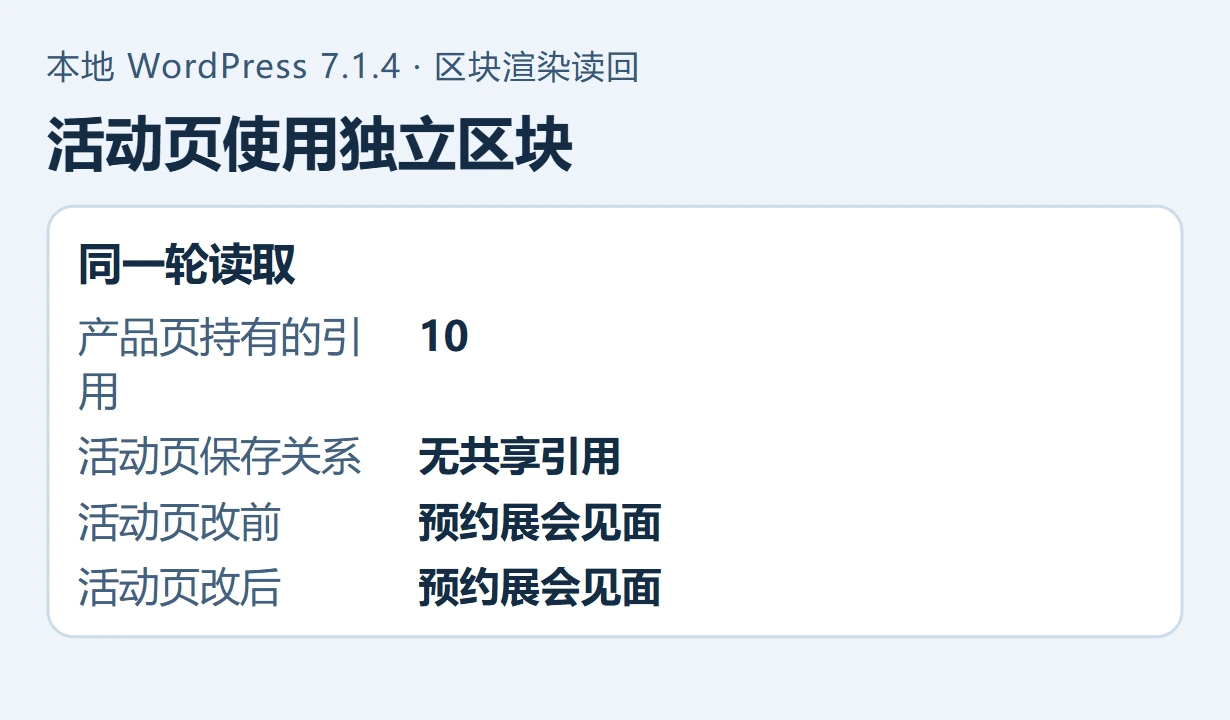
首屏和页尾各放了一张同步卡片时,只分离页尾的那一张,首屏仍读共享内容。展开分离后的区块组,看里面有没有别的同步样板。若按钮还来自一个嵌套样板,编辑它仍可能影响别处。正式保存后用两个网址复查,活动页应打开报名链接,仍使用共享样板的产品页应打开原来的询盘入口。
找不到「分离样板」怎么办
先检查选中的那一行。展开样板之后,段落和按钮都能被单选,它们的菜单里没有分离整个样板的选项。回到带样板名称的那一行再打开菜单。官方文档也说明,锁定的同步样板不会提供分离选项。遇到锁定,可以请维护者处理该页面的实例,或在允许编辑的位置另放普通区块,再核对公开页面的标题、说明和链接。 WordPress 的同步样板分离说明
版式继续共用,各页单独填写说明
给产品页和地区页做卡片时,负责人可能要统一标题、间距和布局,却希望英国页写配送邮编,美国页写报价范围。这时候可以让所有地区页继续引用同一个样板。打开样板原件,选中需要各页单独编辑的说明段落,在支持该功能的区块设置里启用覆盖,并取一个能辨认的名字,例如「当地配送说明」。保存样板后,再回到英国页填写邮编要求。 Learn WordPress 的样板覆盖教程
刚打开英国页的实例时,说明可能还是样板默认值。填入「英国仓配送请写邮编」并保存,然后打开另一张引用页。那里应该继续使用默认说明。要确认版式以后仍能统一维护,可以在测试环境改一次原样板的公共标题,看看两个页面是否一起更新。
本地英国页同样引用编号 10,单独覆盖了段落。原样板换标题、改默认说明以后,英国页读到了新的公共标题,段落仍写「英国仓配送请写邮编」。没有覆盖的产品页则读到了新的默认段落「请留工作邮箱」。找不到覆盖设置时,查看编辑器版本和当前区块是否支持覆盖。若需要删掉整行、移动按钮或给活动页加一张海报,分离成普通区块后编辑。

把共用和独立的内容写清楚,网站交给下一位编辑时,公共标题和样式由样板维护者统一调整,各地区只改自己的说明。比如地区编辑临时替换了美国站的退换货页,页面按钮仍跳到统一客服地址,这时要确认原先启用覆盖的是否只有说明段落。需要在各地使用不同按钮地址时,也要判断当前版本对那个按钮是否允许覆盖,并分别点开两个地址。所有页面都要改的联系方式,仍应在原样板里更新。
其他页面已经变了,先恢复共享内容
先打开两个确实引用该样板的页面,确认哪里变了。记下旧标题、旧说明和按钮原来跳到哪。可以查样板已有的修订、站点备份或此前批准的稿件。只找回「联系销售」四个字还不够,按钮的网址也可能被换成了展会表单。原地址不确定时,先问接单同事现在用的是哪个表单。
到站点编辑器的「样板」或文章编辑器的样板管理入口,找到两页正在引用的原件。按已确认的记录恢复内容。保存后开两个正式页面,各点一次按钮,确认都回到原来的询盘入口。等共用卡片恢复,再单独处理活动页。 WordPress 样板管理入口
如果变的是每页都用的页眉联系按钮,而页面列表里找不到该内容,去看主题、模板和页面各自的编辑位置。确认是模板部件在输出那颗按钮后,恢复实际控制它的模板部件。单页正文中的卡片继续按各自的样板处理。