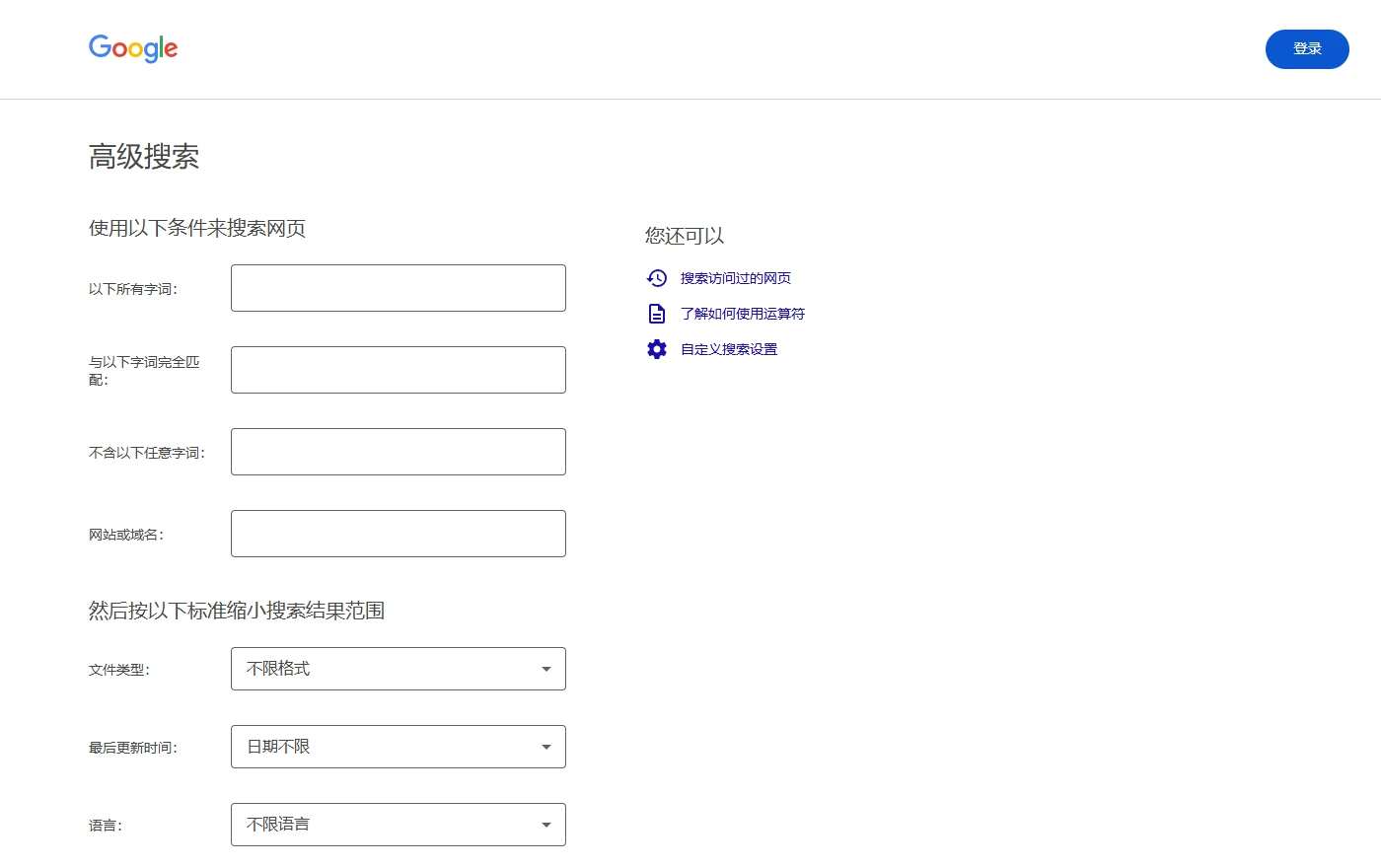
谷歌高级搜索可以通过表单填写网站、完整短语、排除词或文件类型,也可以直接在搜索框使用相应指令。先确定要找同行文章、官方说明还是产品PDF,再加少量限制;结果太少时逐项放宽。
做SEO研究,先掌握site:、英文双引号、减号、filetype:和日期条件,就能处理很多日常查找。下面用找官方说明、同行文章和产品PDF三个任务讲清楚。 找到资料只是开始;要把同行页面变成自己的改进清单,接着做SERP竞争分析。
先打开高级搜索,把限制填到对应字段
可以直接打开Google高级搜索。也可先普通搜索,再在“工具”(Tools)里找Advanced Search;手机及不同查询的入口位置可能不同,找不到时使用直达地址。Google当前入口说明
无需一次填满表单。比如只想找某个厂家产品PDF,先填主题、实际厂家域名和文件类型;暂时不确定完整表达,就不要加精确短语。
| 要限制什么 | 高级搜索里的对应字段 | 搜索框常用写法 |
|---|---|---|
| 同时讨论的主题 | 所有字词 | connector datasheet |
| 确定的完整名称或原句 | 完整字词或词组 | "connector selection" |
| 排除干扰 | 不包含的字词 | -jobs |
| 已知发布者或同行 | 网站或域名 | site:example.com |
| 要下载的资料格式 | 文件类型 | filetype:pdf |
字段标签以当前语言界面为准;example.com需换成已确认的实际域名。表单和指令是在表达限制条件,不会替你判断搜索到的文件是不是现行版本。
找官方说明,先限定它的网站
假设你要查Google怎样处理Sitemap,也就是网站提供的网址清单。直接搜索“Sitemap教程”,可能同时出现工具推广、旧教程和转载。想先看官方说明,可以输入:
site:developers.google.com/search sitemap
site:把范围放到指定网站或网址前缀里;后面的sitemap是要找的主题。冒号后面紧接地址,中间不加空格,主题前再加空格。
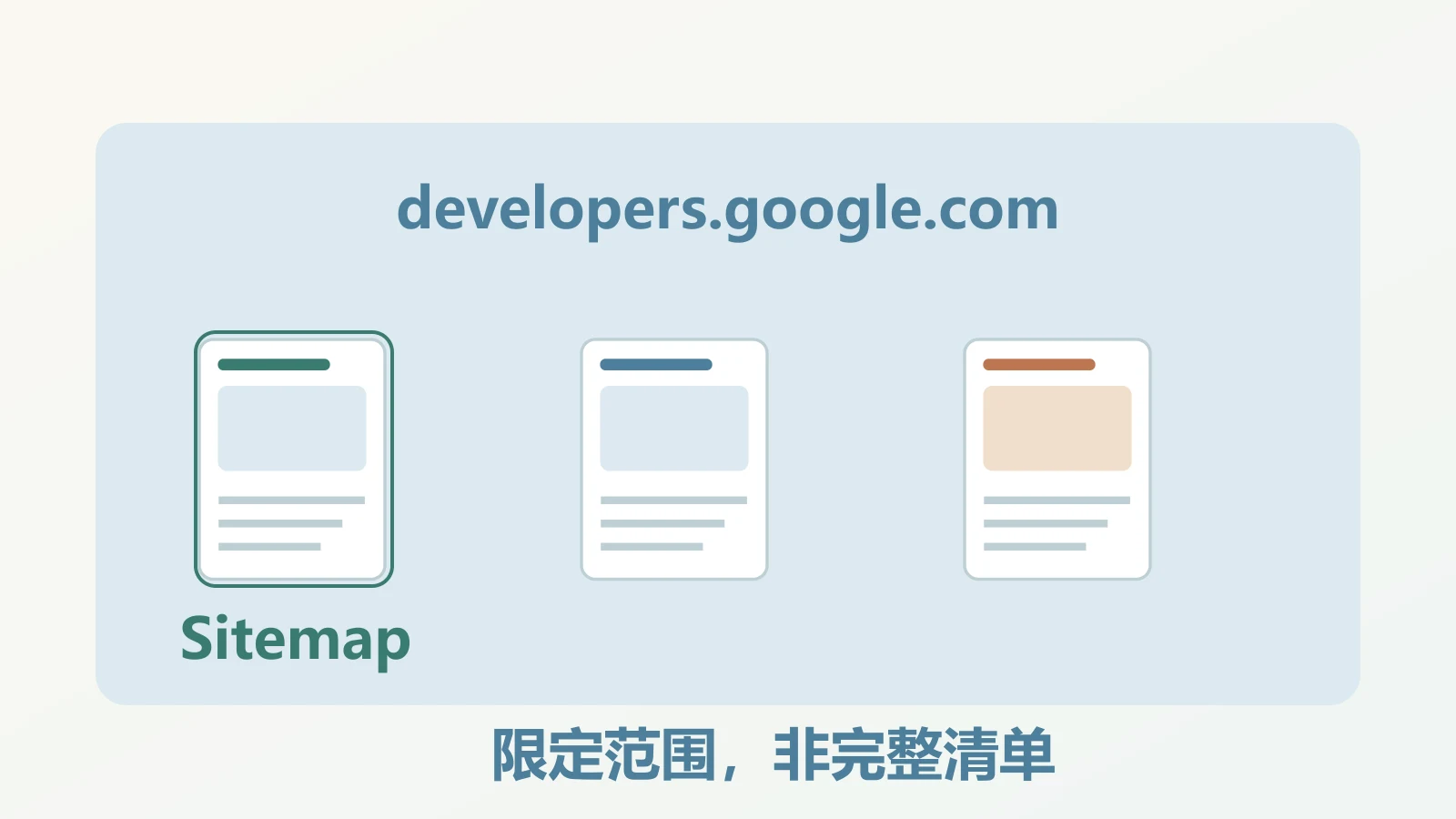
看到结果后,打开页面,检查地址是否仍在相应官方域名,并阅读正文的适用条件。摘要里有一句“提交Sitemap”,不代表它说提交以后一定收录;原文才是判断依据。
这套方法适合找软件的官方教程、产品发布者的说明或某个站内主题。你已经知道谁应该提供答案时,限定网站可以减少无关结果。
不知道发布者时,先用主题查一次,确认术语和来源,再缩小范围。过早限定在一个不提供该资料的网站上,可能把自己挡在答案之外。
找同行怎么写,把范围和关键词拆开
假设你准备写户外连接器选型,想看一个已确认同行网站怎样解释。可以使用下面的模板:
site:example.com connector selection
这里的example.com是教学占位域名,使用时换成你实际研究的同行域名。英文词适合查相应英文资料,中文页面则用中文表达。
先宽一点,看看结果中的产品页、教程和下载资料。找到文章后,重点读它回答什么问题、怎样解释选择条件、图片说明了什么,以及读完去哪个产品或资料页。你借鉴的是解释方法,不是复制标题和产品事实。
如果结果混入招聘,可以试着排除:
site:example.com connector -jobs -careers
减号紧接要排除的词。这里排除招聘干扰,并不说明其他返回页面就一定是选型文章;还要打开看。
英文双引号用于查固定短语,例如"connector selection"。但同行可能写“choosing connectors”,同样意思就会被漏掉。所以,查名称或原句时可以用引号,研究客户有多少种问法时,别一开始就把表达锁死。
你最终可以留下一个简短阅读记录:这张页面回答谁的问题、用了什么资料、哪段解释清楚、还缺哪些条件。这样的记录比“同行有10个H2”更能帮助自己的写作。后续判断该写教程还是产品页,可继续看用SERP判断搜索意图。
找产品PDF,拿到文件后还要看这三处
需要连接器规格资料时,可以先搜:
connector datasheet filetype:pdf
datasheet常用于查规格资料,filetype:pdf把文件类型限定为PDF。已有准确型号时,把型号加进去;已确认制造商官网时,也可以加site:。这些用法见Google搜索运算符文档。
结果里找到文件,只完成了查找,还没有完成核对。先看三处:
- 谁发布的。 官网原文件与别人转载的副本,要分开记录。只有转载时,继续找原发布者。
- 对应哪个型号。 一个系列文件可能包含多个型号,不能把其中一页参数套到整个系列。
- 是哪一版。 看版本、日期和适用说明,再与当前官网资料页核对。文件名叫“new”不证明它是现行版本。
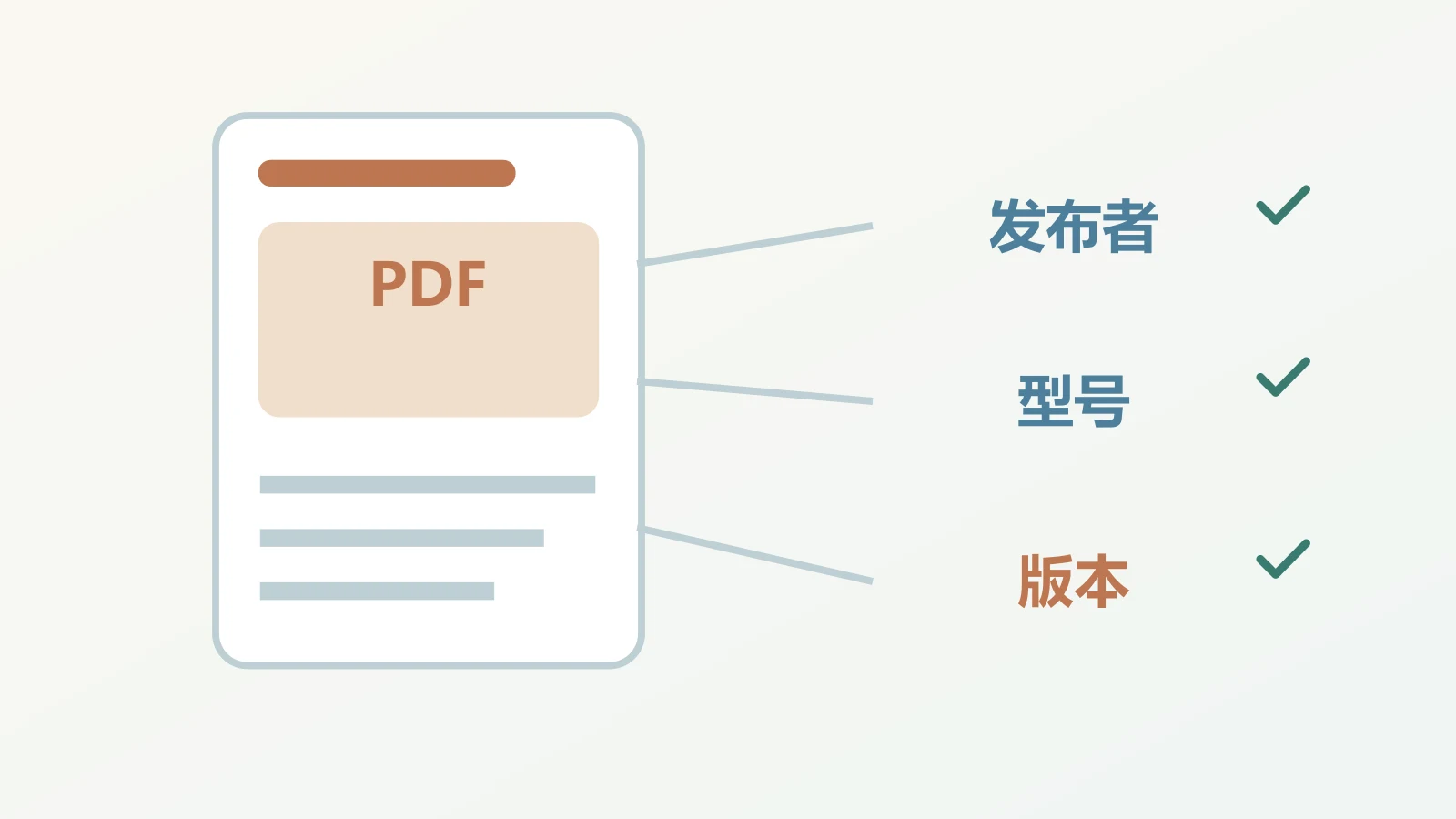
例如,准备引用一项接口尺寸,先记录参数在哪一页、对应什么型号和条件。若产品负责人还不能确认适用型号,就把这项资料留待核实,不要让AI自行补齐表格。
用一份真实厂家文件练习,会更容易理解这三项核对。可复制下面这条查询:
site:ti.com/lit LM317 filetype:pdf
本次核对到TI的LM317原始数据表。2026年10月14日打开时,首页标明LM317,文档号为SLVS044Z,修订日期为2025年4月。再回到TI产品页,核它当前提供的数据表链接。这里查的是文件身份与版本,没有把其他型号的参数套到LM317上。
你最终可以留下“厂商TI—型号LM317—原文件URL—文档号SLVS044Z—本次看到的修订日期—检查日期”。以后找到别的副本,就有对象可以比较;仅写“搜到一个PDF”不够判断它是否适用。
未来厂家可能更新文件,同一下载地址也可能换新版本,复用时应重新打开。PDF条件没结果时,可以先去掉filetype:,从官网产品页或下载中心继续找。
找近期更新,日期只能帮你筛线索
查某个时间之后的资料,可以用after:;查某个时间之前,用before:。日期使用年-月-日的形式。例如:
site:developers.google.com/search AI after:2026-01-01
这条查询是在Google搜索文档范围里找相应日期之后的AI相关资料。再加before:2026-10-01,可以进一步缩小时间范围。日期条件的说明见Google优化搜索范围帮助。
日期筛选只是帮助找到线索,不会替你判断事件发生时间。文章最近更新,里面讨论的事件可能更早;产品文件也可能在旧版本基础上重新上传。
打开原文后,看发布与更新日期、正文说的是何时的变化,以及后面是否有更正或新版。这样写“最近更新”时,才知道更新了什么,而不是只因为结果上有一个新日期。
找现行产品规格时,也不要简单排除所有旧资料。一份较早的文件可能仍有效;是否现行,要回到发布者与产品版本判断。
结果太少,沿同一条查询逐项放宽
假设你同时限定了同行域名、完整短语、PDF和日期,结果为空。不要立刻说这个网站没有内容。可能只是某个条件太窄。
可以沿着同一条查询调整:
| 当前写法 | 怎么放宽 | 你在验证什么 |
|---|---|---|
site:example.com "connector selection" filetype:pdf | 先去掉引号 | 是否使用了不同表达 |
site:example.com connector selection filetype:pdf | 再去掉文件类型 | 是否是网页而不是PDF |
site:example.com connector selection | 需要时再移除网站限制 | 是否由其他发布者提供相关资料 |
这些仍是模板,域名需要替换。每次只改一项,才容易理解为什么找到了新结果。如果原查询还有日期限制,也可以先移除日期,看看是不是时间条件挡住了资料。
找到更多结果后,回到最初任务筛选:你要找选型方法,不能因为后来出现产品广告,就把任务改成收集价格。条件可以变,问题应保持清楚。
另一个容易误用的地方是site:结果数量。Google说明,site不保证列出该范围内所有已编入索引的网址,见site限制。它适合找页面,不适合直接统计整站收录。自己的某条网址状态,应到GSC检查。
把查到的客户问法、页面类型和资料记录好以后,可沿关键词研究流程决定后续内容。查资料与决定写什么相互关联,但不要用一张结果截图代替完整的选题判断。
继续阅读:谷歌SEO完整优化流程:把这项专项工作排进整站执行顺序;谷歌SEO学习路径:按基础概念、核心技能与项目实战继续查教程。
常见问题
不记搜索语法,也能完成这些查找吗?
可以使用Google高级搜索,把网站、短语或文件类型填到对应字段。仍要知道自己限制了什么,结果太少时才能逐项放宽。
排在前面的资料是不是最可靠?
排序不能单独证明内容可靠。重要参数、政策和操作说明应核原发布者、正文、版本与适用条件。读到转载,也要继续确认它引用了什么原文。
需要学网上所有搜索指令吗?
不需要。先用当前官方支持的少量条件完成实际任务。旧教程可能包含已变化的语法;查找异常时核当前说明,不必为了使用更多指令把查询写复杂。