
商品显示有货,选了 3 米款却加不进购物车。先分清是规格选不到,还是确认加购时才提示库存不足。选项没有出现、选完按钮还是灰的,就查对应变体有没有启用、有没有价格,以及是否被缺货设置隐藏。规格能选,提交加购时才提示库存不足,再到后台看它用的是商品的共用库存,还是自己那一行的库存。
还可以开一个空购物车,先试报错规格一件,再照顾客原来的选择混买。单独买得了,和其他长度一起买才失败,优先看这几种规格是否共用库存。记下选项、货号、尝试购买的数量和前台提示,就能还原这次问题。
规格选不到或加购按钮是灰的
在「商品数据 → 变体」找到顾客选的颜色和长度组合。确认它已启用、设了售价,选项也仍与商品属性对应。原生 WooCommerce 启用了「隐藏缺货商品」时,单独管理库存、已缺货且不允许缺货下单的变体可以从默认下拉中消失。共用库存或允许延期交货时,缺货组合也可能继续显示,顾客需选中后才看到提示。第三方色板也可能把缺货选项显示成灰色。前台表现不同,先用测试站的原生下拉对照,不要把色板的样式当成库存数值。创建和维护可变商品规格有各字段的位置。
还要留意后台用「任意长度」创建过兜底变体。例如蓝色加任意长度和蓝色加 3 米同时存在,两行都能匹配买家的选择。WooCommerce 的匹配规则会用列表里先匹配的一行。具体规格应该排在泛匹配项前面,改顺序前可先对照选中结果的 SKU、售价或库存。不确定缓存有没有影响时,用访客窗口和测试站原生的选项下拉各试一次,两边确实不同再查主题或色板插件。
选中规格后,查库存从哪里扣
先在「商品数据 → 库存」记下商品是否开启数量管理及剩余件数,再到「变体」展开刚才报错的那一条。货号(SKU)能帮你区分名称相近的规格。勾了独立库存管理,就用这条变体的数量和缺货下单设置判断。变体没有单独管理、商品层开启了数量管理,才去读商品层的共用库存。两级都没维护数量时,用变体的「有货」或「缺货」状态判断。后台没有数量栏时,从实际在售状态查起。若要改成按件扣减,还需要仓库能持续提供各规格的数量。
我用 WooCommerce 11.3.0 新建了一款有三个长度的编织充电线。商品库存为四件,1 米和 2 米都由商品统一管理,3 米另有自己的库存。重新读取每条规格时,1 米和 2 米返回同一个库存记录编号 16,3 米返回编号 19。后台填在商品上的四件没有分给单独计数的 3 米线。

假如你的货品是同一件实物,差别只是附带纸质说明还是电子说明,用共享库存即可让两种选择一起扣减同一批货。如果仓库分别拣 1 米、2 米和 3 米的货,即便都叫「编织充电线」,仓库账上仍然是不同物料。先跟仓库确认能否用同一件货履行两个选项,再决定这两条规格应该共用库存,还是分别扣货。WooCommerce 允许同一个商品混用这两种模式,详见可变商品的库存设置。
两种规格放在一起才报缺货
我在本地用 WooCommerce 原生购物车分别检查两组数量。在测试购物车里放进两件 1 米线和两件 2 米线,再执行库存检查。购物车一共需要四件,检查通过。随后把 1 米加到三件,2 米保持两件,WooCommerce 按库存记录汇总出五件需求,返回库存不足。两种长度在购物车里各占一行,库存检查时却会把它们算在一起。
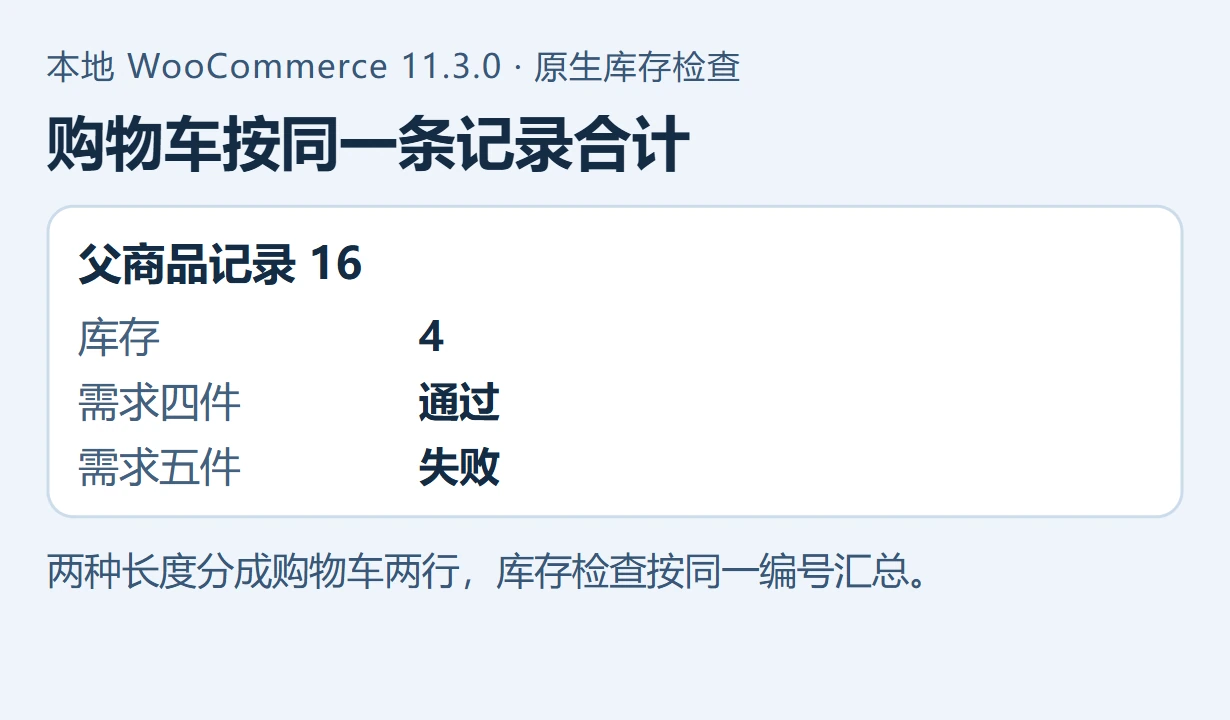
常见的实际反馈是「我点 2 米之后就报没货」。买家可能已在购物车放进三件 1 米,看到 2 米的选项时还会以为可再买两件。运营在后台只看 2 米那一行,也会读到四。在访客窗口先试 2 米两件,再把 1 米三件放进同一购物车,就能重现从够买到超量的变化。共享商品页面如果把每种规格都展示成「可购四件」,也可以在购买说明上写清楚不同选项共用库存。
变体自己的库存为零
在同一个测试商品里,3 米线自己的数量为零,状态为缺货,单买一件也过不了库存检查。父商品有四件,另外两种长度仍然能买。后台如果只把商品数量从四改成十,这条 3 米线还是缺货。

仓库确认到了 3 米线,就补这条变体的数量。店里如果从库存系统同步商品,完成一轮同步后再看新值是否保留。如果数量刚改对,一会儿又变回零,记下时间,到库存系统查这条货号最近一次同步发送了多少件。确认它正在覆盖后台后,请维护者从上游改正确库存。反复在 WooCommerce 改数量只能维持到下一轮同步。货还没到而店铺接受预售时,先确定实际交期,再决定是否允许缺货下单并写清预计交付时间。把 3 米从独立管理切成共用,会让它开始消耗同一条商品库存。只有仓库确实能用那批共用物料交付 3 米,才适合变更管理方式。
规格有库存,空购物车也加不了
变体用的那条记录明明有货,空购物车里只加一件也报库存不足。到 WooCommerce 的「设置 → 产品 → 库存」查看「保留库存(分钟)」,再到订单列表筛近期「待付款」订单。打开订单核对规格、件数和创建时间。几种规格共用库存时,要把使用同一库存记录的规格一起算进去。例如后台显示四件,两笔待付款订单如果各预留了两件,当时就没有货能分给新订单。要确认是哪笔订单占了货,还要对照保留时间以及订单、结账或库存插件的实际记录。 WooCommerce 库存设置
清空当前购物车只会清掉这次购买的选项,其他订单的占用仍然存在。原生保留时间针对「待付款」订单,「保留中(On hold)」的订单要另外查订单备注和支付状态。到了设定时间,就刷新订单确认它是否已取消,再用同一规格试一次。站点由库存插件处理预留时,以插件的对应记录为准。 WooCommerce 订单排查说明
确认没有足够解释报错的预留以后,检查顾客实际提交了哪一款。原生 WooCommerce 变体表单会提交 variation_id。在浏览器开发者工具打开「网络」并保留日志,选一次报错规格,点加购,再到对应请求的「载荷」看这个编号。把它和「商品数据 → 变体」里 3 米那一行的编号对上。页面选的是 3 米、请求却带着 2 米的编号时,先查色板、主题或加购插件有没有把选款同步到表单。若提交的确实是 3 米,保留该编号和原始报错,按这条规格继续查库存校验。 WooCommerce 原生变体表单
用空车和原购物车分别重试
保存后先用空购物车加一件之前失败的规格,页面应该接受有效组合。再按买家出错前的购物车顺序混买,确认库存允许的组合能加进去。最后将件数增加到库存以外,验证超量请求仍被阻止。允许缺货下单的规格也要用它自己的规则复测,页面需要让买家看到相应的交付提示。
涉及仓库通知时,把前台选择、尝试购买的数量和实际扣减的库存记录一同写入问题单。只改了色板或主题行为,就给前端同事可复现的商品网址和选择顺序。如果货已有库存、单买和混买也都符合数量限制,就用顾客原来打开的链接再选一次该规格,确认能加入购物车。