
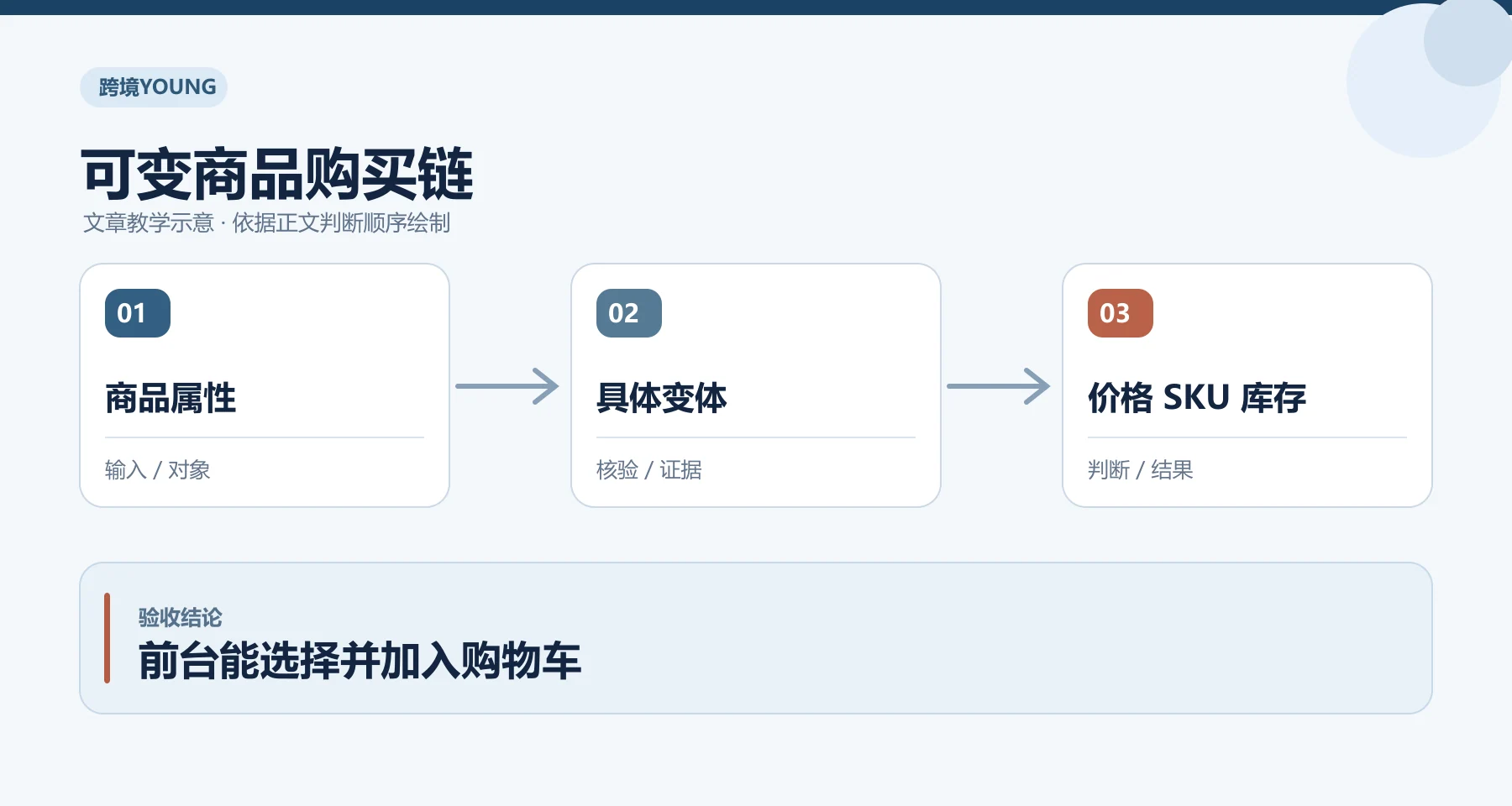
商品页有颜色和尺码,选完却没有价格,也不能加入购物车,先查是否创建了对应的变体。‘属性’提供蓝色、灰色、M、L 这些选项;‘变体’才是蓝 M、灰 L 等具体出售的款式。每个要卖的款式还需要价格和正确的库存设置。
颜色和尺码先成为可选属性,再组成变体;价格、商品货号(SKU)和库存落在对应变体上,买家才能选中它并购买。下面用一款蓝灰两色、M/L 两个尺码的上衣演示。商品和编号都是教学例子,实际售价与数量应从自己的商品表和仓库取得。
先确认这件商品卖哪些组合
先列出蓝 M、蓝 L、灰 M、灰 L,问商品负责人哪些确实出售。如果灰 L 从未生产,就不创建可售的灰 L。暂时缺货与从不销售也不同:前者可能需要保留规格并显示缺货,后者无需假建一款现货。
登录后台,进入‘商品 → 新建商品’,填写商品名称和说明。在‘商品数据(Product data)’下拉框选择‘可变商品(Variable product)’。已有商品则在商品列表点‘编辑’,到相同位置操作。只有一款固定规格且不需要买家选择时,用简单商品即可。
选对类型后,编辑区会有‘属性’和‘变体’两项。名称和描述写在商品上,具体规格的价格、图片与库存接下来在变体中填写。完整字段可对照 WooCommerce 可变商品说明。
添加颜色和尺码,再生成变体
在‘商品数据 → 属性(Attributes)’中点‘新增’,名称填‘颜色’,值填 蓝 | 灰。再新增‘尺码’,值填 M | L。竖线 | 用来分隔不同选项,不是把‘蓝灰’当成一个颜色名称。后台如果出现‘用于变体’选项,要为这两个属性勾选。
如果站点已经建立全站共用的颜色、尺码属性,就从‘添加现有属性’选取,再选择本商品要用的值,不必重新建一套同义名称。全站共用属性适合多个商品采用一致规格;本篇只卖这一件时,也可以使用商品自己的属性。
点‘保存属性(Save Attributes)’,然后打开‘变体(Variations)’:
- 四个组合都出售,点‘生成变体(Generate variations)’,生成所有组合。
- 只有部分组合出售,点‘手动添加(Add manually)’,逐行选择实际出售的颜色和尺码。
生成后应看到具体组合行。检查是否有蓝 M、蓝 L、灰 M、灰 L,以及有没有不出售的组合。已经创建变体后再改属性,需要重新检查每行是否仍对应正确选项;只改了属性文字,不代表旧变体关系自动修好了。
逐个变体填写价格、SKU 和图片
进入‘变体’,点开蓝色、M 这一行,在‘常规价格’填这款规格的实际售价,并确认‘启用’已选。不要只给父商品填一个价格:买家最终选择的变体没有价格,就可能不会作为可售款出现。
SKU 是仓库用来辨认商品的编号。原生功能允许部分 SKU 留空,但要按规格拣货或对接库存时,最好为每款使用真实且唯一的 SKU。例如蓝 M 用 TS-B-M,蓝 L 用 TS-B-L,避免两个规格共用一个本应独立的货号。
需要选蓝色时显示蓝色图片,就点该变体的图片占位框,从媒体库选择正确图片。没有独立图片的规格可以沿用商品图片,但不要把灰色图误放进蓝色行。价格不同的款式分别填写,不能用一次批量价格覆盖差异。
按同样方法填其他出售组合。至少创建一条变体后,变体面板顶部的‘默认表单值(Default form values)’可设置买家打开页面时的预选规格。例如蓝 M 确实可售,就把颜色选蓝、尺码选 M;不需要预选则保持不设。默认选项不会替不存在、缺价或不可售的组合补出价格和库存。
完成后先点变体区底部‘保存更改(Save changes)’,再保存整个商品:新商品可先‘保存草稿’检查,确认后发布;已发布商品点‘更新’。这些是两处保存动作,别只看到变体保存成功就离开页面。设置了蓝 M 默认值时,前台首次打开应已选蓝 M,后面仍要逐一切换其他出售组合检查。
库存按仓库实际存法填写
这件上衣按颜色和尺码分别存货,就在每个变体展开区勾选‘管理库存(Manage stock)’,填写该规格的真实库存数量。蓝 M 有多少件,只填蓝 M;灰 L 的数量不应补到蓝 M。
同时选择是否允许缺货下单。仓库数量为零且不允许欠单时,应无法按有货商品购买;允许欠单则可能继续接受订单,需要业务确实支持。未勾管理数量时,库存状态仍要正确,不能把‘有货’当成库存数字。
有些商品的选项只改变包装或附加服务,实物共用一池库存。这时可在父商品的‘库存(Inventory)’中管理总数量,变体不单独管理数量。WooCommerce 也支持混合方式:勾选了变体级库存管理的行取自己的数量,未勾的行在父商品库存启用时取共享数量。两层数字不能直接相加得到可售量。
如果 ERP(库存和订单管理系统)或库存插件负责同步,先按已有同步规则填写;发现后台数量反复被覆盖,就让维护者查同步来源。需要检查实际扣减时,在已授权的测试环境或受控订单中购买蓝 M,查看减少的是蓝 M 的数量。不要为检查库存随意产生真实付款订单。
保存后,四个组合分别加入购物车
用未登录窗口打开商品页,避免只看后台预览。选择蓝色和 M,确认价格与后台蓝 M 一致,图片对应蓝色,点击‘加入购物车’;打开购物车,看商品行是否写着蓝色、M,单价是否正确。
移除该商品,再回商品页测试蓝 L、灰 M、灰 L 等实际出售组合。每次都重新选完整的颜色和尺码,不要让默认选项替你跳过另一款。缺货且不允许欠单的款式,应显示不可购买或缺货;不出售的组合,不能作为现货进入购物车。
如果某一款失败,就回同一款检查:
- 蓝 L 不显示价格,打开蓝 L 的变体,查看常规价格是否为空及是否启用。
- 灰 M 提示缺货,先对照仓库和这行库存;确实零库存时,这个提示是正确结果。
- 选完没有对应组合,检查是否建立了那一行、属性值是否一致,是否使用了容易混淆的‘任意颜色/任意尺码’。
变体缺失排查可帮助继续检查价格、库存和选项。字段都正确,前台仍旧时,再清理相关商品页缓存,或让维护者排查主题、色板和变体扩展;先别为了一个错误规格重建全部商品。编辑界面不同可对照商品编辑器设置。
商品能正确进入购物车后,结账运费或支付失败属于后续流程。分类和相关页面入口可另按 WordPress SEO 基础结构整理,不影响先把商品卖对。需要协助,可将失败组合和对应后台字段发给跨境YOUNG。
常见问题
变体已经填了价格,前台选择后仍不显示,怎么办?
先看前台选的是哪一个完整组合,再打开相同颜色和尺码的变体。确认这行有价格、已启用、库存状态允许购买,而且属性值对应正确。后台保存后在未登录窗口复测;仍显示旧结果,再查商品页缓存和变体扩展,不能用另一行有价格来证明这行正确。
商品级库存和每个变体的库存能一起填吗?
可以配置混合库存,但要知道每款从哪里扣。变体开启管理库存时使用该变体的数量;未开启的变体可使用已启用的父商品共享库存。上衣各规格独立存货时,逐变体管理更容易对照仓库。两个位置都有数字,不等于两者相加就是库存。
做颜色选择必须安装色板插件吗?
不必。原生属性选择就能让买家选颜色、尺码并购买。先让实际销售组合的价格、库存和购物车显示正确,再考虑把下拉框改成颜色块。安装色板后重新测试每个组合,确认呈现变化没有影响选中款式。