
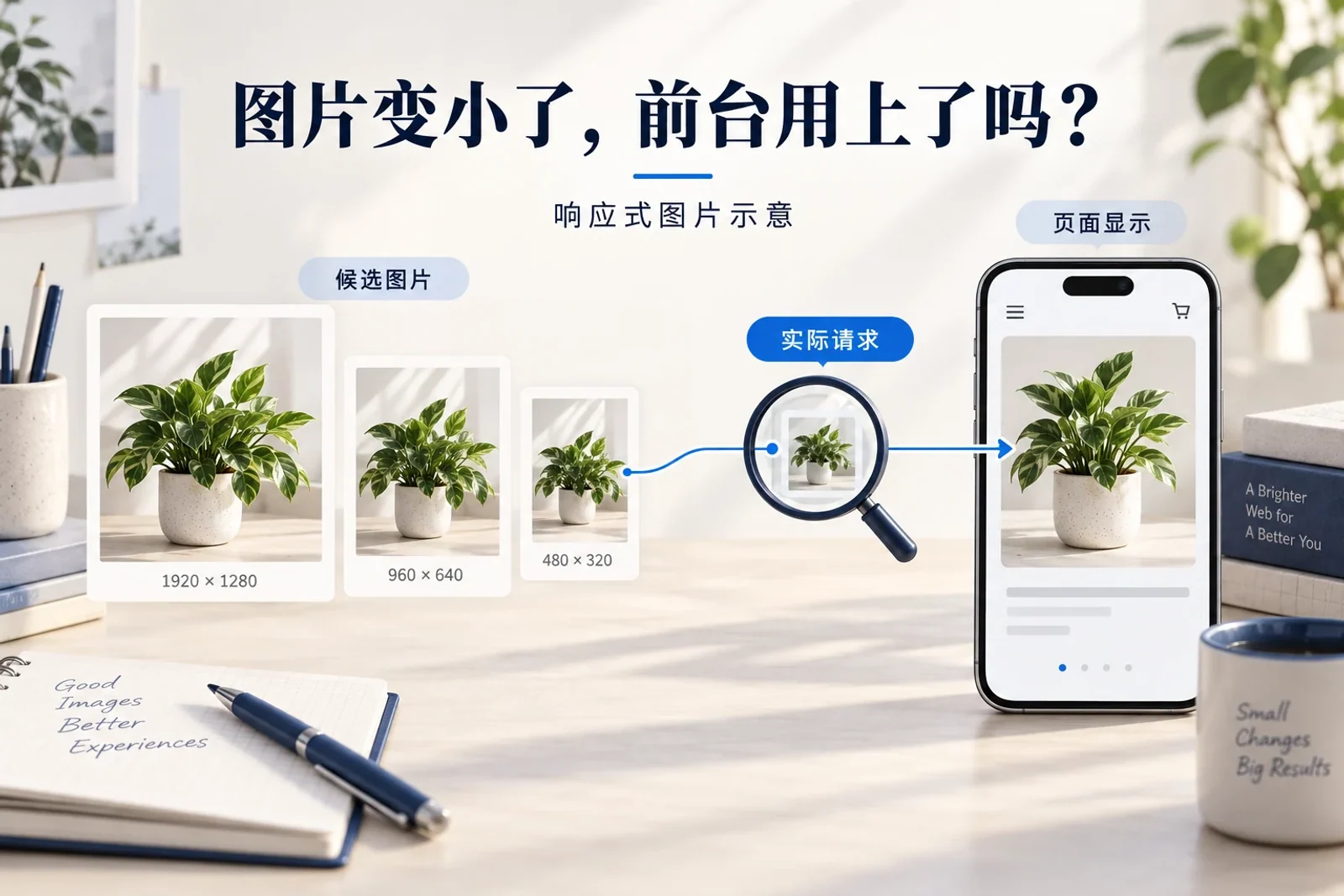
WordPress 图片优化要同时做好三件事:文件适合它的展示用途,浏览器取得合适的尺寸与格式,重要图片及时开始加载。只在媒体库里看到“已压缩”,还不能确认前台变好了。模板可能继续请求原图,也可能让一张已经很小的图片等到脚本执行后才出现。
先挑几张代表性图片处理:一张首屏大图、一张正文说明图和一张列表缩略图。把它们的实际请求、显示效果和加载过程核对清楚,再把有效做法推广到同类图片,比一开始对全库反复压缩更容易知道改动有没有价值。
先找出访客真正下载的文件
进入包含目标图片的正式页面,打开 Chrome 开发者工具的 Network 面板,筛选 Img 后刷新。记录请求 URL、传输量、耗时和响应中的 Content-Type。若图片来自内存或磁盘缓存,这次结果不能代表首次下载成本。
为了做前后对照,可以在开发者工具打开时启用 Disable cache,保持相同视口和网络模拟条件再加载。这个选项影响浏览器缓存,不会替你清除主机或 CDN 缓存。工具操作见 Chrome Network 参考。不要把修改前的首次下载,与修改后的本机缓存命中直接相比。
接着在 Elements 里选中真正的 img 元素。Console 中输入 $0.currentSrc,可以查看浏览器当前选择的图片 URL;这里的 $0 必须是刚选中的图片元素。它与标签里最直观的 src 不一定相同。MDN 的 currentSrc 说明也提醒,该值本身不代表图片已成功加载,仍要结合 Network 的状态和实际显示。
先保存一行自己的记录:页面、图片用途、显示宽度、选中 URL、格式、传输量、是否首屏、开始加载时间。无需一开始统计全部媒体库。你真正要找的是哪一张图、哪一个环节造成了不必要的成本。
例如图片显示约 720 CSS 像素宽,浏览器却取得 4000 像素原图,就值得检查候选尺寸。但资源像素大于显示像素并不自动说明浪费:高密度屏幕需要更多像素,产品放大查看也可能另有大图用途。
按图片任务决定尺寸和画质
文章缩略图要在卡片中清楚表达主题,产品细节图要保留纹理,带中文的流程图要让字能读。这些图片不能用同一个压缩值验收。
| 图片用途 | 优先保留什么 | 先处理哪里 |
|---|---|---|
| 列表缩略图 | 小尺寸下可辨认的主体与合适裁切 | 多余画面、过大的候选尺寸 |
| 产品与材质照片 | 颜色、边缘、纹理和细节 | 实际展示尺寸,压缩后的局部对照 |
| 中文流程图或截图 | 文字、数字、细线可读 | 排版密度、导出清晰度,必要时减少图内文字 |
| 首屏视觉图 | 主要内容及时出现,手机裁切不丢信息 | 资源发现时间、尺寸与首屏优先级 |
| 点击后放大的细节图 | 放大时仍有足够信息 | 缩略图与大图用途分开,避免列表直接下载全部大图 |
先裁掉无意义的空白和不会展示的区域,再确定所需像素范围,最后比较编码格式与质量。保留原始文件,压缩时从原始文件导出候选,不要反复把已经有损压缩的成品再压一遍。
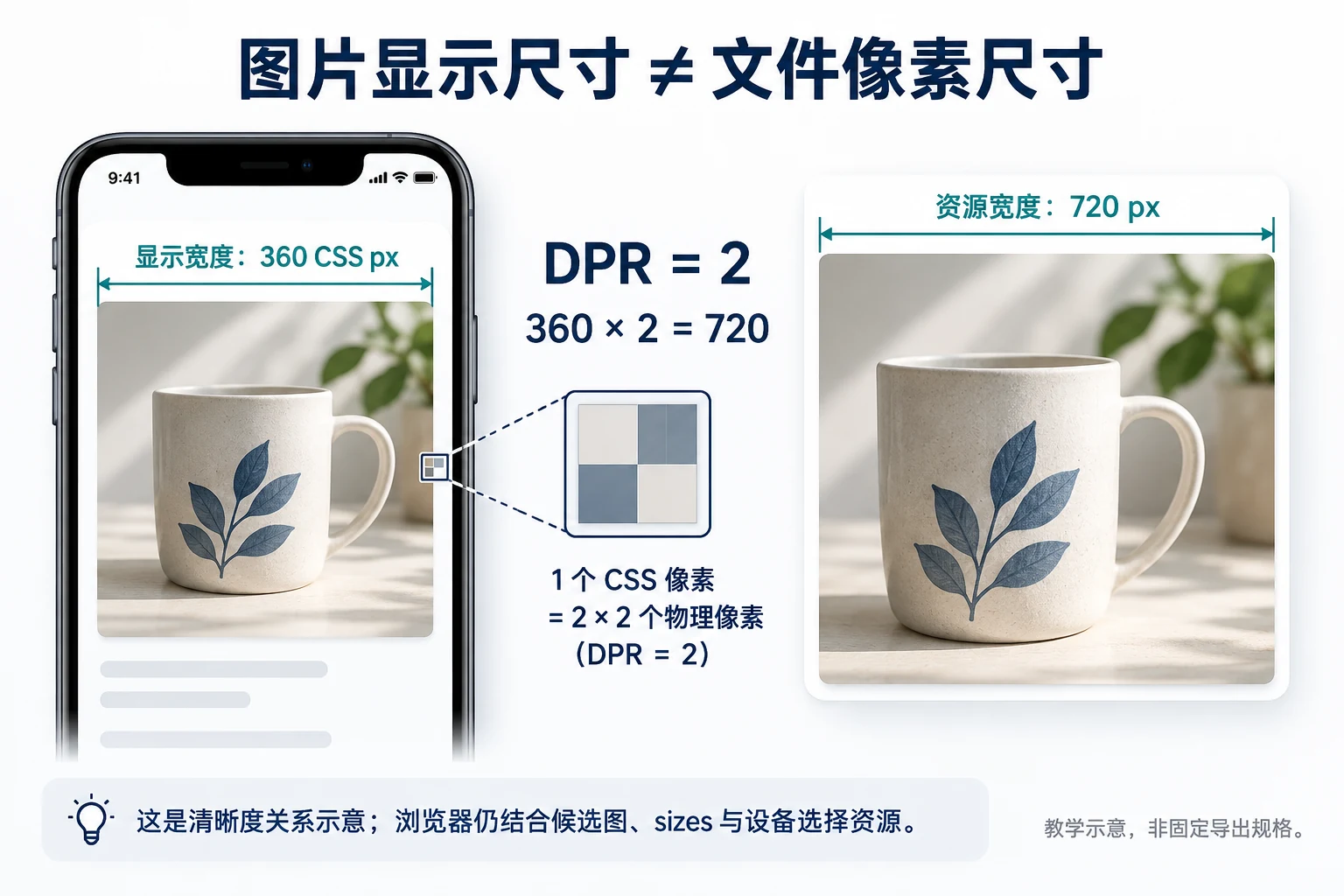
一个显示为 360 CSS 像素宽的图片,在 DPR 为 2 的屏幕上,720 资源像素宽可以帮助解释清晰度需求。但这不是所有手机图必须导出 720 像素的规定:实际容器、候选尺寸、屏幕密度、浏览器选择和内容细节都会影响结果。
JPEG、WebP 和 AVIF 可作为照片的候选;透明图片和文字图还要检查边缘与小字,有时需要更偏向保真的设置。不同编码器的质量数字不能简单横向比较。“质量 80”并不意味着不同格式都获得相同画质。格式特性可参考 MDN 图片格式指南。
最好用实际成品比较:以页面中的展示尺寸看整图,再放大检查关键细节。产品缝线出现色块、图表数字发虚,即使体积减少也未必值得。图内文字本身过小,则应该重新安排说明,而不是让读者靠一张超大位图勉强放大阅读。
选择一种主要处理方式,弄清它改的是哪一层
处理量少时,可以在本地准备好尺寸和格式后上传;持续大量上传时,可以使用服务器端插件生成候选;已有图片分发服务时,也可能由服务按请求动态处理。它们的操作位置不同,不能只根据“压缩率”选择。
本地处理容易直接检查成品,但后续多尺寸和格式要有一致做法。服务器端插件可以配合媒体上传生成文件,不过会占用处理时间与磁盘。动态图片服务可能保留原 URL 或改用服务域名,必须核对实际响应、缓存以及服务停用后的恢复方式。
以 WordPress Performance Team 的 Modern Image Formats为例,当前说明中,它针对新上传图片生成现代格式,主机支持时默认使用 AVIF,否则使用 WebP;旧图需要重新生成才会处理。其默认行为主要改变衍生尺寸,原上传文件仍可保留为原格式。这是一个具体的处理方案,不等于安装后所有旧页面立即变成同一种图片。
如果站点已经由 CDN 转格式,再启用一个会改写相同图片地址的插件,应先检查职责是否重复。两个工具可能可以配合,但也可能同时改写 srcset、生成多份文件或分别缓存旧版本。先在样本页面验证谁负责生成、谁负责输出、谁负责分发,再决定是否保留两者。
WordPress 自 6.5 起支持 AVIF,但上传与生成尺寸还依赖主机图像库。可以在“工具 → 站点健康 → 信息 → 媒体处理”检查支持情况,先上传样本,确认缩略图能生成。依据见 WordPress AVIF 支持说明。版本符合要求,不代表服务器处理能力一定齐全,也不意味着旧 JPEG 自动全部转换。
响应式图片需要候选正确,也需要模板描述正确
WordPress 可以在生成的图片标记里输出 srcset 和 sizes。前者提供不同尺寸的候选,后者帮助浏览器理解图片在相应视口中占多宽,再结合设备条件选择文件。具体机制见 WordPress 响应式图片文档。
媒体库有多个尺寸,只完成了文件准备。模板直接写死原图地址、外链图片缺少候选,或组件输出不合理的宽度描述,都可能让这些文件没有发挥作用。
四类异常对应不同处理位置:
| 现象 | 检查位置 | 修复方向 |
|---|---|---|
| 没有候选尺寸 | 组件引用媒体库附件还是仅保存原图URL;前台是否输出响应式标记 | 让主题或构建器正确输出候选。只在编辑器把图拖小,不会减少原文件下载 |
| 有候选,手机却取得明显偏大的图 | 实际显示宽度、DPR和sizes;三列卡片是否被描述成接近整屏宽 | 在模板中正确描述布局,避免浏览器高估需要的尺寸;不要随意删掉大尺寸候选 |
| 某个候选返回404 | 尺寸生成结果、迁移文件、路径和CDN | 先恢复或重新生成缺失尺寸。主图能打开,不代表派生文件都存在 |
| 图片是CSS背景 | 背景组件在不同设备下实际引用的文件 | 按背景组件调整对应资源;普通img的候选检查未必适用,缩小背景显示比例也不会自动减少下载量 |
分别在手机和桌面条件下重新加载,观察 currentSrc 与 Network。只把已经加载大图的窗口拖窄,浏览器可能继续使用现有资源,不能据此认定响应式失效。web.dev 响应式图片说明介绍了候选选择与显示尺寸的关系。
换主题后缺少新模板需要的尺寸,可以在备份后对少量附件测试重新生成。它解决的是派生文件问题,不能修复模板写错的 sizes,也不会自动把 CSS 背景改成响应式图片。
首屏图片要早被发现,正文下方图片可以后加载
首屏慢可能包含不同原因:HTML 返回晚,图片发现晚,文件下载久,或者文件下载完后页面还不能渲染。只有下载阶段确实占据明显时间时,继续压缩才直接对应那个问题。
先通过性能工具确认当前页面的 LCP 元素是否为图片。若是,检查它是否带有 loading="lazy",是否要等待轮播初始化、滚动或某段脚本执行后才写入地址。LCP 图片不应懒加载;非首屏图片才更适合按需要延后。
对于藏在样式文件中的关键背景图,可以评估提前发现资源的方式;对确认重要的图片,也可以通过合适的加载优先级给予提示。但不要给整页图片全部设置高优先级或预加载,那会让非关键资源也参与竞争。预加载还必须与浏览器最终选择的资源匹配,避免又下载一份未使用的大图。相关原则见 LCP 优化说明。
如果 Network 显示图片下载结束很早,但页面过了很久才显示,应继续查看样式、脚本或组件隐藏状态。图片已经很小,仍继续降低质量,不能解决渲染被阻塞的问题。
另外,为图片预留正确的宽高比例,让正文不必等图片下载完成后再重新排位。模板的宽高属性或组件比例设置应与实际显示协调,手机裁切也要检查。布局稳定性与文件大小是两项检查,参考 CLS 优化说明。
批量处理前,先把一张图的完整路径验收完
完整链路可以按这个顺序看:原文件是否合适,派生尺寸是否生成,模板是否引用正确候选,CDN 是否返回新版本,浏览器是否及时取得并显示。哪一层没有变化,就在那一层查原因。
格式转换尤其要看响应 Content-Type 与实际内容。有些图片服务通过协商保持原 URL 后缀,却返回 WebP 或 AVIF;所以看到 .jpg 不足以判断没转换。反过来,有新后缀也不能代替文件可访问和画质检查。
如果模板仍引用旧 URL,先修组件和候选;引用已更新但响应旧,检查页面或图片缓存;候选路径 404,先修生成和迁移。分发层的检查可接着看 WordPress CDN 配置。不要在这些问题没定位时重复压缩同一张原图。
小样通过后,再按图片用途分批处理。处理前确认原文件保留方式、恢复路径、磁盘余量,以及工具对旧缩略图的处理。转换成功后也不应立刻清理所有旧文件,因为旧文章、缓存页或其他组件可能仍引用它们。媒体引用与清理问题可继续看媒体库管理与优化。
每批完成后,用原测试条件核对三件事:
- 请求确实改变。 比较选中 URL 或响应格式、实际传输量、开始加载时间,确认作用在目标页面上。
- 内容仍然清楚。 检查手机与桌面的产品细节、中文文字、透明边缘和裁切,没有为了体积牺牲关键信息。
- 阅读没有新问题。 首屏可及时显示,滚动时图片不会持续推开正文,点击放大和图片链接仍正常。
若图片请求已改善,整页仍慢在 HTML 响应或复杂脚本,就转到WordPress 速度优化继续定位。图片优化有自己的效果与边界,不需要用一次总分决定它是否有意义。 已明确是 HTML 等待时,再按WordPress 缓存设置与验收检查;不要继续重复压缩已经合适的图片。
常见问题
所有图片都要压到 100KB 以内吗?
没有统一适用的体积线。卡片缩略图、产品放大图和中文说明图承担的任务不同。先按显示用途、尺寸和画质建立参考范围,再看实际请求;为了达到固定数值把文字压糊,反而损害内容。
可以把旧图片全部转换成 AVIF 吗?
先验证主机支持、派生尺寸、前台输出、目标浏览器和恢复方式。使用旧图批处理时保留原文件并分批检查。AVIF 是可选方案,不代表每张图片都比现有格式合适,也不代表 WordPress 支持后旧库就自动转换。
媒体库显示已经优化,前台为什么仍然下载大图?
可能优化的不是模板请求的文件,也可能候选尺寸没有生成、sizes 不合理,或页面与 CDN 仍返回旧版本。先用 Network 和 currentSrc 确认实际对象,再沿生成、引用和分发逐层检查。
压缩后 PageSpeed 分数没变,是不是没有用?
先看目标图片的传输量与加载过程是否改善。总分还会受到服务器、脚本和其他资源影响;资源成本下降可以是真实变化。若图片仍晚被发现或下载后迟迟不显示,应解决对应加载和渲染问题,而不是继续牺牲画质。