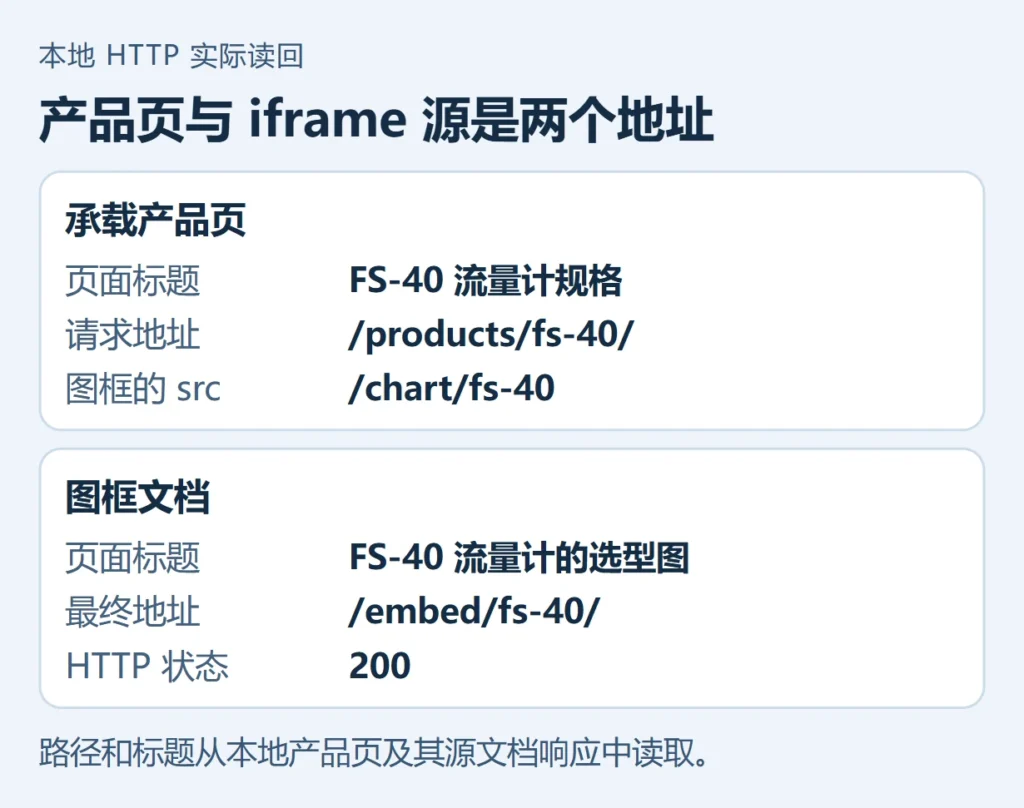
访客在产品页看得见主图,Google 图片却没有展示。打开正式页面检查这张图。如果它只写在 CSS 的 background-image 里,可以把看得出型号、材质或结构的主图移进真正的图像元素,给它可访问的图片地址。背景色、纹理等纯装饰可以照常留在样式里。改完要查实际发布的页面输出,不能只看编辑器里摆放的效果。
浏览器看到的图为什么不一定在 HTML 里
在产品页对主图右键点「检查」。如果被选中的是一个 div,右侧「样式」或「计算后样式」里存在 background-image,继续看它附近有没有对应的 img。在整个页面的元素中搜这张图的文件名。有的站顶部用同一张图做背景,下方产品图库还会用标准图片插入。只在样式里找到了文件名,才能把问题定位到背景图用法。若下方已有合适的网址和图像元素,可以保留顶部装饰,从更实际的产品图库检查抓取。
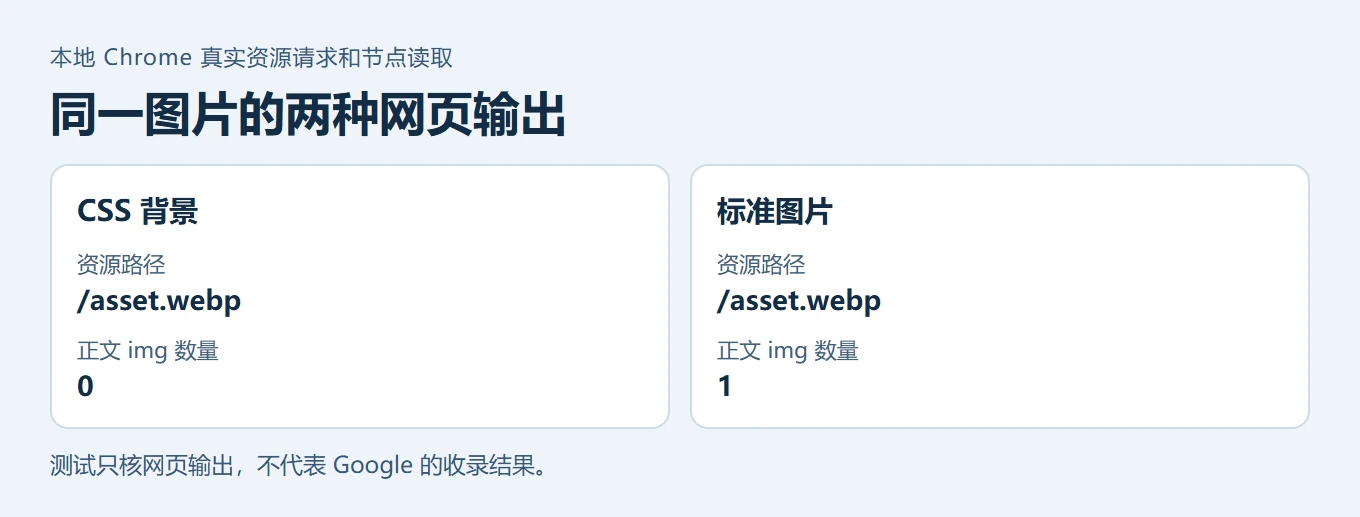
我用同一个本地 WebP 分别做成容器背景和正文图片。两次 Chrome 都请求了 /asset.webp 并正常加载。背景版的正文中,读回的 img 数量是零。换成标准图片后,浏览器在正文里找到了一个 img,能读到它的 src 和替代文字。打开浏览器网络面板看到图片请求有响应,无法单独说明它已经作为网页内容提供给图片搜索。Google 的图片搜索指南明确说明 Google 不会为 CSS 图片编入索引。若相同文件在另一页被正常嵌入,则另有被发现的机会。
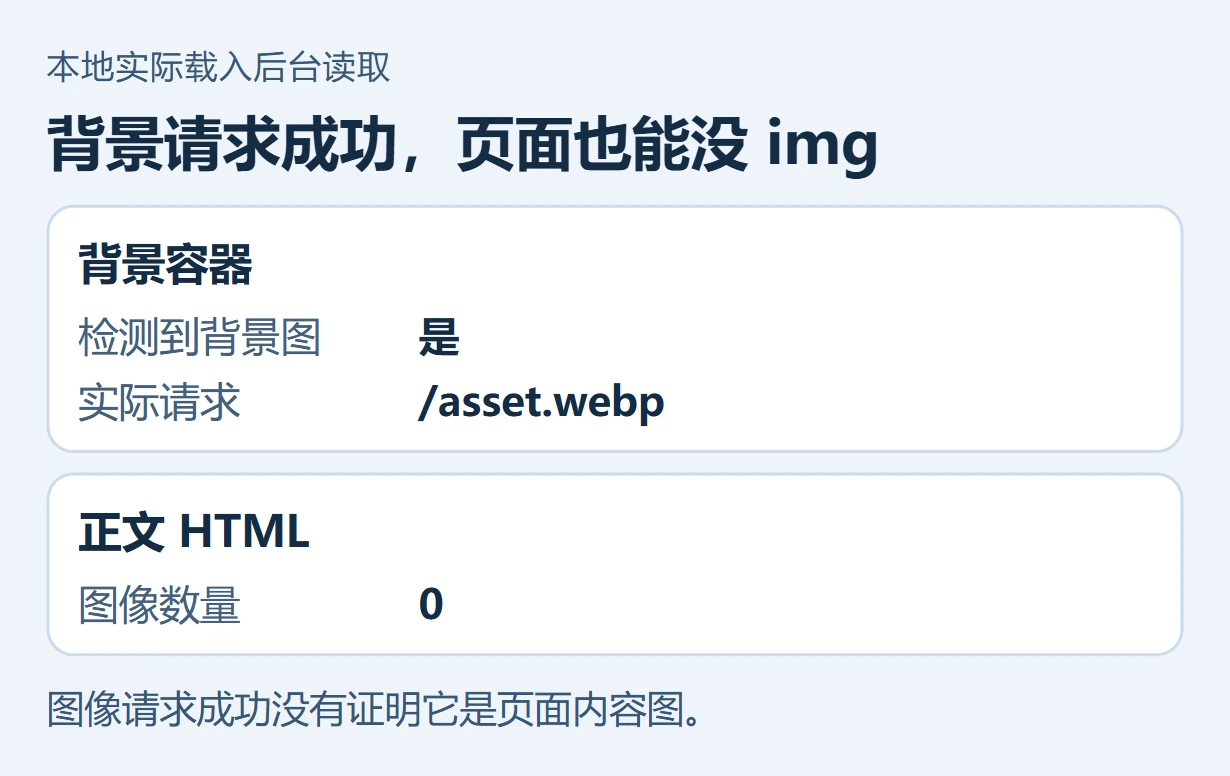
排查时可以记两项结果。第一项写访问此页时实际请求到了哪个图片地址。第二项写这个地址是否出现在有信息用途的图像元素里。设计师能同时保留两项,就容易解释图片看得见却不一定被当作网页图片的原因。也避免把有浏览器加载的背景图误称成网站阻止了文件请求。
区分要保留的背景和需要换出的主图
先判断这张图有没有信息。比如产品首屏的灰色纹理,去掉后顾客仍能分辨型号,可以继续做背景。展示接口位置、安装方向或成品颜色的照片,一旦去掉就会损失选型信息。把这类图放到和型号参数相邻的位置,使用页面的图片组件,再填与当前内容有关的简明替代文字。它应该描述人能从这张图看到的东西。只有装饰用途的图保留背景,也不需要额外填产品关键词。
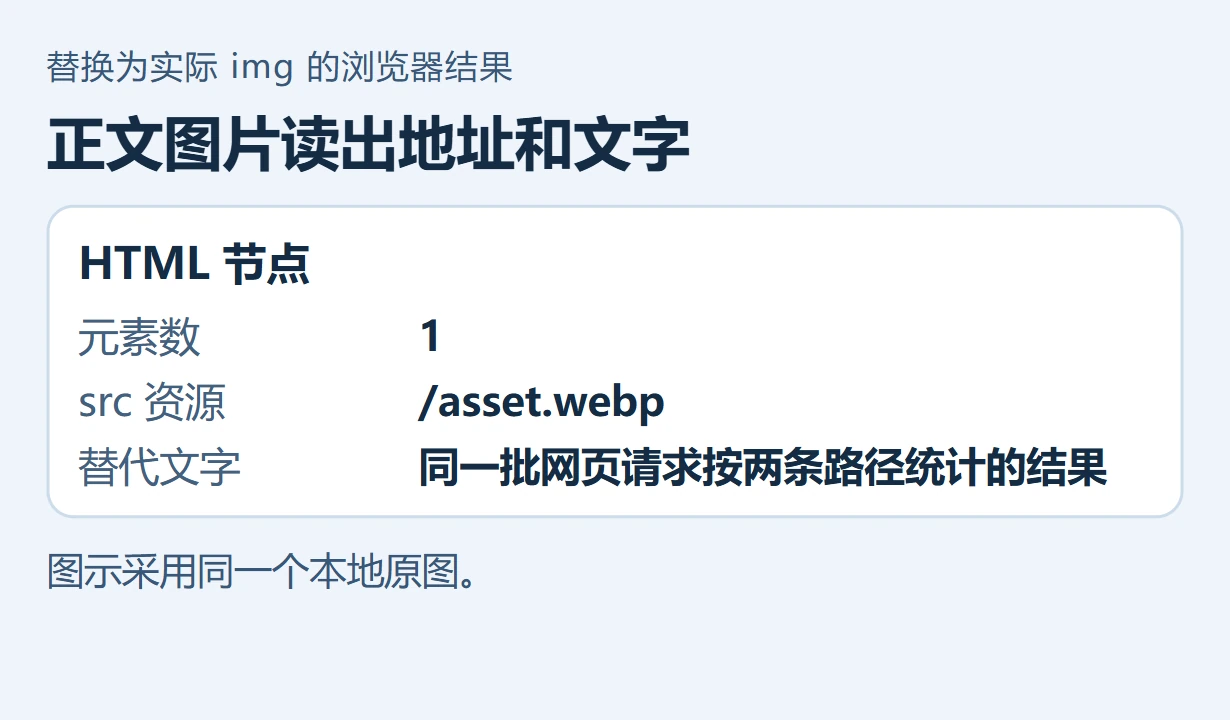
在 WordPress 区块编辑器里,查看当前区域是「封面」区块、使用背景的「组」,还是「图像」。如果不确定输出,打开发布页面检查前端元素。需要把主图变成正文图时,在同一阅读顺序里插入「图像」区块,用媒体库里清楚的主图。保留文本和按钮,预览确认新图的宽度、实际位置与旧背景一致。能在不减少说明的情况下停掉原背景引用,就不用让浏览器再加载同一张。背景只是纹理时,则可以和主图一起留下。
使用 Elementor 时,判断实际图片是不是只设置在容器的「样式 → 背景」里。需要页面把它识别为图像时,编辑目标区域添加「图片」组件,并选择对应素材。可以保留原先的遮罩、颜色或图文位置,用图像尺寸和容器布局保持可读性。改的是单个产品页时先从局部入手。若当前区域来自共享的单个产品模板,预览至少两种布局,确认没有进一步重复输出原来图库里的主图。
修改后先查看产品名、图和主要信息是否挤在一起。比如页面原本在照片上放一行白色标题,拆成图文并列后,就要确认手机上标题不会压住产品关键部位。用明确的 width 和 height 或正确的长宽比为图片留位置,避免图片下载时把「加入购物车」按钮向下推。这个检查发生在访客页面上,和上传到媒体库的素材尺寸是两回事。
手机用小图时要保留对应地址
图像改成网页内容后,仍可以在手机使用轻一些的文件。使用 picture 时,按屏宽给 source 提供资源,并保留一个内层 img,其中有能直接访问的 src。根据本地 Chrome 的读回结果,同一个网页图像在桌面实际选到 /asset.webp,手机则选到 /asset-small.webp。图的替代文字始终来自同一个 img,屏宽只决定读取哪个资源。这样的配置能控制手机下载的地址,也能让这张图仍是正文的一部分。见浏览器对 picture 与 img 的说明。
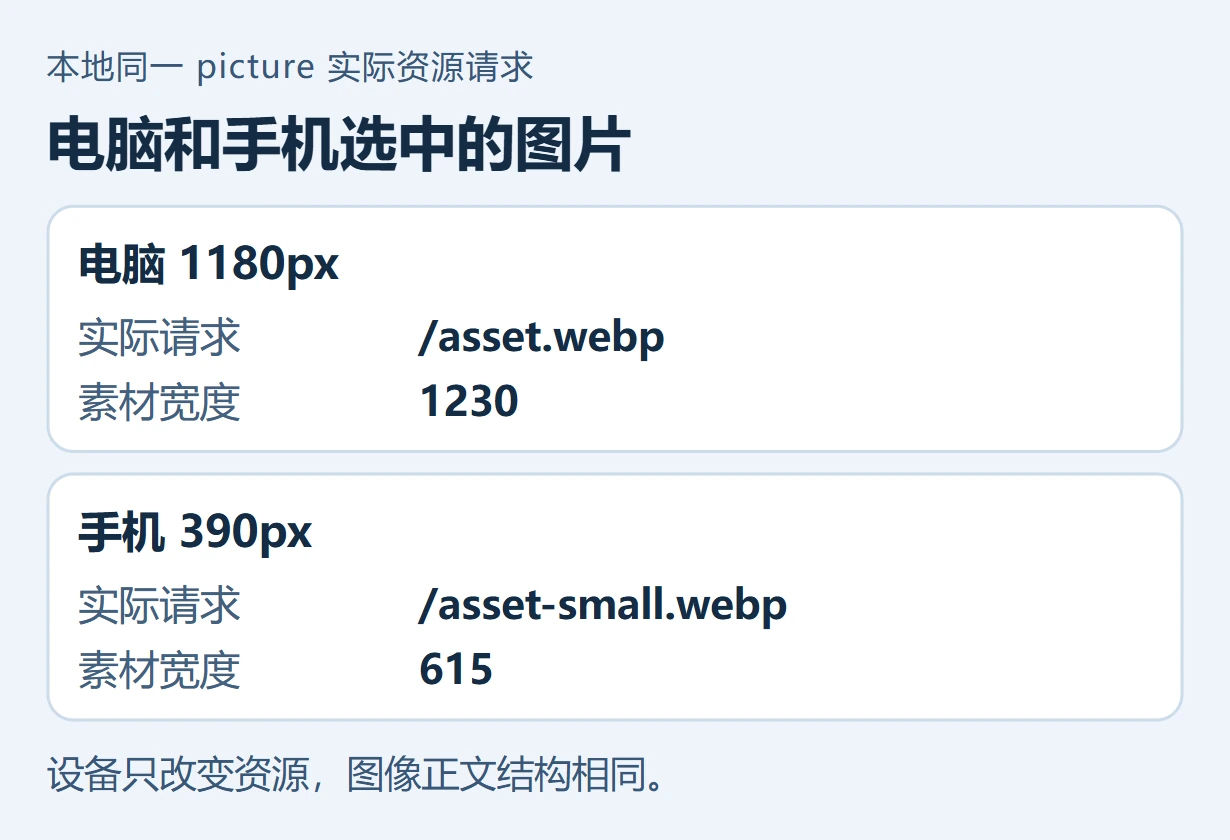
验证时,桌面看到正确的主图以后再切到手机。检查图片元素实际选中的地址,在控制台可读取该元素的 currentSrc。在网络里打开对应资源,看返回的是图片还是登录页面、错误 HTML 或站点防盗链提示。如果手机意外选择另一张产品图,先核媒体条件和素材地址,再按手机产品图显示异常的排查逐个确认。若只有背景留在手机,而有 img 的内容版在那个屏宽被隐藏,也要看实际手机页面能否读到正确主图。
用 Search Console 看 Google 能否看到页面主图
从一条正式可用的产品 URL 开始。未登录打开页面和实际图片地址,确认访问正常。图片位于 CDN 时,核对是否需要登录、带会话或时间很短的签名才可访问。用浏览器开发者工具检查返回类型和资源,找出不会立刻失效的图像 URL。站点对某个目录使用抓取规则时,也要核实际图片所在主机的规则。公开网页可以打开,不能替代 CDN 资源的访问检查。
在 Search Console 对正式产品页做「网址检查 → 测试实际网址」,查看测试网页的 HTML 和截图。在 HTML 搜主图文件名,确认它在可识别的 img 上,有实际可访问的地址。截图可帮助确认页面渲染后主图确实显示。如果没有该图片节点,先检查页面构建器是否把设置保存到了另一个模板。如果图片依赖滚动、点击或轮播交互才拿到地址,则核对初始渲染过程,并参照Google 的延迟加载排查处理。
若一页有多张近似的图,记下真正说明该产品的文件,而不要把同一张背景在模板里的多次使用都当成待处理图片。站点已有图片站点地图时,可以核对这条产品 URL 对应的图片是不是新选用的那个地址。用了图片 CDN 的站点也要确认地图填的是实际能抓到的资源。调整站点地图能多提供一个发现入口,产品页上的正文图仍然要能指向正确的型号和地址。
批量改图库前,先挑一个主图在首屏的产品和一个主图在正文的产品。用同样的流程检查它们发布前后的 HTML、网络请求和手机版。两个版式都正常后,可以按模板命中的范围扩大。若其中一页没读到主图,先修正造成差别的模板。
实时测试回答的是 Google 目前能不能获取页面和相关渲染内容。即使这次能看到图片,也无法保证它进了图片搜索。把改动日期、正式 URL 和桌面及手机实际图片地址记在同一条记录里。之后在搜索表现报告选择图片搜索类型,看这个产品页是否获得相应的曝光变化。交付时先确认主图已经由背景换成正常图像、访客能看到且资源可访问,再等后续抓取与数据积累。