客户从 Google 搜到一张选型图,点开只看到图框,没有产品型号、应用条件和询价入口。如果结果里的网址是产品页通过 iframe 嵌入的源地址,而且图表可以公开访问,就在源地址上同时设置 noindex 和 indexifembedded。Google 可以把源内容用于嵌入页,同时排除这个源地址的独立结果。产品页自己的收录资格要另外检查。
先确认搜索结果里是哪一个地址
打开搜索结果,记下浏览器最终显示的网址。有些嵌入页和产品页用同样的型号做标题,外观看起来相近,路径却相差很远。在正常产品页里打开浏览器开发者工具,定位到展示图表的 iframe 元素,记下 src。遇到相对路径,可以直接从网络请求里复制文档的完整地址。再把这个地址放进未登录窗口,确认打开的是包着选型图的 HTML,还是一个单独的文件。同时记下搜索结果实际指向哪个地址。
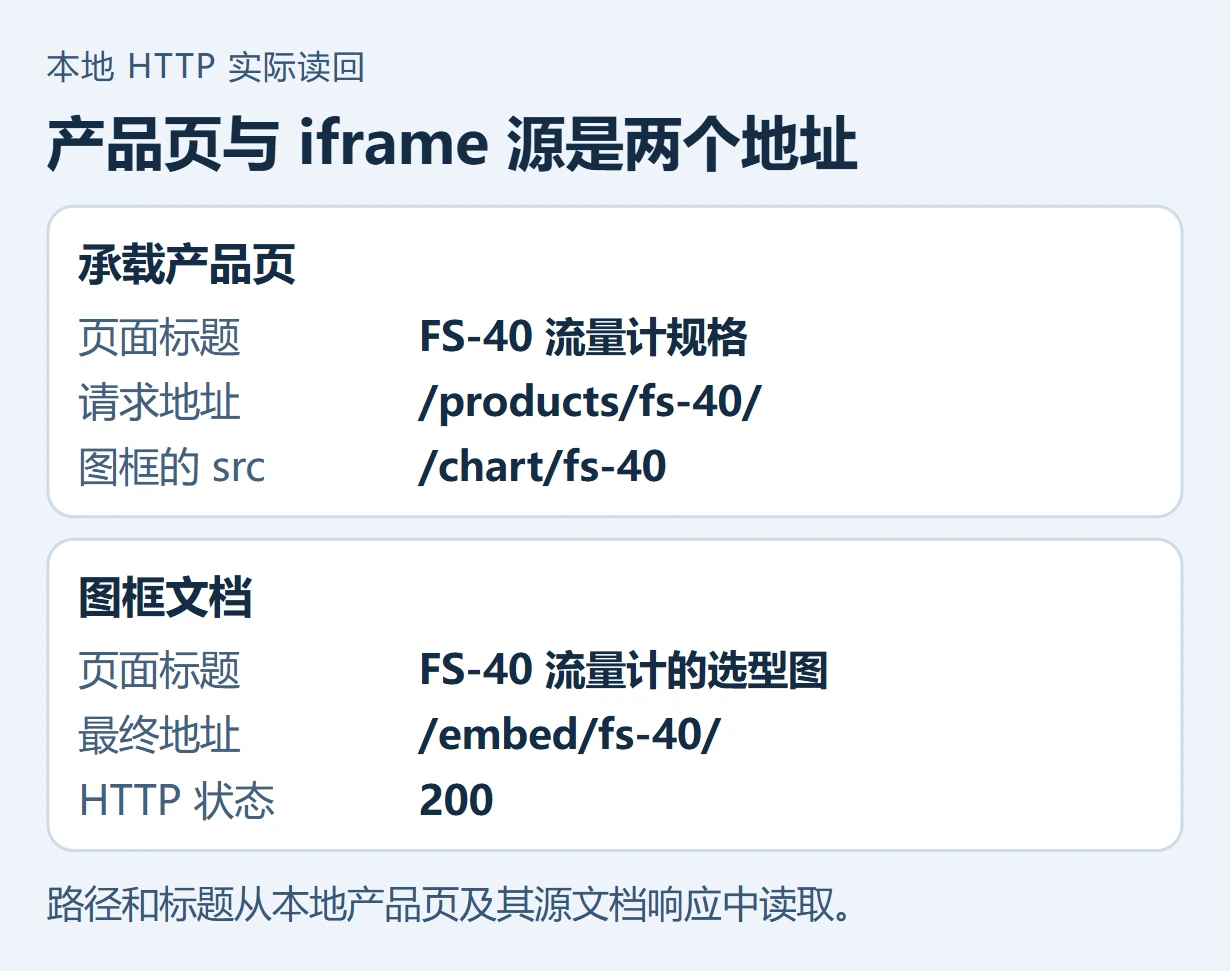
本地示例用一款流量计复现了这个区别。产品页 /products/fs-40/ 有自己的标题和规格说明。页面里图框的 src 是 /chart/fs-40,请求会转到 /embed/fs-40/,最后打开的文档题为「FS-40 流量计的选型图」。两个地址各返回一个可以单独打开的页面。搜索结果落在哪一个,要靠实际地址来判断。
同一个源页可能被多款产品引用,甚至另外放在「选型资料」目录里。先查产品页和资料库中有哪些入口直接链接到它。若站点希望采购人员从 Google 直接找到这份选型表,而且打开就能认出适用型号,源页有自己的搜索用途,可以继续保留独立索引。只希望用户通过产品页找到这张图时,再改源地址。
把两条指令加在 iframe 源地址上
能改嵌入文档的 HTML 时,把这行放在源文档的 HTML 头部。
<meta name="robots" content="noindex, indexifembedded">
如果源文档由应用生成,或者更适合从服务器或 CDN 按路径管理索引规则,可以在这个地址的 HTTP 响应里设置同样的值。使用其中一种方式即可。源文档原来已有 noindex 时,把嵌入例外补在这个地址的规则中,再检查主题或 CDN 有没有额外加同类指令。
X-Robots-Tag: noindex, indexifembedded
Google 只在 indexifembedded 与 noindex 同用时认这项例外。单写 indexifembedded 无法排除这个地址的独立结果。单写 noindex,也没给源内容留下被嵌入时的索引例外。规则只放在源地址的响应。产品页继续用自己的索引规则。Google 的指令说明
如果搜索结果直接打开 spec.pdf,要单独看 PDF 的响应。套在文件外的 HTML 页面设置了 robots 标签,PDF 地址仍可能被单独收录。只想排除 PDF 自己的搜索结果,可以给文件响应加 X-Robots-Tag: noindex,再查该地址的抓取。本文用 HTML 源文档说明嵌入例外,承载页还可以保留型号、规格与公开下载入口。Google 对非 HTML 文件的索引规则
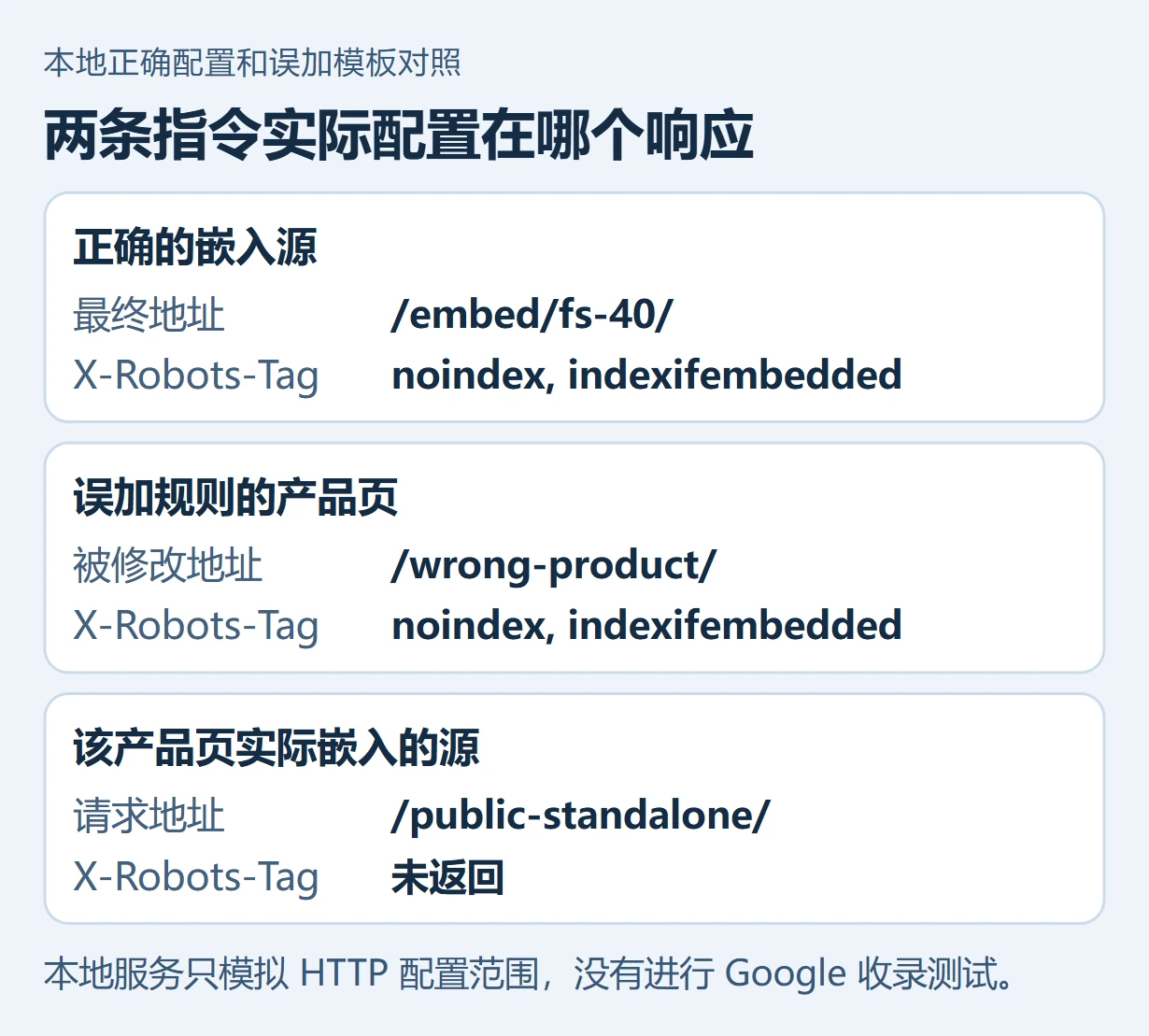
这条规则容易加错地方。本地另建了一个错误版本,把响应头放在产品页上,嵌入的源文档则什么都没加。结果是产品页请求读到 noindex,原始选型图独立请求时依然没有索引限制。WordPress 操作时要确认修改的是哪个模板。如果 SEO 插件只能在普通页面按篇配置,而图表实际由插件自己的地址或另一个域名送出,要去管理那个源地址,别把整个产品模板设为不索引。
选型工具来自第三方供应商时,先找对方确认能否按项目设置响应头。你能修改的产品页配置只管自己的地址。供应商要求独立公开这个工具时,可以在产品页写清匹配的型号和参数,让客户从搜索到的产品页仍能找到并使用工具。取得资料的托管许可后,改用自己可配置的源地址也是一种做法。
确认 Google 能抓到改过的响应
在无登录窗口重载产品页,在网络面板里找到 iframe 对应的文档请求。看重定向后最终返回的地址、状态和响应头。如果改在 HTML 里,就打开最终文档的源代码看 HTML 头部。只有最后返回正文的响应能让你确认文档是否拿到了规则。比如本地的 /chart/fs-40 先跳转,再由 /embed/fs-40/ 返回 200 和两条指令。在网络面板打开保留日志,就能看到两条独立的请求。
配置读不到时,先用同一个浏览器窗口直接请求源地址,再看响应是来自站点、缓存还是 CDN。比较修改前后的响应头和 HTML。若无登录访问仍拿到旧版本,查这个路径的缓存规则,清理对应缓存后重测。模板有多个版本时,把站上实际会调用的打印地址、语言地址或带参数的地址也逐个验证。一个源地址有正确的头,不能说明其他版本也改到了。
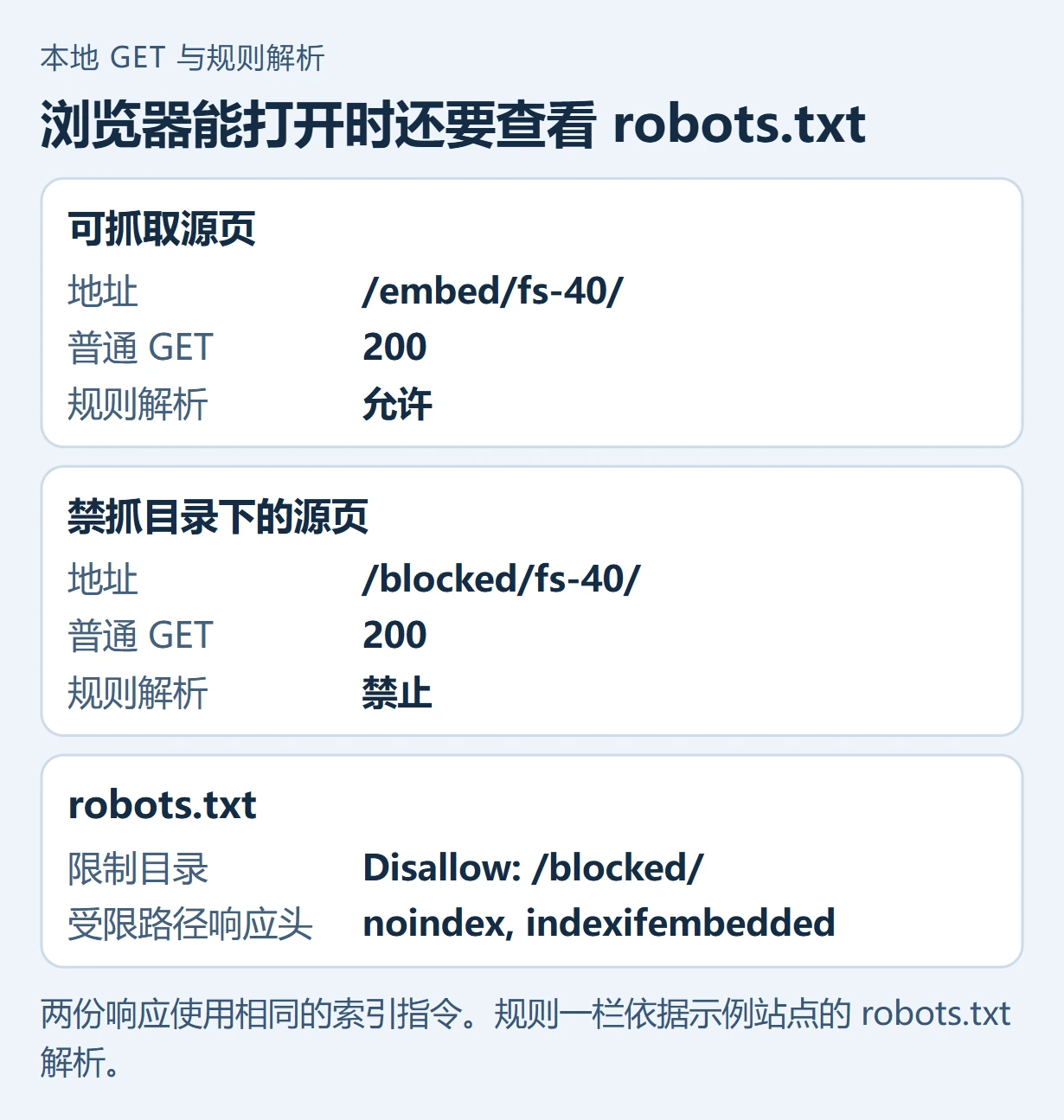
还要核对源地址所属域名的 robots.txt。爬虫得先拿到页面响应,才能看到 noindex。本地比较了两条指令一致的源路径,其中一条在 /blocked/ 下。普通浏览器请求两条路径都拿到 200,但按示例 robots 文件,爬虫无法去读受限路径上的响应头。若目标是保留嵌入例外并退出独立索引,要让 Google 能够请求实际文档。Google 的 noindex 抓取说明
产品页要能单独说明用途和规格
打开产品页,先看 iframe 以外的正文能不能回答三个问题。读者正在看的是哪一款,自己的工况合不合适,接下来要怎么选。以流量计为例,可以把型号、口径及适用工况写在商品说明和规格表里,把适配边界、曲线和更细的读图示例放进嵌入内容。选型图没显示时,采购人员仍知道该量哪个数据、下一步去哪核对。
如果图框原来只在点击「查看性能图」后才插入页面,直接打开源地址能加载,无法说明产品页在首次渲染时就有这个图框。可以查看承载页的渲染结果和网络资源是否出现这份文档。按照 Google 的说明,设置嵌入例外只是允许嵌入内容参与索引。对产品购买或选型有决定作用的信息,放在产品页自己的可读正文里更容易维护,也方便读者复制给同事。Google 对嵌入例外的介绍
两边改完后,再从标题一路读到规格和联系入口。将需要和图表一起看的条件放在临近段落,读者看到了压损曲线,就能在旁边找到适用的边界。原始图框出现于多个产品页时,每一页都写明自己的型号和范围。把同一份图换一个标题复制给所有型号,仍容易让人选错。
在 Search Console 分开检查两个网址
改完先在有权限的 Search Console 资源中分别检查产品页和最终的源地址。源地址测试时看现网能不能抓取,以及能不能读到索引限制。产品页测试时看抓取是否成功,网页有没有意外返回 noindex,必要时打开渲染内容查看嵌入有没有加载。网址检查里的实时测试读的是现网页面。索引版本另外记录 Google 已经处理过的状态。Search Console 网址检查说明
| 核对对象 | 实时测试时查什么 | 看索引版本时查什么 |
|---|---|---|
| 产品页 | 能读取正文,没有意外的索引限制 | 正常抓取,Google 选择的网址符合页面用途 |
| iframe 最终地址 | 可以抓取,响应含两条指令 | 抓取时间晚于修改,继续核对是否仍作为独立结果出现 |
实时测试已读到指令而旧结果还在,先看索引版本的上次抓取时间。如果早于修改,当前抓取和索引处理还需要时间。如果结果指向另一个域名、语言版本或带参数的地址,查结果中那条 URL 的实际响应。你没有源域名的 Search Console 权限时,请源站维护者核它的抓取和索引。
需要尽快隐藏公开源地址的独立结果时,可以在源站对应的 Search Console 资源中提交临时移除。请求里填具体的源地址,避免按前缀把承载它的产品页一起移除。临时移除通常持续约六个月,长期状态仍看源地址有没有返回正确指令,以及 Google 后来怎么处理。Search Console 移除工具
只给客户看的资料要加登录
选型图可以公开,签约后的工程图可能只该给客户看。这个要求需要由源服务器验登录或访问权限。配置 noindex 后,普通访问者如果直接打开源地址仍收到正文,就还是能读到。把源文档、原图和附件各复制一条链接,在未登录窗口逐个打开,确认都不会返回受限资料。
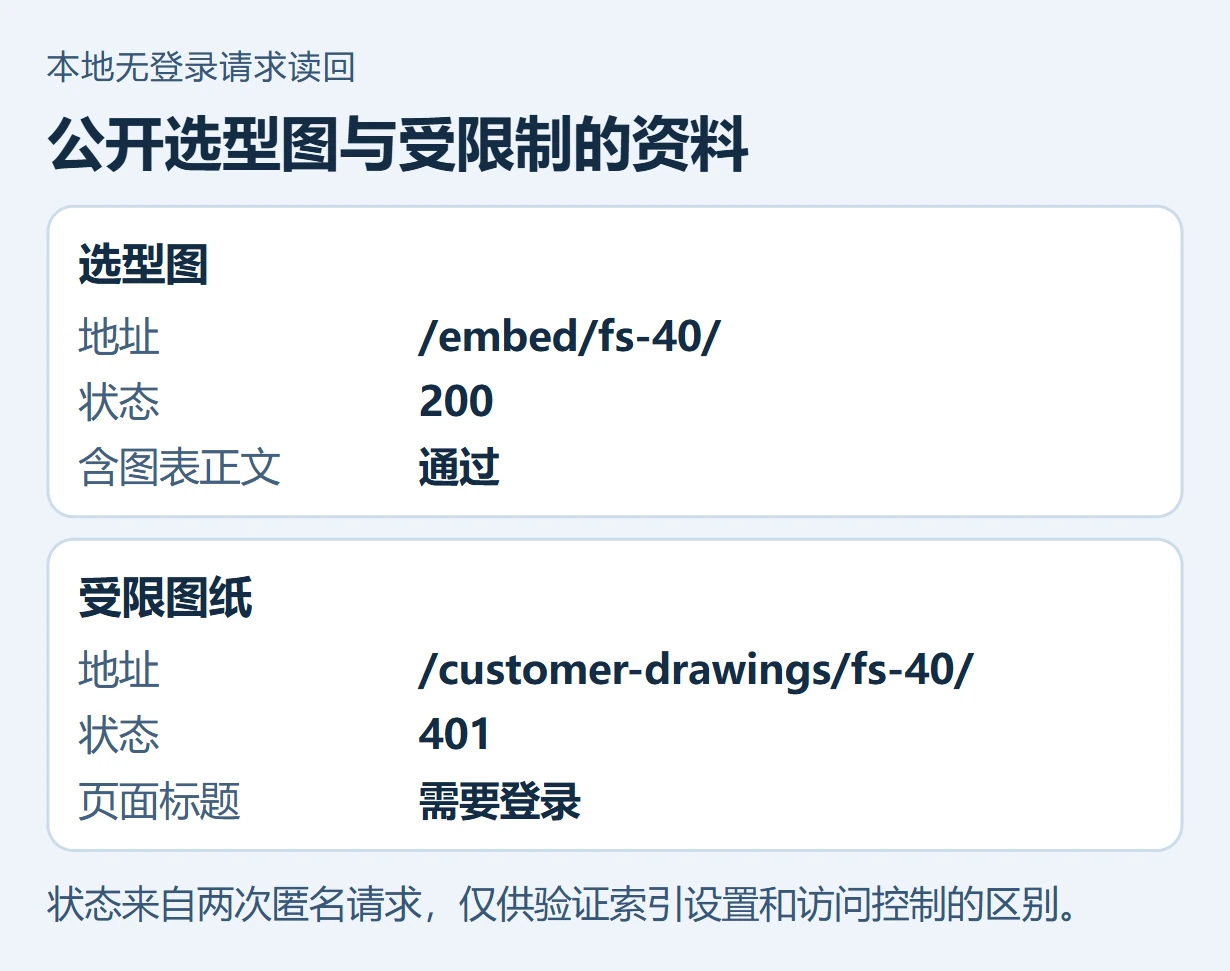
本地测试中公开选型图返回 200 和选型图正文,受限图纸地址返回 401,页面提示登录。把限制落实后,还要用未登录窗口试一下客户能复制到的附件直链。主页面显示需要登录,附件也拿不到正文,这份图纸才真正做了访问限制。