WooCommerce 允许客户订购尚未发售的商品时,向 Merchant Center 提交 preorder,并填买家实际能看到的预计发货日。商品 12 月 10 日发售、仓库 12 月 15 日开始发货,就要看同步插件会不会把 10 日当发货日传出去。用同一规格对照商品页、插件生成的数据和 Google 处理后的值,才能确定是哪一处用了不同的日期。
商品页先说清哪天开始发货
假设这款新阀门的货号是 V210-SS。12 月 1 日接受下单,10 日正式发售,15 日开始发货。给 Google 的发货日是 15 日。把 1 日写进去,买家看到的就可能是预售开放当天发货。发售日写成 10 日,也不能据此判断货什么时候交给承运商。
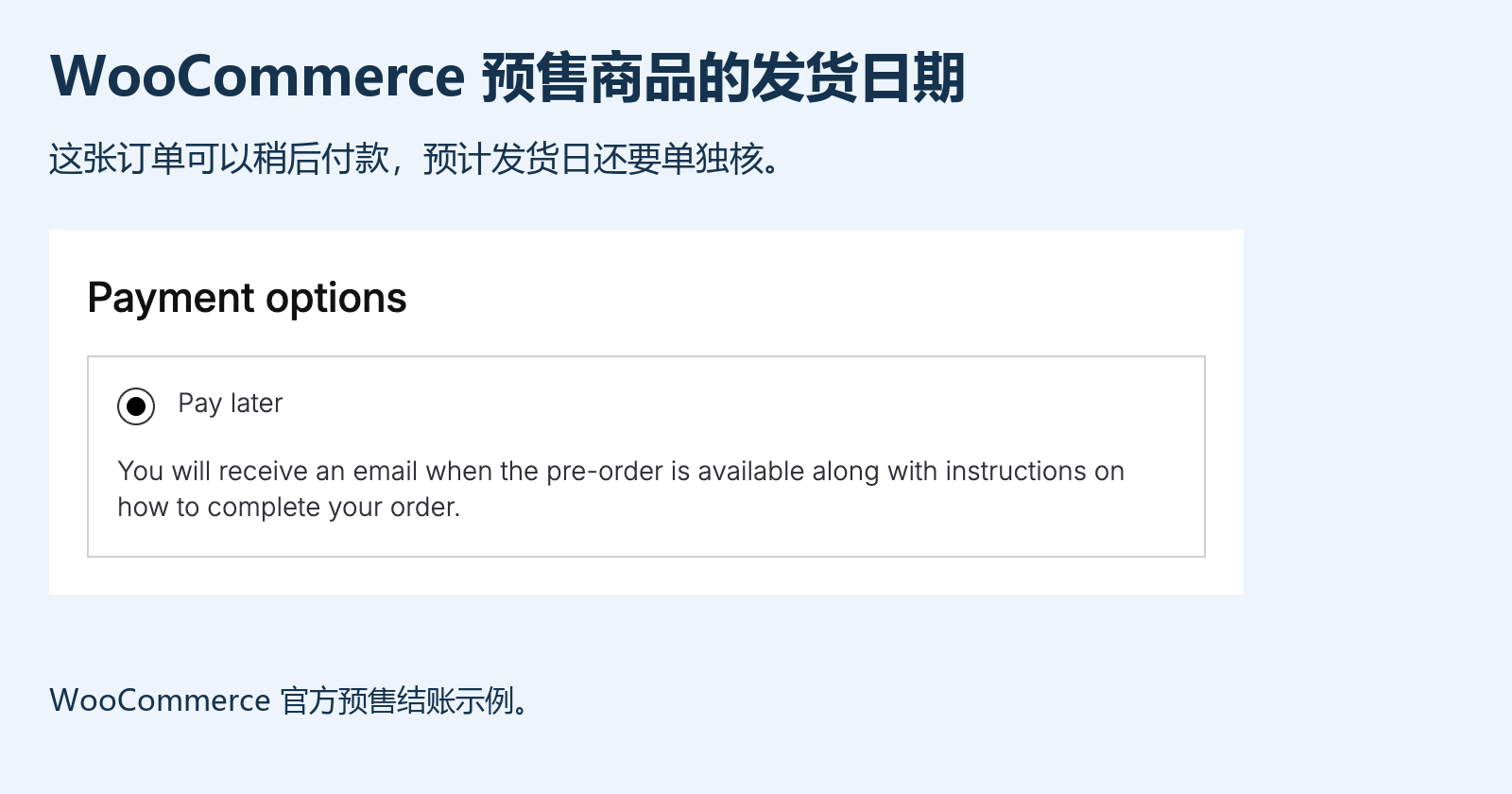
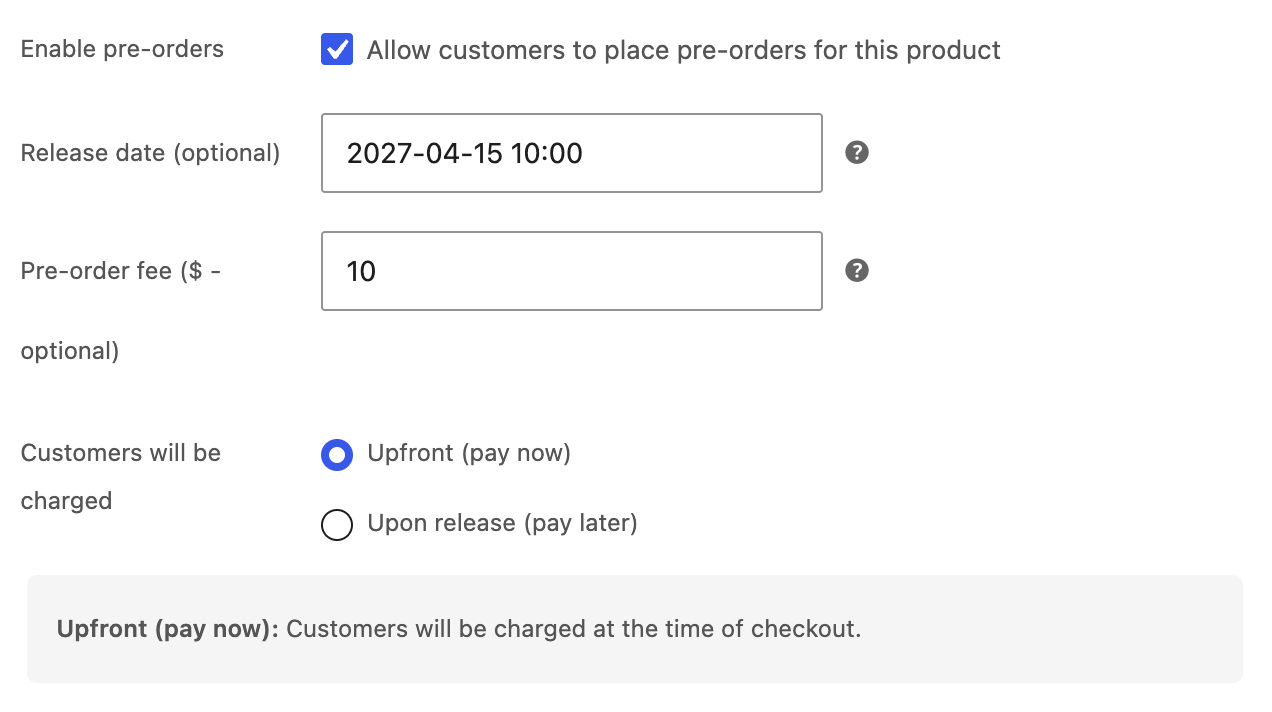
用移动端打开实际商品页,选中准备同步的规格,确认买家能下单,也能找到这款的预计发货日。WooCommerce Pre-Orders 的商品编辑页分别设置发售日、预售费和收款时点。店铺定好哪天收款后,还要向仓库确认哪天能把货交给承运商。WooCommerce Pre-Orders 官方说明
产品页写「接受预订」时,还要看这款是新品首发,还是已经卖过、现在缺货仍接单。在 Merchant Center 里,这两种情况要填不同状态。
| 商品当前状态 | 提交给 Google 的值 |
|---|---|
| 新品未发售,可以下单 | preorder,填预计发货日。 |
| 已发售,缺货仍接单 | backorder,填补货后预计可以发货的日期。 |
| 缺货,暂停接单 | out_of_stock,这个状态不要求填预售发货日。 |
只有大致日期时,Google 建议提交一年内的预计日,等仓库确认再更新。着陆页可以告诉客户预计的月份,数据源的发货日字段仍用一个日期值。假如供应商只能说「尽量赶在年底」,先确认有没有可对外承诺的窗口,再看这款是否继续接受订单。 Google 库存状况 · Google 发货日期
商品页可以写「12 月 15 日开始发货,英国预计还需五个工作日运输」。提交的供货日期仍是 15 日。打开英国站的正式购买链接,要能选到这个预售型号,结账时看到的发货承诺也应一致。Google 着陆页要求
插件会从 WooCommerce 取哪一个日期
使用 WooCommerce Pre-Orders 和 Google for WooCommerce 时,先核对同步插件的版本。3.10.1 会在 Woo 库存检查和插件的预售条件都满足时传 preorder。它读到 WooCommerce 的预售日期,才会填 availabilityDate。本地用这一版本的代码测试 V210-SS,把日期设为北京时间 12 月 15 日 09:00,输出是当天 01:00 UTC。清掉日期再运行,仍能收到预售状态,发货日期字段却空了。3.10.1 的预售同步实现
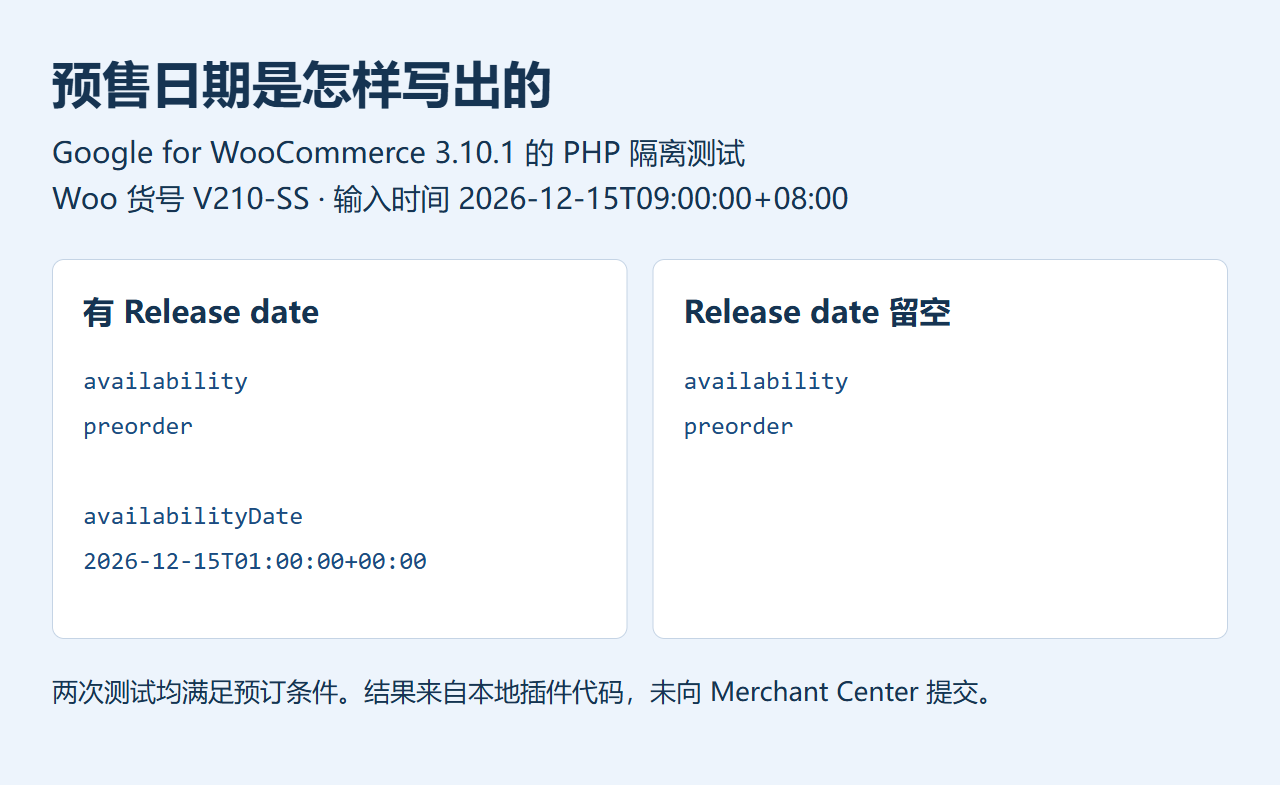
商品可以在 WooCommerce 保存成功,Google 同步时仍可能报缺日期。WooCommerce 允许 Release date 留空,而 Google for WooCommerce 会对预售和缺货仍接单的商品校验日期。去插件的商品问题列表按变体找报错,检查当时导出的日期有没有值。如果走第三方插件或文件数据源,检查同一型号实际导出的库存状态和发货日期。WooCommerce 商品数据源说明 · 3.10.1 日期校验
在 WordPress 的「营销」中打开 Google for WooCommerce,进入 Product Feed,查看 Product Issues。列表里多个阀门标题很像时,用商品编辑页里的变体 ID 找准记录。先看这条商品是否有缺日期错误,再查实际生成的日期字段。插件已连接 Google 时,单个变体仍可能有校验问题。
比对的两个时间先换到同一时区。北京时间 12 月 15 日 00:30 换成 UTC 是 12 月 14 日 16:30。日期看上去差一天,仍指同一时刻。Google 商品文件通常写 availability_date,插件的调试结果可能写成 availabilityDate,两处都要看生成的实际值。
V210-SS 按计划在 10 日发售,插件直接把 Release date 传给 Google,就会把发货时间写早五天。改 Release date 又可能推迟 Woo 完成预售的时间。两件事要维持各自的日期,可以先查现有数据源能否为这一规格单独提供 15 日的预计发货日,再核商品页的公开承诺。
如果一个阀门有两档口径,3.10.1 的这段集成在取预售日期时会回到父商品。父商品写 12 月 15 日,某个变体却要等 12 月 22 日,运营就要逐个核同一变体页显示的日期和生成的值。只改商品详情上的文字,不一定能让插件按不同规格传不同日期。需要分开承诺时,先查当前扩展能否按变体输出,或者用支持该映射的数据源。
比如导出文件里两个口径都是 15 日,页面上却分别承诺 15 日和 22 日。可以把同一个父商品下的两条变体导出,同时保留规格、源商品 ID 和日期。两条输出最终都来自同一个父商品日期时,需要处理数据源的取值规则。调整后再分别导出,确认给日期较晚的规格确实写进了 22 日。
在 Merchant Center 找到同一个规格
打开 Merchant Center 的「商品」列表搜索那件预售型号。先记店铺货号,再看列表里的商品 ID、数据源和最新更新时间。用 Google for WooCommerce 时,商品 ID 可能是 gla_ 加 Woo 商品或变体 ID,外观和店里的货号不一样。用规格和商品页链接确认没有选错型号,再看这一条商品面向哪个市场、由哪个数据源更新。 Google 商品列表说明
在商品详情看 Google 处理后的库存状况和可核对的日期。页面显示 15 日、插件却没生成日期,问题还在 WooCommerce 到数据源这一段。发出去的值已经是 15 日、Google 仍显示 10 日,就查最新批次是否处理完。新批次已经处理,仍见旧日期时,再查这件商品有没有补充数据、规则或另一个来源影响最终值。Google 核对已处理商品的方法 · Merchant API 商品输入与处理结果
有时两条记录的标题、图和货号都一样,链接却一个带着规格参数,一个没带。打开 Merchant 详情里的实际链接,才知道它是否预选了 V210-SS。要是页面默认打开有货的 20 毫米款,Feed 传的是 25 毫米预售款,日期格式再正确也会发生冲突。有权限读取 Merchant API 的团队,可用处理后的商品记录确认字段和值。
也有同一个变体同时投放不同市场的情况。如果英国这一条已经更新,美国仍显示旧日期,就分别核两个市场使用的数据源和实际着陆链接。用日期正确的那一条说明全站已同步,很容易错过另一个市场的旧值。复查时保留每条记录的市场、链接和更新时间。
列表里搜不到这款时,先用变体 ID 查目标市场的数据源。沿WooCommerce 商品同步排查查它有没有进入插件的发送范围。页面有售价、可以下单,也无法说明 Google 已经读过对应的预售记录。
发货改期与转现货要更新哪些字段
仓库把 V210-SS 的发货日从 15 日推到 22 日、发售仍是 10 日时,要改商品页的发货承诺和传给 Google 的发货日期。Release date 仍对应 10 日。如果店里连发售也延期,才到 WooCommerce 的「预售」操作里用 Change release date 改发售日,并按需要通知已经下单的客户。WooCommerce 改期说明
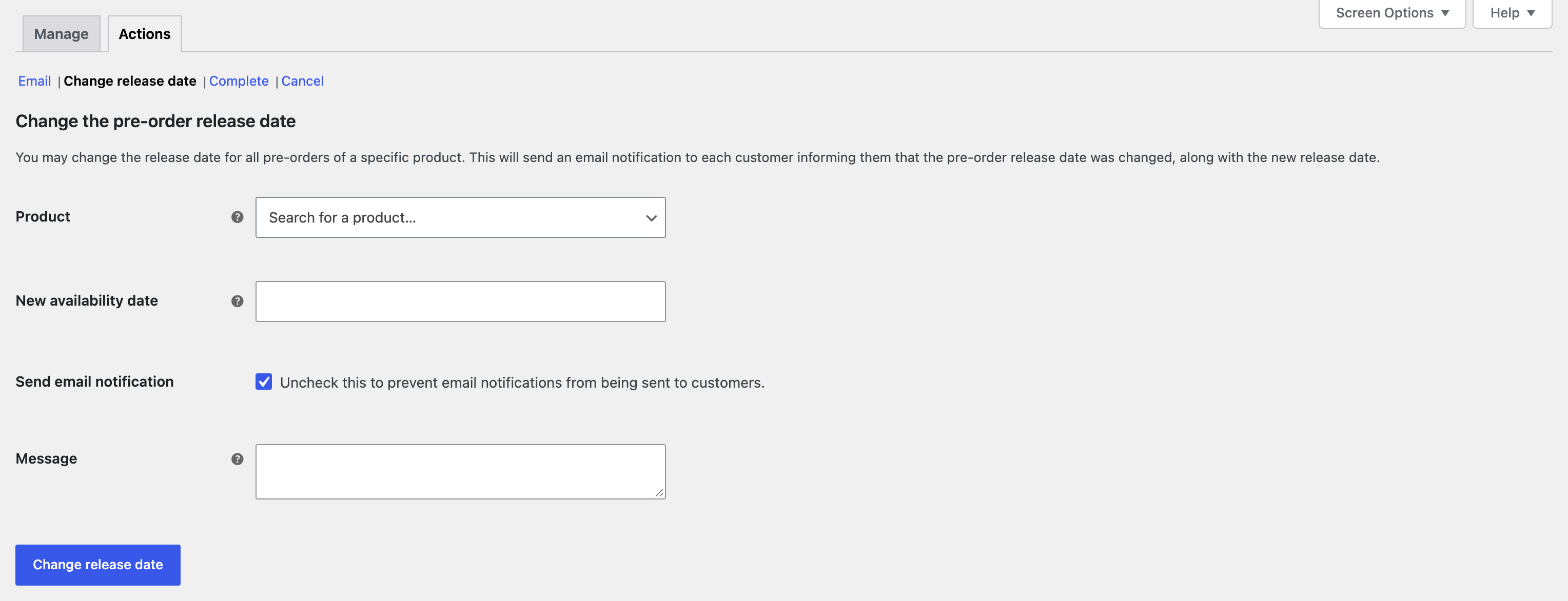
改完后,用原商品 ID 查数据源和 Merchant Center 的处理结果。两边都应显示 22 日。如果 Google 仍显示 15 日,先看这条 ID 最后一次更新的时间,再查新批次是否处理完。买家走到结账时仍看到 15 日,则去查商品页或结账模板里有没有写死旧日期。
新买家看的是改过的页面,已经下单的客户可能还留着原来的订单邮件。确认改期通知明确写了 22 日。到了 10 日发售当天,还要打开这款商品的订单入口,查看预售是否结束,以及接下来还让不让买家下单。
发售后仍缺货并且继续接单,就用 backorder 和新的预计发货日。仓库已经按常规条件发货时,再让这款回到 in_stock。打开 Google 记录里的着陆页,确认它仍是 V210-SS,同一规格给买家的日期和库存状态已经随这一次改期更新。