
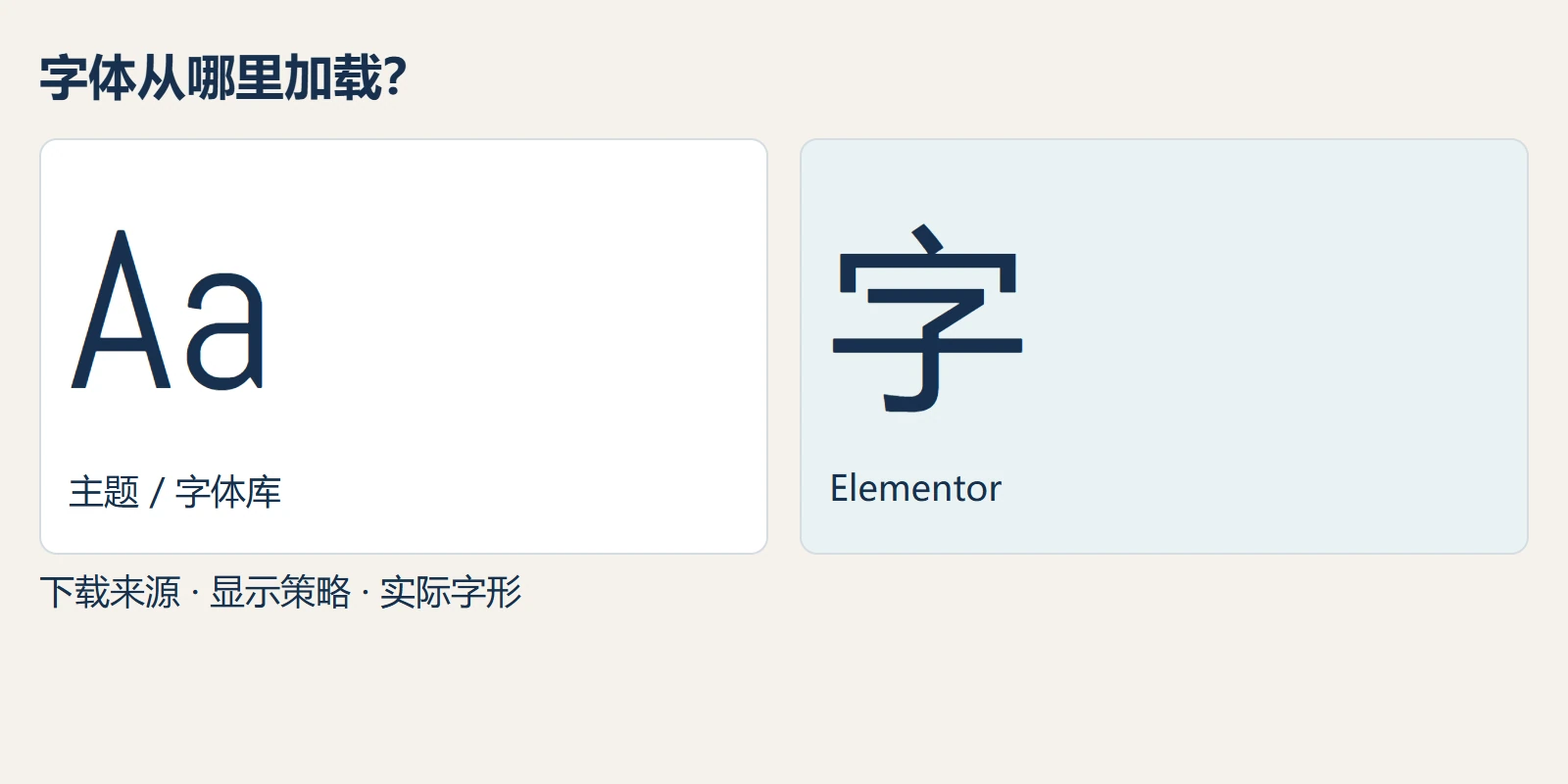
WordPress字体本地加载,先分清由主题、字体库还是Elementor负责。当前WordPress 7.0可从“外观 → 字体”管理字体;Elementor另有本地Google字体设置。保存之后还要检查真实请求,不能只看后台已选中。
另一个容易混淆的选项是Swap。它决定字体没到时怎样显示文字,不会自动把远程字体下载到本站。下面从一张实际页面的字体请求开始,分别走主题和Elementor两条路径。
字体从哪里来,用一次Network就能看清
用未登录窗口打开页面,按F12进入Network,勾选Disable cache后重新加载,过滤Font。记录字体文件的实际URL、状态和Initiator。禁用缓存是为了这次观察更清楚,不是让正式网站永久关闭缓存。
来自本站域名或已确认自有CDN的字体,与来自fonts.gstatic.com的字体是不同来源。Initiator可以帮助追到发起它的CSS,再判断是主题、Elementor还是第三方组件在加载。别看到页面用了某个字体,就默认加载者一定是Elementor。
下面的原创教学页把字体文件请求地址与实际应用分开显示。文件下载成功,只证明资源到达;选中一段文字后,Chrome的Computed中查看Rendered Fonts,才能核这段字符实际用了哪种字体。
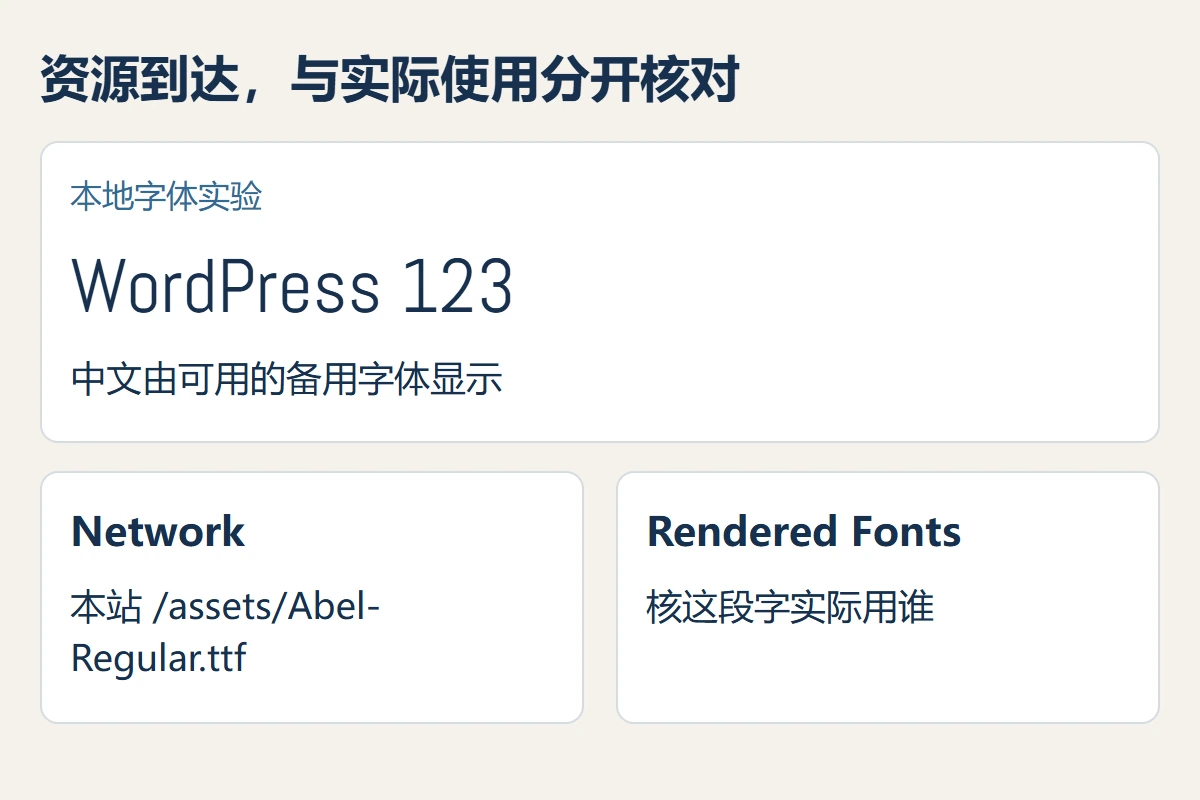
有时英文字体成功加载,中文仍使用备用字体,因为该文件没有中文字形。这不一定是失败,取决于你的设计目标;反过来,一个字体请求200,也不能证明中文、数字和图标都显示正确。
先做一份小记录:“这页标题由Elementor加载某字体,正文由主题加载另一字体;各自实际请求域名是什么。”确认加载者之后再改设置,避免装了新字体插件,旧加载方式仍然保留。
WordPress字体库:先看版本,再找入口
按现行WordPress字体库文档,从7.0开始,区块主题与经典主题都可在全局字体库管理字体,入口在“外观 → 字体(Fonts)”。旧版6.5至6.9的区块主题,常见入口是“外观 → 编辑器 → 样式 → 排版 → 管理字体”。先看自己版本,别照一张旧截图找半天。
进入字体库后,先在Library里看已有字体。需要新字体时,可从Upload上传有许可的文件,或在Install Fonts中连接Google Fonts、选择字体及所需变体并安装。安装结果应出现在字体库,不需要为了试一个标题把所有字重都选上。
“安装”与“使用”还差一步。区块主题可在Styles中把字体分配给正文、标题或特定区块;经典主题如何采用字体库中的字体,还取决于主题提供的排版入口和集成方式。字体库能管理,不表示所有经典主题都会自动换掉全站字体。
上传前核具体字体许可,尤其是从品牌方或商业字库得到的文件。桌面设计授权不一定包含网页分发。保留原始许可与来源,按允许范围使用,不以能上传成功推断使用权。
如果当前站点由Elementor控制标题,主题字体库里安装同名字体后,Elementor也未必自动采用。继续检查对应编辑器的全局字体和组件覆盖,不重复安装几个加载插件来碰碰运气。
Elementor:用当前版本的本地加载设置
Elementor现行帮助说明:从3.32.1起,Load Google Fonts Locally成为可选功能,默认Disabled;早期已开启的用户更新后也可能需要重新启用。因此,旧版3.28文章中的默认行为不能当作当前站点状态。
当前入口是“Elementor → Editor → Settings → Performance”,找到Load Google Fonts Locally,选择Enable并保存。旧界面菜单层级可能不同,按Elementor现行帮助核对,不因为没有同名位置就立刻安装替代插件。
按照帮助文档,这一功能会处理Elementor使用的Google字体,下载到/wp-content/uploads/elementor/fonts/并调整CSS引用。保存后打开实际使用该字体的公开页面,重新检查请求来源。目录存在不等于页面已引用其中的文件。
没有生成文件或请求404时,检查服务器是否允许所需下载、上传目录能否写入、生成CSS是否更新,并按相关缓存流程复查。无法定位时,把页面URL、Elementor版本、字体名、请求URL和错误状态交给维护者;不要直接给整个uploads目录设置过宽权限。
这个开关也不负责替所有插件、地图、嵌入内容或主题消除远程请求。若仍看到Google字体域名,沿发起CSS查另一个加载者。一次设置无法替代全页网络观察,更不能自动证明隐私合规或提速幅度。
Swap不等于本地,中文字体也不宜全装
“从哪里下载”与“下载期间怎么显示”是两个设置。font-display影响后一件事。Swap通常先显示备用字体,再换目标字体;本地化则改变字体资源的来源。可以同时使用本地字体和Swap,也可能远程加载但使用Swap。
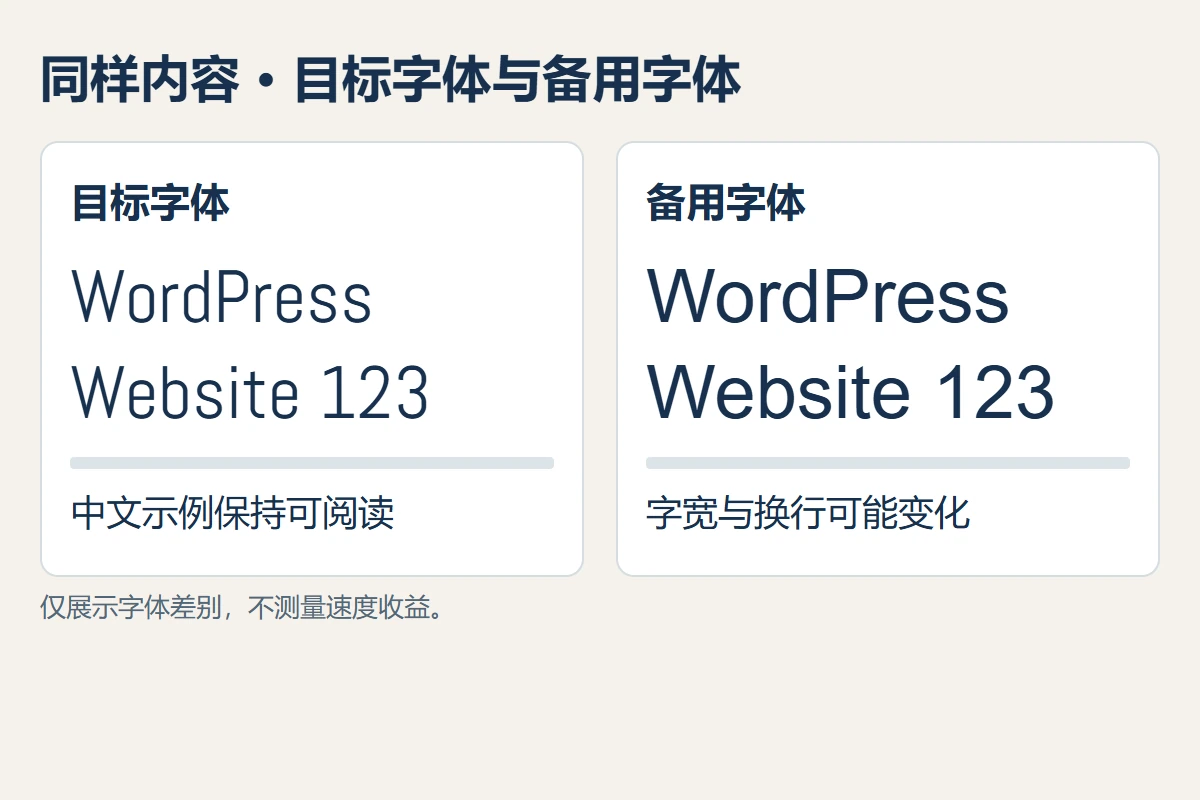
下面用同一句样本文字演示目标字体与备用字体。切换后字宽、换行和按钮宽度可能变化,所以验收不能只看字体文件200。示例是自建页面中的可见变化,不代表某个真实站点的性能测量。
中文字体包含大量字形。若正文只用一个常规字重、标题一个较粗字重,先按真实需求选,不要把整套字体每个字重全部安装。使用子集时,要确认页面未来会出现的中文字、标点、数字和外语字符如何覆盖,避免今天的测试句没问题,明天的新标题却缺字。
同时保留合理的系统备用字体。字体加载失败时,访客仍应能读正文、看到按钮和完成表单;不要让品牌字体成为网站能否阅读的单点依赖。
验收一页,再决定要不要扩到全站
选一张同时包含标题、正文、按钮和表单的页面。用未登录电脑和手机检查中文、英文、数字与标点,再模拟慢网或阻止目标字体请求,确认备用文字能显示,布局没有明显挤压或遮挡。
随后看Network和Rendered Fonts:请求是否来自预期位置,是否有重复远程加载,这段实际字形使用什么。页面字体混杂时,先查组件覆盖和加载者,不用反复清缓存替代检查。
本地化后不一定总更快,结果受服务器、CDN、文件体积、缓存和访问地区影响。需要判断性能时,对同一页面、同一设备条件比较实际数据;没有测量就不要写“提速30%”。
完成记录可以是:“已确认主题与Elementor各自加载的字体;目标字体改为预期来源;手机中英数字正常;备用字体能阅读;第三方远程请求已单独记录。”再将同类设置应用到其他页面,布局问题按WordPress手机端优化处理。
常见问题
字体库里安装了字体,前台为什么没变化?
安装只是让字体可用,还要在实际主题、区块或Elementor组件中分配。也可能有局部样式覆盖,先检查这段文字的Computed与Rendered Fonts。
本地字体是不是就不会有外部请求了?
只针对已处理的加载来源。其他组件、嵌入内容或旧CSS仍可能请求外部资源,必须看整页实际请求,不能由一个启用开关推断全部消失。
中文全部使用系统字体可以吗?
可以,只要符合品牌和可读性目标。它减少了自托管中文字库的维护工作,但不同设备外观可能有差别,仍需检查换行、字号和关键控件。