
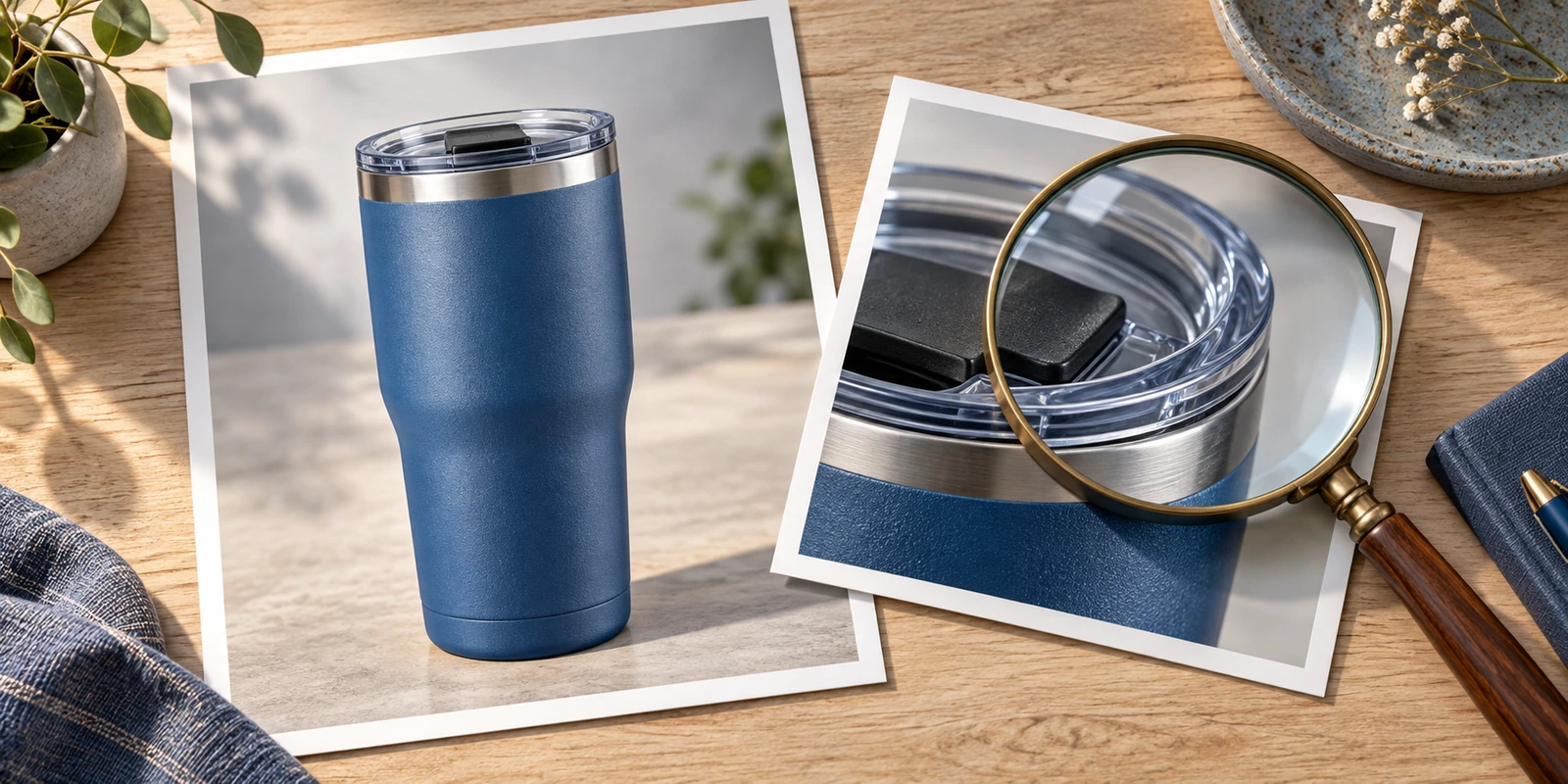
需要看清结构细节的图片适合点击放大;目录里的产品图通常应进入详情页;只作装饰的图片可以没有点击动作。先确定读者点图后想完成什么,再设置链接或放大,不必让全站图片都采用一种行为。
最容易让人困惑的是:访客想了解产品,点击后却只打开一个孤零零的图片文件;或者想看清尺寸,点击却离开当前说明。把这两种下一步分开,页面会更好用。
三种图片,三条点击去向
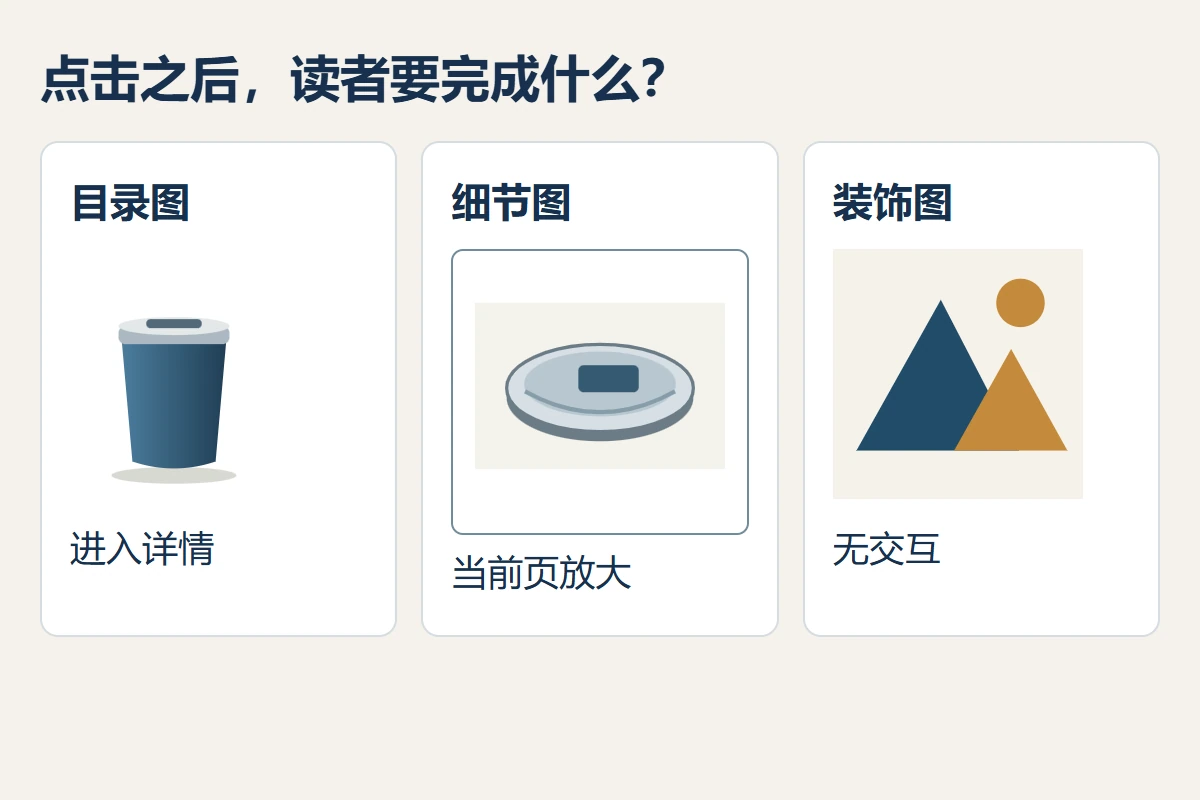
想象一篇杯子介绍里有三类图片。列表卡片的主图负责引导读者进入商品信息;正文的杯盖细节图负责让人看清结构;页面背景的氛围图只负责衬托内容。
对应动作可以这样选:
| 图片所在位置 | 读者点图想做什么 | 合适的行为 |
|---|---|---|
| 产品目录卡片 | 看规格和购买信息 | 链接到对应详情页 |
| 安装、尺寸或接口细节 | 留在说明里看清局部 | 在当前页放大 |
| 无信息任务的装饰图 | 通常不需要下一步 | 不设置交互 |
下面的原创教学页将三种去向放在同一页面里。点击产品图进入详情区域,细节图打开可关闭的放大窗口,装饰图不显示可点击提示;它演示的是任务取舍,不是WordPress某主题的默认界面。
“链接到媒体文件”会直接打开图片资源,有时适合下载,但不等于留在当前页的灯箱。读者离开上下文后可能找不到返回入口,因此不能把媒体文件链接当成放大的通用替代。
原生图片区块里怎么设置
先选中真正的Image图片区块。现行WordPress图片区块文档已在2026年更新:工具栏的链接选项可以粘贴网址、选择站内内容,或选择Enlarge on click打开更大视图。旧版本可能显示Expand on click,位置也可能在侧栏。
要进入详情页,填写准确产品或文章地址,保存后从前台实际点一次;要看细节,则选择放大并确认没有残留一个不需要的外部链接。不要假定在所有主题里同时开启两项会得到同一种点击行为。
找不到放大选项时,先核区块类型和WordPress版本,再检查主题是否限制了它。主题的core/image.lightbox.allowEditing可以隐藏逐图开关;这是当前主题配置的问题,不能靠反复选图片解决。参数含义见WordPress灯箱设置文档。
Elementor图片组件、图库插件和原生core/image是不同实现。Elementor应查看当前Image或Gallery组件的链接与灯箱设置,不能把原生图片区块菜单当作全站统一入口。更不要为了原生已有的小功能,先安装一个整套图库插件。
设置时可对照现行Image区块说明,以当前界面和公开输出为准;开发者手册里的旧截图不应覆盖新的工具栏入口。
放大窗口要能看,也要能退
放大图的第一项要求是有足够原始分辨率。把一张很小的缩略图放大到全屏,不会凭空得到清晰细节。先核链接使用的是哪一个文件,别误把列表缩略图当正文细节源图。
第二项是完整的退出路径。电脑鼠标可以点关闭,手机也要有容易点到的关闭入口;键盘用户应能用Escape关闭,关闭后焦点回到触发图片的控件,不落到页顶或不可见区域。
下面的原创实验实际打开一个dialog:细节图在当前页放大,关闭按钮明确,Escape可退出并返回原入口。示例用于解释该检查的意义,不能代替对你的网站主题做前台验证。
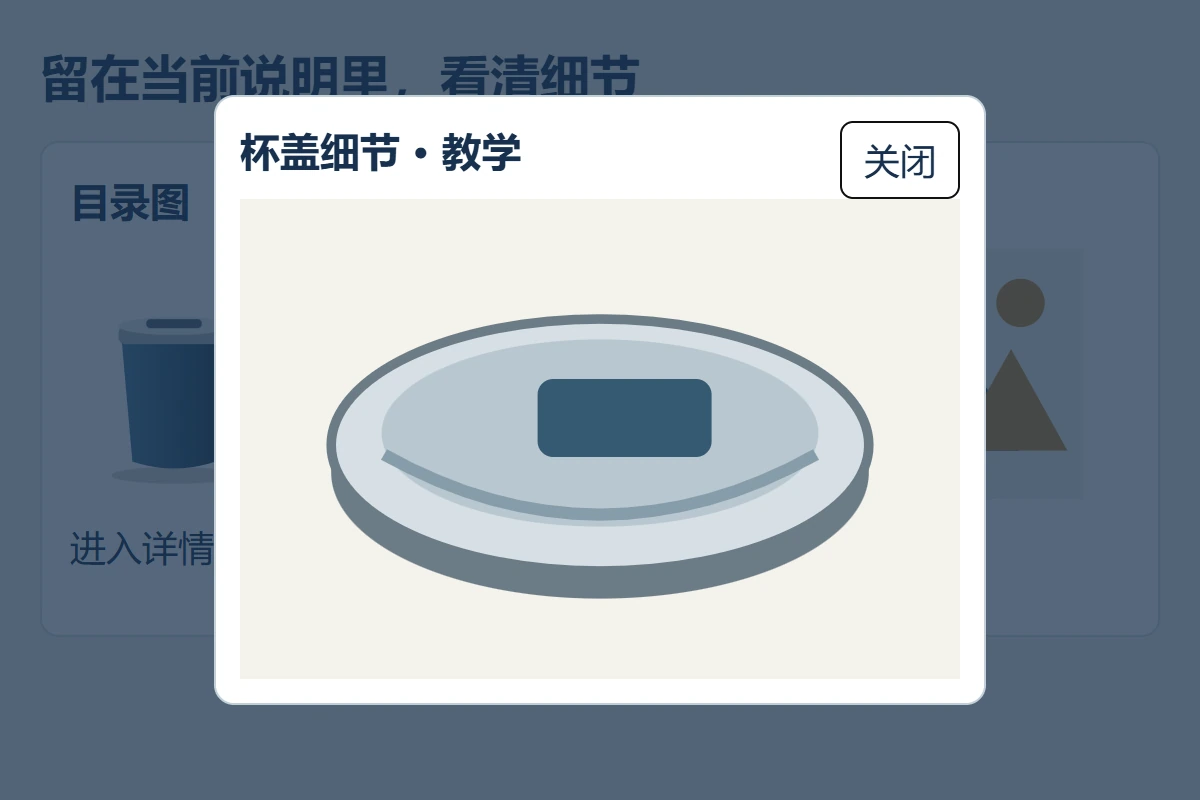
再用Tab和Shift+Tab走一遍:焦点应在模态窗口内合理移动,不要穿到背后的购买按钮;关闭后应恢复原来的阅读位置。可参考W3C模态对话交互规范。
在手机上还要看横竖屏、图像边缘和滚动。关闭入口被浏览器工具栏挡住、图片高度超过屏幕却无法滚动,都会让读者困住。发现这些问题应修具体灯箱实现,不能以电脑上能打开判定完成。
产品图去详情页,别让它抢了购买路径
目录卡片里的图片、标题和“查看详情”按钮应指向同一个真实产品。访客点图去A、点标题却去B,会产生更大的困惑;图片有链接时,其可访问名称也应能识别去向。
一般站内浏览不必强制每张图开新窗口。确有外部资源或下载原因时再选择新窗口,并让读者理解将发生什么。页面跳转行为本身不能用来保证SEO排名或转化。
到了产品正文,主图可用于整体观察,细节图可用于看结构,购买按钮则完成购买任务。放大窗口里不必再塞一堆促销和无关按钮;先让访客看清刚才想看的信息,再顺畅回到规格与购买入口。
如果图片只是氛围衬托,就别给它按钮样式、手形光标或无效链接。视觉上看起来可点,实际没有下一步,会让用户误以为页面坏了。通用设计原则见WordPress界面设计。
不按预期工作时,沿这条线排查
先确认实际组件:原生Image、Elementor图片还是某插件图库;再看它自己的链接和放大设置;随后用未登录前台检查脚本、控制台错误和缓存。编辑器中的可用预览不能证明访客页面已加载同样资源。
若只有某一张图失败,核它的链接目标、文件尺寸和区块属性;若同一组件全部失败,再查组件依赖和主题设置。不要一开始就换全站主题,或同时停用所有插件让业务入口一起中断。
最后留一个结果清单:目录图到正确详情页;细节图能打开、关闭并回到原位置;装饰图没有假交互;手机与键盘能走完整路径。完成这些,才算图片点击真正服务阅读,而不只是后台多勾了一个选项。
常见问题
每张图片都放大,会不会显得更高级?
不一定。没有细节阅读任务的图片增加灯箱,只会多一次点击和退出。先按图片用途决定,必要细节才提供放大。
图片已经链接详情页,还能同时做放大吗?
不同组件处理可能不同,不要让同一次点击承担两个冲突动作。若确需两者,提供名称清楚的独立“放大查看”和“查看详情”入口,并分别验证。
后台设置正确,手机仍不能关掉怎么办?
检查公开页面的灯箱脚本、关闭按钮位置、层级和触控响应,记录设备宽度与具体组件。修复后重走打开、退出、返回焦点这条路径,不只再看一张静态截图。