
上线前,不只要看看顾客能不能点“下单”。你还要确认这笔付款在支付后台能找到、正确规格的库存会减少、顾客和店主都能收到相应邮件。这几件事用同一个订单号核对,才不会把旧邮件或另一笔交易算进来。
先在隔离的测试站上操作,使用支付网关的测试模式。支付网关就是替店铺处理付款的服务,例如 WooPayments 或其他支付插件连接的服务;测试模式会模拟付款,避免真的扣顾客的钱。WooCommerce 当前官方说明建议只在测试站测试订单,因为测试单也可能发邮件、进入统计,甚至被仓库当成要发货的订单。
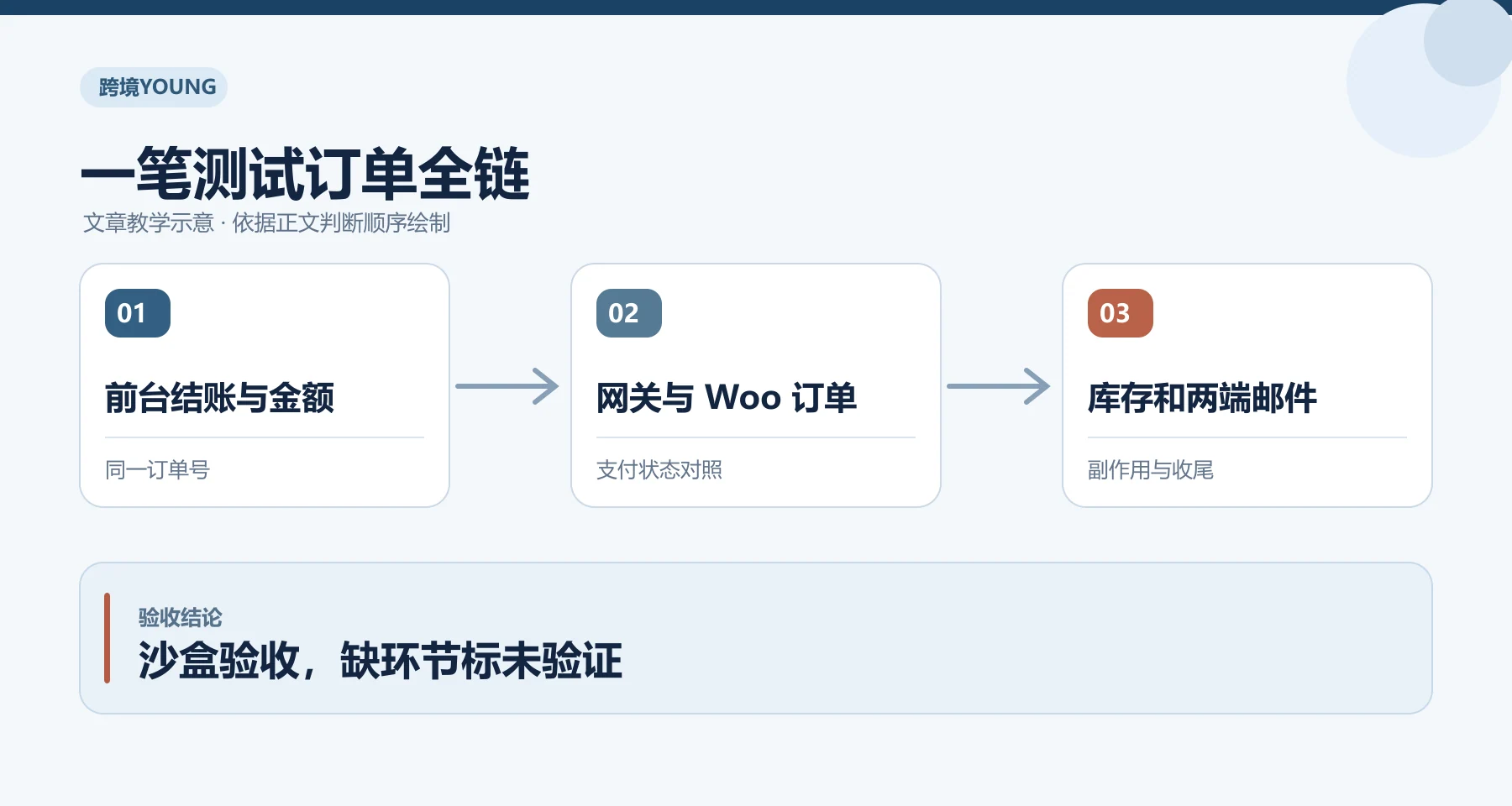
下面用一件蓝色 M 码 T 恤走完这次检查。商品、金额和库存都是教学设定,你要换成自己店铺的实际配置。配图中的“结账金额 → 网关与订单 → 库存和邮件”,就是接下来要查的三段。
先把测试站和支付模式准备好
测试站可以理解为正式店铺的一份练习副本。打开它之前,确认网址确实是测试站;再检查它是否还连着真实仓库、ERP、CRM、营销自动化或广告统计。有些服务会自动接收新订单,不能只关闭付款就认为安全。负责建站的人应把这些连接断开、切到对应测试环境,或确认测试订单不会进入真实处理流程。
没有测试站,先按WordPress 测试站隔离检查准备环境。你不需要自己会服务器操作,但要让维护者确认三件事:这次不会扣真钱,不会通知真实客户,不会触发真实发货。
接着打开支付插件的官方测试说明。以 WooPayments 为例,当前入口是 Payments → Settings,勾选 Enable test mode,确认启用并保存。返回设置再看一次开关,前台结账也应出现其测试提示。测试付款资料使用该网关官方提供的数据,不填自己的真实卡信息。WooPayments 测试文档列出了适用的测试方法。
其他网关的入口、测试卡和成功标记可能不同,不能照抄 WooPayments。若你的网关没有可用沙盒,先完成商品、运费和后台通知等能做的检查,把“顾客实际结账付款”留为未验证项,交给网关或维护者解决。
顾客邮箱和店主通知邮箱都用你能打开的测试收件箱。若为了隔离而临时关闭了通知,这一轮就不能宣称邮件通过;要在受控收件地址下恢复相应通知,再做完整测试。
固定商品和地址,先算这单应该付多少
进入 商品 → 所有商品,选一件允许购买的实体商品。我们的例子是蓝色 M 码 T 恤,货号是 TEE-BLUE-M,售价 50 美元,库存 5 件。货号用于区分具体款式;蓝色 M 码与蓝色 L 码可能有不同货号和库存,不能只记“T 恤”。
在商品后台记下这个规格的价格和库存。如果店铺把库存统一放在父商品上管理,就记录那份共享库存;不要期待没有独立库存的变体出现自己的数字变化。先排除缺货、缺少价格和禁止购买的商品,否则失败还没发生在支付环节。
选一个已配置可配送的地址。本文假设该地址运费 8 美元,这个测试配置下税额为 0,没有优惠券,因此预期总额是:50 + 8 + 0 = 58 美元。税额为 0 只是本例设置,不代表某个国家都免税。你店里的商品含税方式、地址、运费和优惠券不同,应该按自己的规则重新算。
以顾客身份打开商品页,选择蓝色和 M 码,加购 1 件。进入购物车及结账页,检查规格、数量、配送地址、运费、税和总额。如果显示 66 美元,先找到多出的 8 美元来自哪里:是运费重复、税额还是商品价格?金额没有解释清楚,先停在这里,不急着付款。
确认结账显示预期的 58 美元,输入自己的测试邮箱,选网关测试支付方式,提交一次。保存成功页的订单号、金额与下单时间。页面迟迟不返回时,先去后台看有没有订单和交易,避免连续点击产生几笔测试单。
用订单号把付款记录和 Woo 后台对上
进入 WooCommerce → 订单,打开刚才的订单,确认里面确实是蓝色 M 码、数量 1、总额 58 美元。再到支付网关的测试交易列表,找到对应订单的交易,比较金额、币种、时间和交易结果。WooPayments 的交易入口是 Payments → Transactions;其他服务按各自后台查。
这里有两个编号:Woo 的订单号用来找商品和顾客信息,网关的交易号用来找付款。把两者记在一起,以后维护者才能查到是哪笔付款没有通知店铺。
不要只看成功页,也不要要求所有订单必须变成“已完成”。实体商品付款确认后通常还等着发货;虚拟或可下载商品、不同网关及扩展可能采用不同状态。Woo 订单状态说明可用于解释“待付款”“处理中”“已完成”等状态。重点是这次支付结果与订单状态、备注是否相符。
例如,网关显示测试支付成功,但 Woo 订单仍是“待付款”,说明付款消息可能没有正常更新到店铺。保留下单时间、订单号、交易号和订单备注,请维护者检查网关通知或回调。回调就是网关付款后通知网站的消息。不要为了让检查通过,手动把订单改成“已完成”;这样会遮住问题,还可能额外触发邮件或库存动作。
WooPayments 的测试订单有专门提示,邮件可能带 [Test] 标记。这是它自己的功能。WooCommerce 核心及其他网关不一定有相同标记,仍需靠正确环境、测试交易和对应订单确认。
再看同一规格的库存和两端邮件
付款确认后,回到蓝色 M 码的库存记录。我们买了 1 件,如果这一配置启用了库存管理,并在该付款状态下扣减库存,原来的 5 件应变成 4 件。检查订单备注里是否记录了库存变化;有库存或 ERP 扩展的店铺,还要看由哪个系统负责扣减。
若仍是 5 件,先检查 WooCommerce → 设置 → 产品 → 库存 的全局库存管理,以及商品或变体自己的库存管理设置。再核付款状态与实际管理库存的对象。待付款阶段的库存预留,是暂时把数量留给这一单;它和付款后真正减少库存不是同一个结果。不要只凭“没有变成 4”就重装 WooCommerce。更多订单与库存判断可参考官方订单排错。
然后分别打开顾客和店主收件箱。顾客应收到这次状态下相应的订单通知,店主应收到启用的商家通知。查看邮件内的订单号、商品规格和金额,确保对应刚才这一单;顾客邮件和店主邮件的内容不必一模一样。
如果店主有邮件、顾客没有,先确认订单中的顾客邮箱和顾客模板;反过来则检查商家通知模板与收件地址。两边都没有,要先看订单有没有进入应发信的状态,再查模板和日志。可以继续按WooCommerce 订单邮件排查检查这一个订单号。后台“发送成功”不能替代打开收件箱确认收到。
到这里,本例的完整结果应能说成一句话:“订单中的蓝色 M 码 1 件是 58 美元,网关有对应成功测试交易,库存从 5 到 4,双方收到同号通知。”哪一项没有看到,就写哪一项待处理。例如“支付和库存正常,顾客邮件未收到”,比“测试订单失败”更方便找到负责的人。
测完后整理记录,再检查正式站
先保存订单号、交易号和具体未完成项,再按店铺流程清理测试订单,避免以后被发货人员误处理。删除 Woo 订单不一定会删除网关交易或第三方系统记录;测试数据已经同步出去,就要去对应系统处理,不能只在 Woo 后台删单。
WooPayments 提供删除其测试订单的工具,但有批量范围,也不会同时删掉 Payments → Transactions 中的交易数据。不要为了清理一单,随手使用删除全部测试单的功能;其他网关的清理规则另查官方说明。
最后回到正式站,检查支付确实使用正式模式,顾客和店主收件地址正确,真实库存、配送与必要集成也处于预定配置。测试站跑通证明练习副本的购买流程可用,不能证明正式站后来复制的每个开关都正确。把剩下的问题解决后,再决定是否开放购买。
如果你不清楚测试站隔离或上线配置由谁负责,可以把网站地址、网关名称和当前卡住的步骤发给跨境YOUNG,讨论网站维护与上线检查的范围。付款、发货和客户沟通仍应按店铺自己的流程处理。
常见问题
支付网关没有测试模式,能用后台手工建一单代替吗?
手工建单可以检查部分后台设置和通知,不能证明顾客结账、支付请求和网关付款通知正常。先联系网关确认官方沙盒或测试方法;没有可用方法,就把支付这一项标为未验证。不要在正式模式刷真实卡,再靠退款把它当成免费测试。
后台有订单,顾客和店主都没收到邮件,先看哪里?
先打开这单看支付与状态,判断现在应该发哪种邮件;再去邮件设置核模板和收件人。状态正常、模板启用后,再查发送日志和实际邮箱。若收到的是旧订单号,它不算本次结果。
测试付款成功后库存没有减少,是否一定是 WooCommerce 故障?
不一定。先核全局与商品库存管理、具体规格或共享库存,以及付款后的订单状态。确认这套配置确实应该扣减,再用订单备注和库存扩展日志查为什么没执行。付款页成功本身不能证明库存动作已发生。