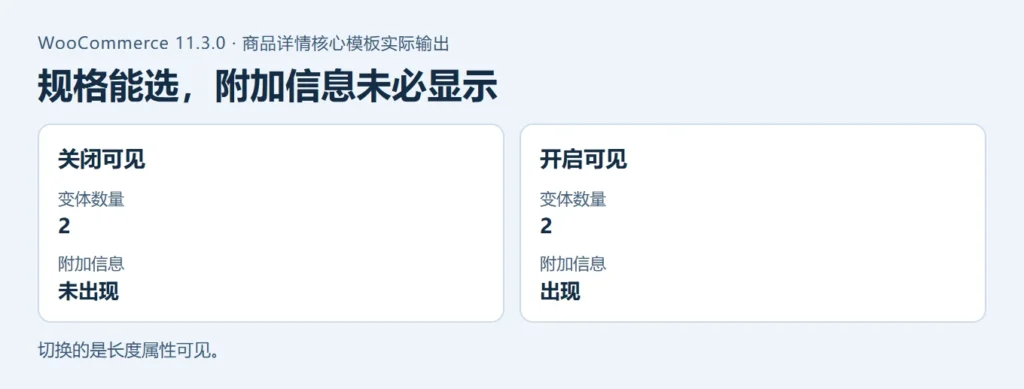
WooCommerce 里已设默认颜色和尺码,顾客打开商品页却还要手动选。先打开不带参数的商品页,再打开顾客实际点击的链接,看看两边选中了什么。只有顾客拿到的链接选错时,先查它有没有指定规格。两个地址都选不出预期的规格,再到「变体」列表检查这一组颜色和尺码是否同时出现在一条可售变体上。
比较普通商品页和推广链接
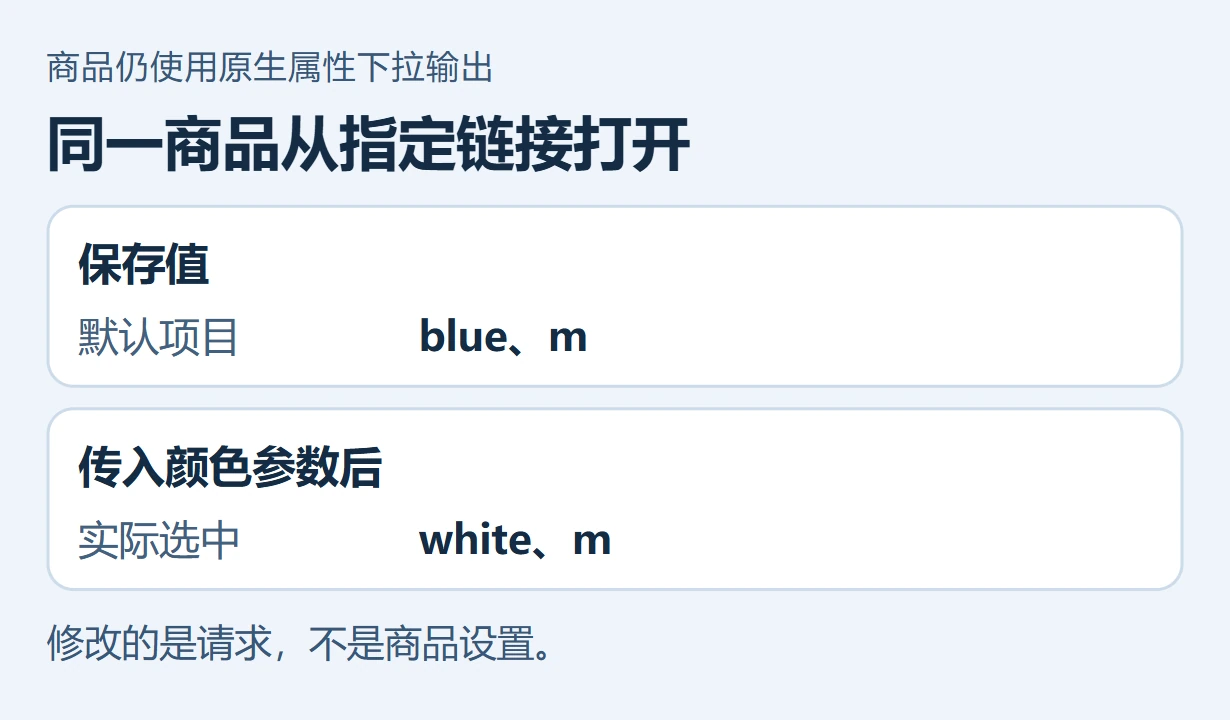
客户从广告或活动链接进来时,在同一个未登录窗口分别打开不带参数的商品页和那条推广链接。等商品选项加载完,记下各自显示的颜色、尺码和价格。如果普通商品页选中蓝色 M,只有推广链接把颜色改成白色,就看地址栏里跳转结束后的网址,查找 attribute_ 开头的参数。WooCommerce 的原生下拉框可以用请求中的属性值决定初始选项。WooCommerce 原生规格下拉实现
测试推广链接时,本地商品默认选的是蓝色 M。链接只把颜色指定为白色,下拉框显示的初始组合就变成了白色 M。这个商品只建了蓝色 M 和白色 L 两条变体,后台找不到白色 M。这次实验读的是原生下拉框的初始值。正式店要等商品页加载完成,再看最终选中什么,以及能否把同一规格加进购物车。
推广链接如果要直接选中白色 L,就在商品页查看颜色和尺码的字段名与选项值。把两项都填到链接里,颜色用白色对应的值,尺码用 L 对应的值。全局属性的字段可能叫 attribute_pa_color,这次本地商品自建属性使用 attribute_color。选项显示「L 码」时,表单实际值可能是 l。从当前正确选中的下拉选项核对字段和值,避免照抄另一个商品的链接。
如果推广入口本来就要卖与普通入口不同的规格,两个链接可以分别指向各自的可售变体。如果要让所有入口都用后台设置的默认规格,就删掉推广链接里指定颜色、尺码等规格的参数。打开修改后的链接,核对最终网址和预选项。用来统计推广来源的参数可以保留。如果普通商品页也选错了,再查后台保存的变体。
颜色和尺码都预选时,核对有没有这组变体
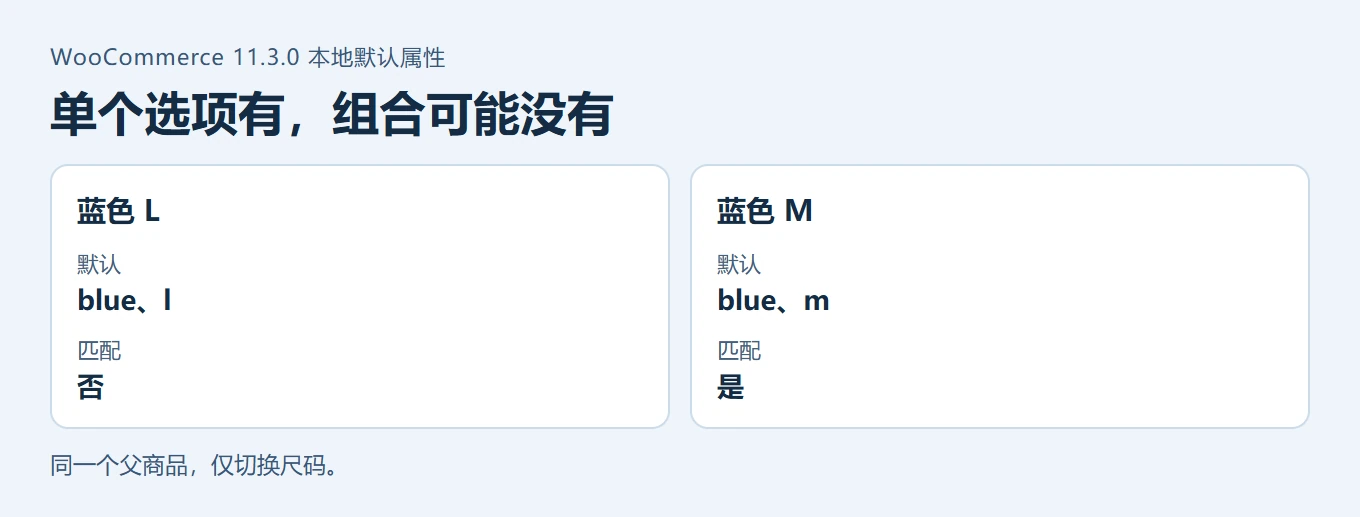
我在本地 WooCommerce 11.3.0 建了蓝色 M 和白色 L 两条变体。将默认值改成蓝色 L 后,原生下拉框的 HTML 还是分别把蓝色和 L 标成了选中。WooCommerce 查不到同时满足这两个值的变体。只把默认尺码改成 M,蓝色 M 就能匹配到已有记录。蓝色和 L 分别在商品属性里出现,只说明它们各自可供选择。
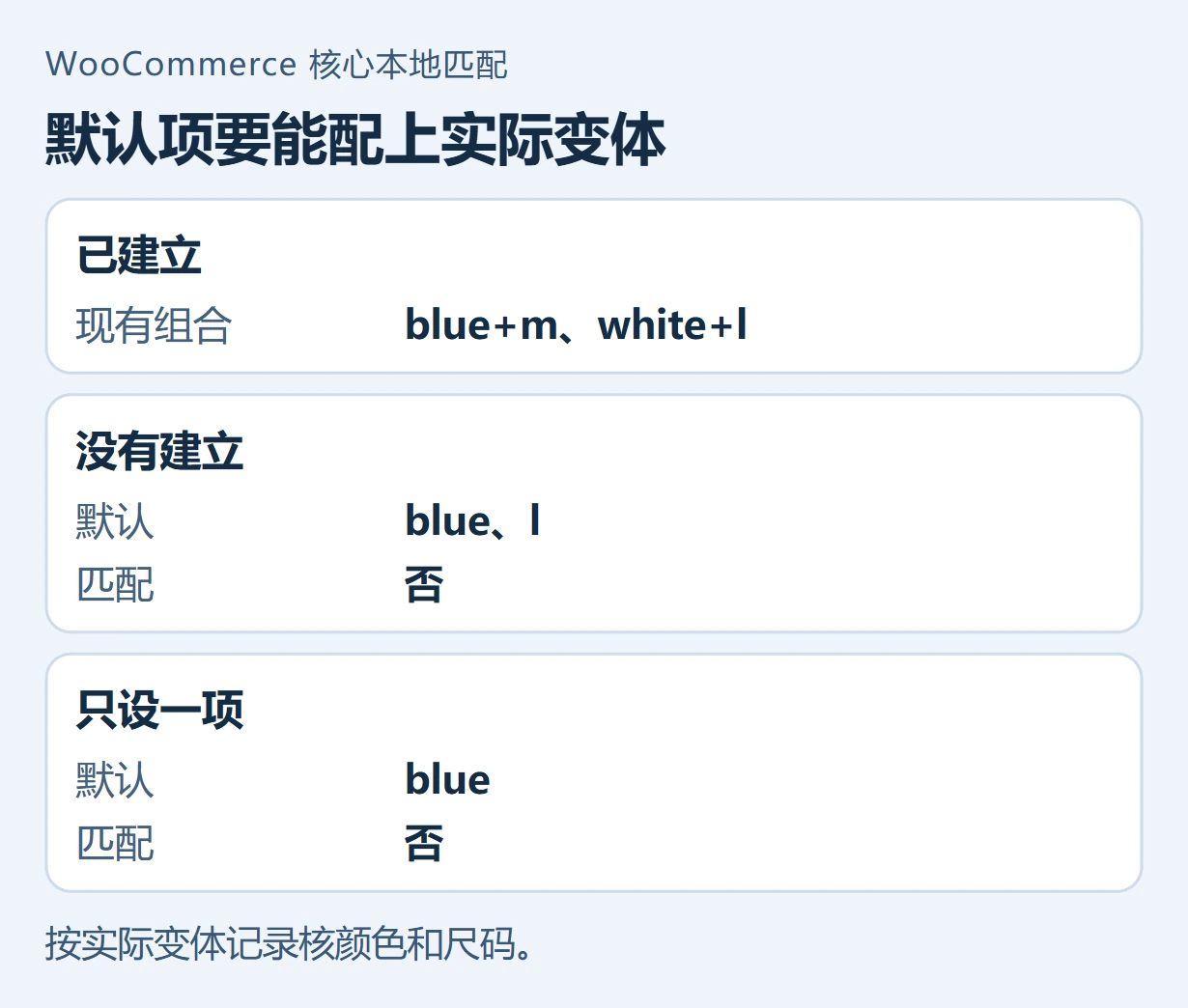
如果顾客需要自己挑尺码,默认值只填颜色就够了。比如打开商品页时蓝色已选,顾客仍要选 M 或 L。只设置蓝色的那次测试也没有匹配到完整变体,这是预期结果。想让顾客打开就能加购,才为每个必选属性填上同一条变体的值,并确认它可以出售。
排查一张已上线的产品页时,先手动选一组肯定能买的规格。比如先选蓝色 M,看看页面是否显示这一款的规格。设了单独售价或主图时,也可以核对对应的价格和图片。接着尝试选蓝色 L。如果 L 消失、变灰或页面要求重选,就到后台确认有没有蓝色 L。若确实有这条变体,再检查页面是否因为它缺货或不可售而隐藏。留下正常组合的结果,修改默认值后可以直接比较。
如果一载入页面,预选的尺码马上又被清掉,记下原本预选的颜色和尺码,再回后台看看这两个值是否在同一条变体上。找到后看这条变体是否启用、是否有售价。手动也选不中时,接着查库存和缺货隐藏设置。手动能选中,只有打开页面时选错,就查主题或色板组件读到了哪个默认值。
把可售规格设成默认值
到「商品 → 所有商品」打开对应的可变商品,进入「商品数据 → 变体」。找到准备主推的颜色和尺码,例如蓝色 M。展开这条变体,确认它已启用,并核对售价、库存和货号。店里没有蓝色 L 时,选一组能售出的规格,同时让广告展示的颜色、商品页预选和购物车里的货号对应到同一款。
在同一页的变体选项上方找到「默认表单值」。把刚核对的那行颜色、尺码和需要的包装逐个填入,保存变体,再更新整个商品。退出后台,用未登录窗口打开商品原地址,观察初始选项、商品图片和价格。只要尺寸、颜色、包装都影响发货,就逐项核对是否来自同一条变体。WooCommerce 可变商品设置
变体里用了「任意颜色」或「任意尺寸」时,两条记录可能满足同一组选择。WooCommerce 会使用排在前面且匹配的组合。如果列表既有蓝色 M,又有「任意颜色」的 M 码,从商品页选蓝色 M 加进空购物车。核对选中的规格,再用后台货号确认 WooCommerce 匹配了哪条变体。如果通用变体还用来处理其他颜色,调整排序后再挑一种颜色复测。
后台连默认选项也没有时,先确认商品类型是可变商品,再看属性是否已勾选用于变体,并实际创建了至少一行。比如导入文件把「颜色」写进了商品说明,正文看起来完整,前台表单依然没有颜色下拉。让一组真实规格能在前台通过手动选择买到,再用这组值设置默认。
用表格导入或改过规格名的商品,可能保留了两套看起来一样的颜色选项。一套是商店共享的全局属性,另一套是在该商品里单独创建的属性。展开实际变体,确认它使用了当前要保留的那套值,再检查链接用的是同一个字段。若有旧链接仍打开另一套属性,在确认对应货号后更新那个入口。
默认值已保存、无参数地址打开仍选中旧值时,先手动选一次设好的那组规格。手选正常,就分别用已登录和未登录的浏览器打开商品页,看哪一个还显示旧值。只有未登录页面显示旧值时,可以检查访客访问的页面缓存。如果原生下拉框在测试环境正常、自定义色板却显示别的值,就检查色板插件或主题模板读到的初始选项。
从购物车核对顾客实际选到的规格
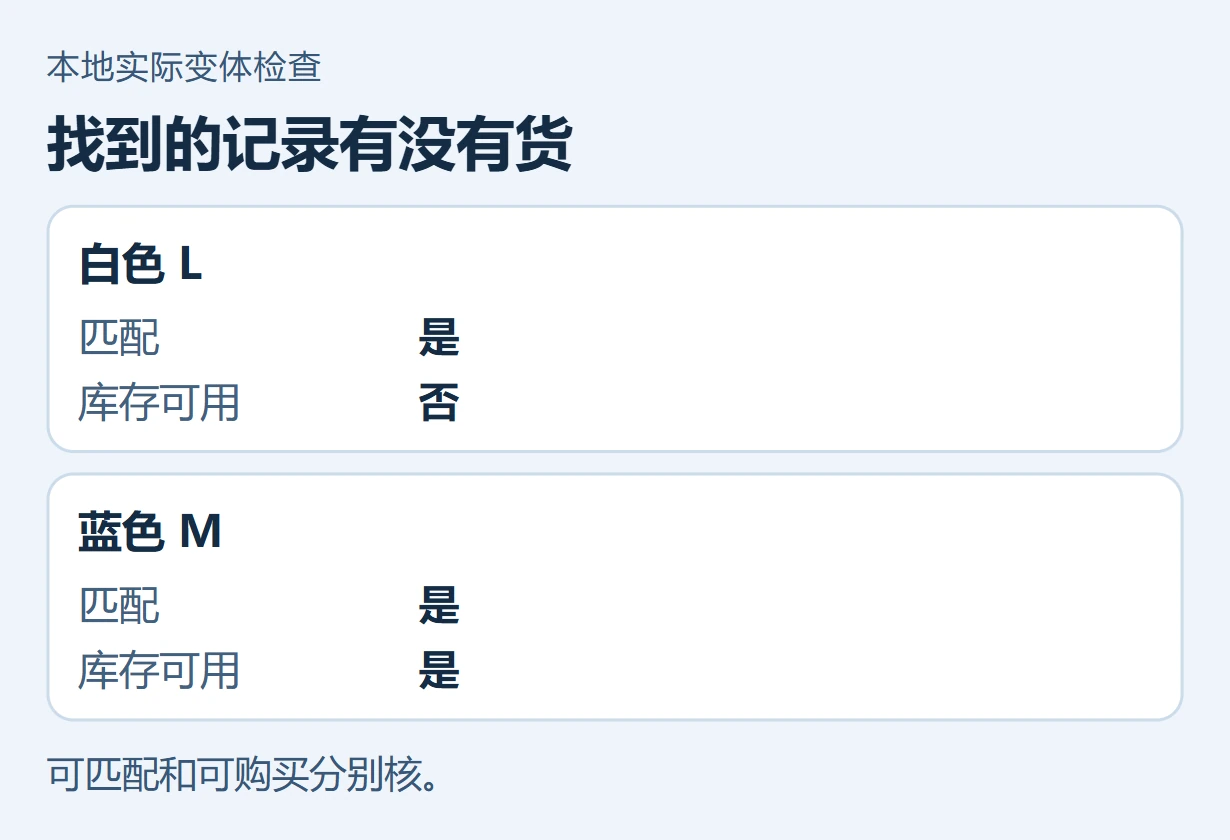
颜色和尺码都选中了,按钮仍不能点时,查这条变体的库存。本地把白色 L 的库存设为零,选白色 L 仍能匹配到这条记录,库存状态却不可用。正式店也可能按设置隐藏缺货选项,或者允许缺货订购。确认库存是否由该变体单独管理、是否允许延期交货。推广页还在卖断货规格时,更新入口或清楚标明交付条件。WooCommerce 变体库存和购物车检查
若页面预选了蓝色 M,购物车显示的却是白色 L,先清空同一个测试窗口的购物车,只加一件便于辨认的商品。查看产品页上的色板和选中项,再核对提交到购物车的是哪条变体。有时变的是色板标记,实际加购的仍是另一款。只有产品页和购物车能显示同一组规格,才适合用作广告入口。选择后价格也不一致时,核对这条变体自己的标价和当前活动折扣。
复验时,从商品原地址开始,在手机和桌面各打开一次。记下颜色、尺码、图片和标价,将一件商品加进空购物车,核对购物车里列出的规格。再从顾客实际会点击的推广链接重新做一遍。两条变体的图片很像时,去测试订单或后台商品记录里核对货号,确认加进购物车的确实是要卖的那款。若以后下架某个尺码,先查看它是否还被用作默认组合或推广链接的预选项。