
iPhone 照片传进 WordPress,媒体库里有条记录,打开却没有预览。看一下当前附件的文件类型,并用同一张照片导出的 JPEG作对照。如果只有 HEIC 没有缩略图,优先查这次上传有没有完成 HEIC 解码。急着发稿,可以先在本机转出 JPEG,原文件另外留好。
附件有了,JPEG 和缩略图却没生成
我用 libheif 项目的公开测试样本在本地 WordPress 7.1.4 做了两次服务器上传。样本主图是 1280 × 854。上传 HEIC 后创建了附件,文件地址仍指向 fixture.heic,衍生尺寸数为零。将同一张主图离线导出为 JPEG,按同一流程上传后,读到了七个衍生尺寸。
两次服务器上传都能创建附件。只有 JPEG 一侧读到了可用的图片尺寸,七项中包括这座测试站的 WooCommerce 尺寸。

上传时报错、附件尚未建立时,先记下报错原文和入口。文件可能在接收前因权限、大小或站点规则被拦。用同一账号在同一入口试传一张 JPEG。若 JPEG 也失败,再按图片上传及缩略图处理异常查上传限制、存储和后续处理。JPEG 正常、只有 HEIC 失败,更值得核对该格式是否受支持。
已有灰色占位图时,在「媒体 → 媒体库」点开对应条目,记录文件 URL、附件编号以及显示的尺寸。编辑若试传过几个同名文件,可用编号区分哪个被文章引用。打不开地址时记响应状态。地址能下载 HEIC 原件但没有缩略图时,把原件能下载、网页缺成品两条状态分别留给维护者。
在站点健康里查 HEIC 解码能力
从 WordPress 6.7 起,核心能够在服务器支持时把 HEIC 转为 JPEG,转换成功仍可获取原件。后台进入「工具 → 站点健康 → 信息 → 媒体处理」,核 ImageMagick 支持的文件格式有没有 HEIC。看到 PHP 装有 Imagick,并不足以判定能解码。还要看该扩展实际连接的 ImageMagick 是否能处理这份 HEIC。若你通过主机面板看到的 PHP 版本和 WordPress 后台的不一致,以处理这个站点上传请求的 PHP 环境为准。WordPress 6.7 的服务器转换说明
本地服务器启用了 GD,未装载 Imagick。WordPress 能把原件检测为 HEIF 图像,但调用图像编辑器得到 image_no_editor。对同一主图的 JPEG,WordPress 能交给 GD 处理。

主机说已经启用 HEIC 时,让他们在处理这次上传的 PHP 环境里用同一公开样本验证解码。后台展示包含 HEIC,仍可能有某个文件读不出来。可先传一张已在本地打开过的普通 HEIC,再传问题文件。只有后者失败,就交两份样本的格式和像素信息,让维护者排文件内容。客户或工厂的照片无需先发给外部在线转换站,用公开样本复现更容易交接。
区块编辑器与媒体库的上传结果不同
在 WordPress 7.1 的区块编辑器中,支持的设备和浏览器可以先解码 HEIC,再上传适合网页使用的 JPEG。浏览器读不了原文件时,可能仍需服务端的转换能力。媒体库和编辑器有差异,记下实际版本、设备和上传入口。插件或版本更新后,转换可能会在另一个环节发生。WordPress 7.1 的浏览器媒体处理说明
在两个入口各上传一次相同原文件,保持账号和站点一致。打开新建的两条附件,分别核当前文件名、缩略图和尺寸。如果编辑器生成了 JPEG,服务器上传却留下 HEIC,可以先在能转换的入口完成发稿,再请维护者检查另一条路径。两边的结果都是 JPEG 但一边没有小图时,排查转码之后的尺寸生成和主题选图。
WordPress 7.1 的浏览器转换流程还可能把原 HEIC 单独随 JPEG 保存。查看 Network 时看到一个 .heic 请求,仍要回附件详情确认主文件。发稿人最终贴到文章里的那张图和随附原件会是不同的文件。若团队换了浏览器就出现差异,用同一份文件在第二台实际发稿的电脑核结果。
复测前确认两次选中的确是同一份 HEIC。Apple 设备用邮件或隔空投送发送图片时,在一定条件下可能提前把文件转成 JPEG。一个编辑用的是手机原件,另一个用的是邮件附件,就不能仅凭同一张照片断定两个上传入口处理不同。以文件属性里记录的格式、像素和实际文件为准。需要比较浏览器路径时,从同一个素材文件夹各上传一次。
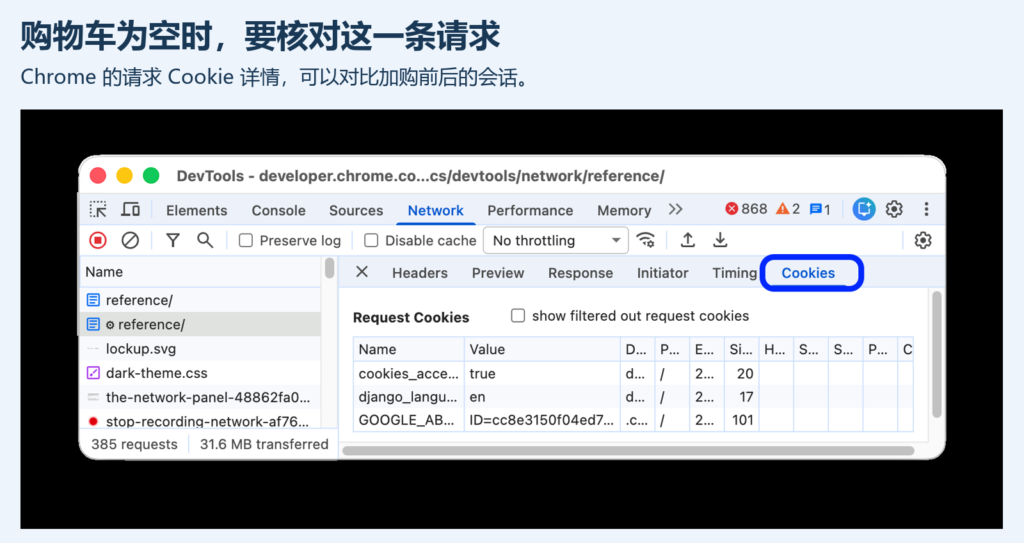
图片处理插件会进一步改成 WebP 时,也用访客页的实际请求核。小图无预览而页面仍正常,并不总需要重新转换。先用未登录窗口打开目标页面,查看生成的图片 URL 和 Network 响应,确认访客端收到哪个版本。后台有预览、商品放大器没有图时,则要查放大器是否仍引用原件地址。
后台先显示大图、正文卡片只剩空白时,打开访客窗口里的网络面板,加载目标页面,定位实际图片请求。看最终地址与 Content-Type,再在同一浏览器里直接打开这个响应对应的图。有的 CDN 会将外部响应改成 WebP,URL 仍沿用原来的后缀。这样的图如果能正常加载,就按页面正在用的成品处理。状态为 404 或访问受限时,先查图片地址和图床读权限。
在本机导出 JPEG,并保留原件
如果手边有 Mac,用「预览」打开原件,从「文件 → 导出」选择 JPEG,单独存一份。打开导出的文件确认能显示,再核像素、方向和细节。改文件名不会改变内部编码,导出来的 JPEG 才是新的上传文件。用作商品特写时,放大到读得清标签和型号的位置,也要核颜色是否合适。Apple 关于手动转换 HEIF 图像的说明
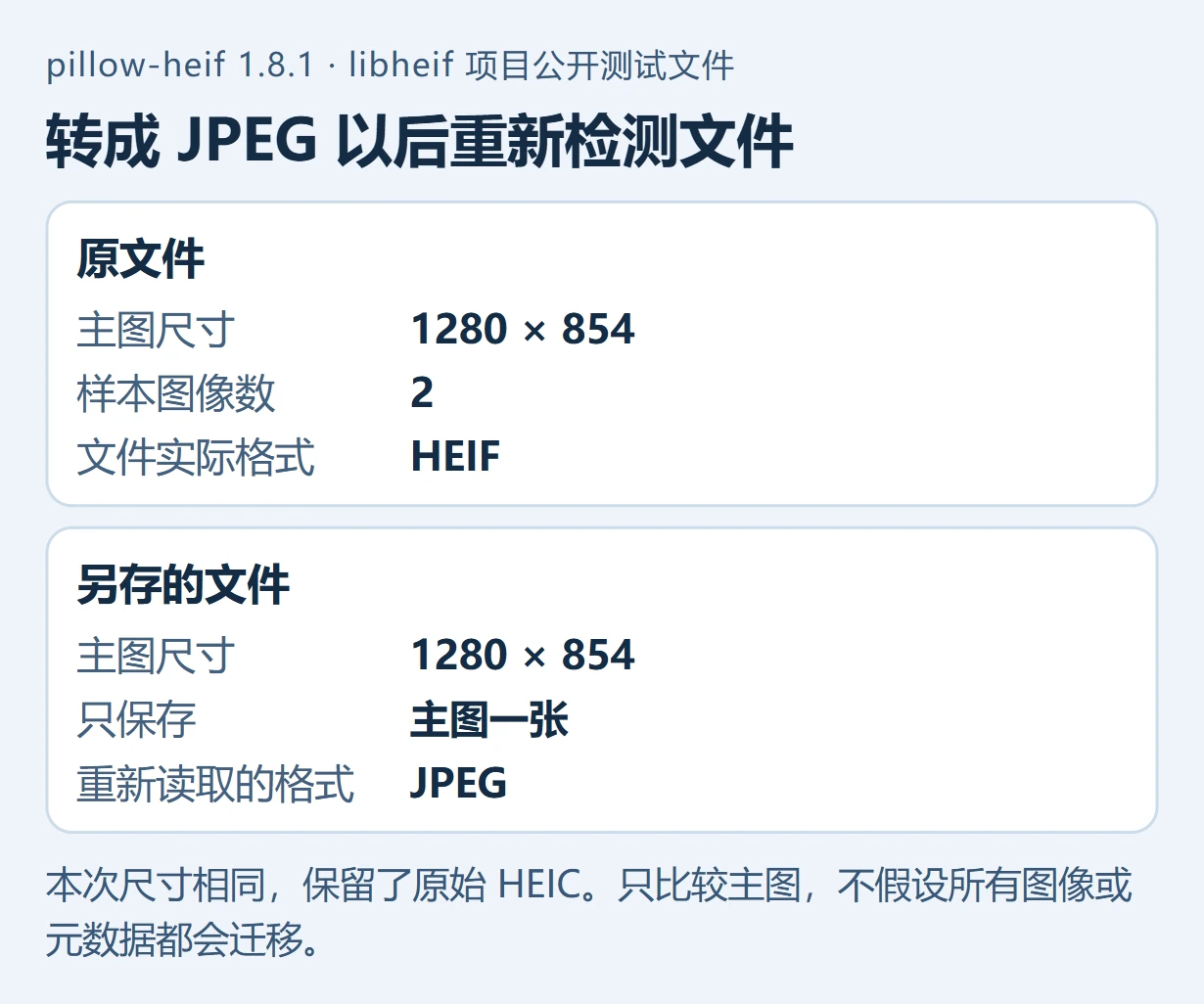
测试用的 HEIF 样本含两张图。本次只把主图转成 JPEG,两者读回的主图尺寸均为 1280 × 854,原 HEIC 文件另外保留。多图文件的附图、拍摄方向和附带元数据,不能单凭一次输出宽高确认全都随 JPEG 转过去。
团队经常收到新拍的 iPhone 图,也可以在用于发稿的手机上使用「设置 → 相机 → 格式 → 兼容性最佳」。这一项会让以后拍摄的照片用 JPEG。已经拍下的 HEIC 要按前面的办法另存。如果手机同时负责保留拍摄原件,需要高效存储或多图信息,可继续保留 HEIC,交付时单独导出一份网页图。Apple 的拍摄格式设置
旧图替换后,复查访客拿到的文件
换图后要回到用过它的页面。一条报道的正文图片换成了 JPEG,特色图仍可能引用原来的 HEIC。商品页还要看图库、大图放大和商品列表的小图。打开更新后的实际页面,用未登录的窗口查看缩略与大图是否都可读。在网络面板找到图片请求,确认最终返回的内容类型是浏览器能用的图片,不要只看缓存中的缩略图或旧文件名。
把正文、特色图和商品图库中需要替换的位置改好,再考虑如何处理旧附件。按转码路径保留为随附原件的 HEIC,删除主附件时也可能一同删除。需要长期留存的拍摄文件,先另存素材目录。然后在未登录窗口访问文章,点开放大图,核正常下载的是新版本,编辑还可以按保留的原件继续裁切。
如果只是主机后来增添了 HEIC 解码支持,新上传正常,先挑一条已有问题的附件在测试站补生成图片。处理后看它的主文件、衍生尺寸和文章里实际引用的 URL。若文章仍明确指向旧 HEIC,选择已生成的 JPEG 或重新插入新的 JPEG 附件,再用访客页面验证。对已有几十篇文章都在用的旧图,逐页查引用比按照文件扩展名批量替换可靠。