WooCommerce 跳过一行并提示「找不到匹配的商品」时,把文件里的货号和目标店铺导出的 SKU逐字对一遍。只改价格就保留原 SKU。换货号时,CSV 的 ID 列填目标店原商品的编号,SKU 列填新的唯一货号。表格里看见的 00185 可能已经被保存成 185,以交给导入器的 CSV 为准。
用目标店的商品记录查报错行
在导入结果里抄下报错行的货号。打开「商品 → 所有商品」,用原货号找到这件商品,再从目标店导出 ID、SKU 和这次要改的字段。若商品有多个规格,核清报错行对应的型号、颜色或尺寸。供货商表里的 ID 往往是对方系统的编号。两家店即使都用 WooCommerce,源店的 ID=20 在目标店也可能是另一件商品。先把两份表里能确认的型号或完整货号对上,再把目标店的商品 ID 带入更新文件。
列映射会决定导入器怎样读这些编码。供货商列名为 item_number 时,在右侧把它映射到 SKU。供货商自己的 ID 无须参与更新时,选「不导入」。如果把它也映射到 ID,报错行的 SKU 写得对,导入器仍可能收到错误的本店编号。可以用本店导出的一行和表头先试一遍,再按五行导入与列映射核其他待改字段。
在「商品 → 导入」选文件,勾选「更新已有商品」,再进入列映射页面。
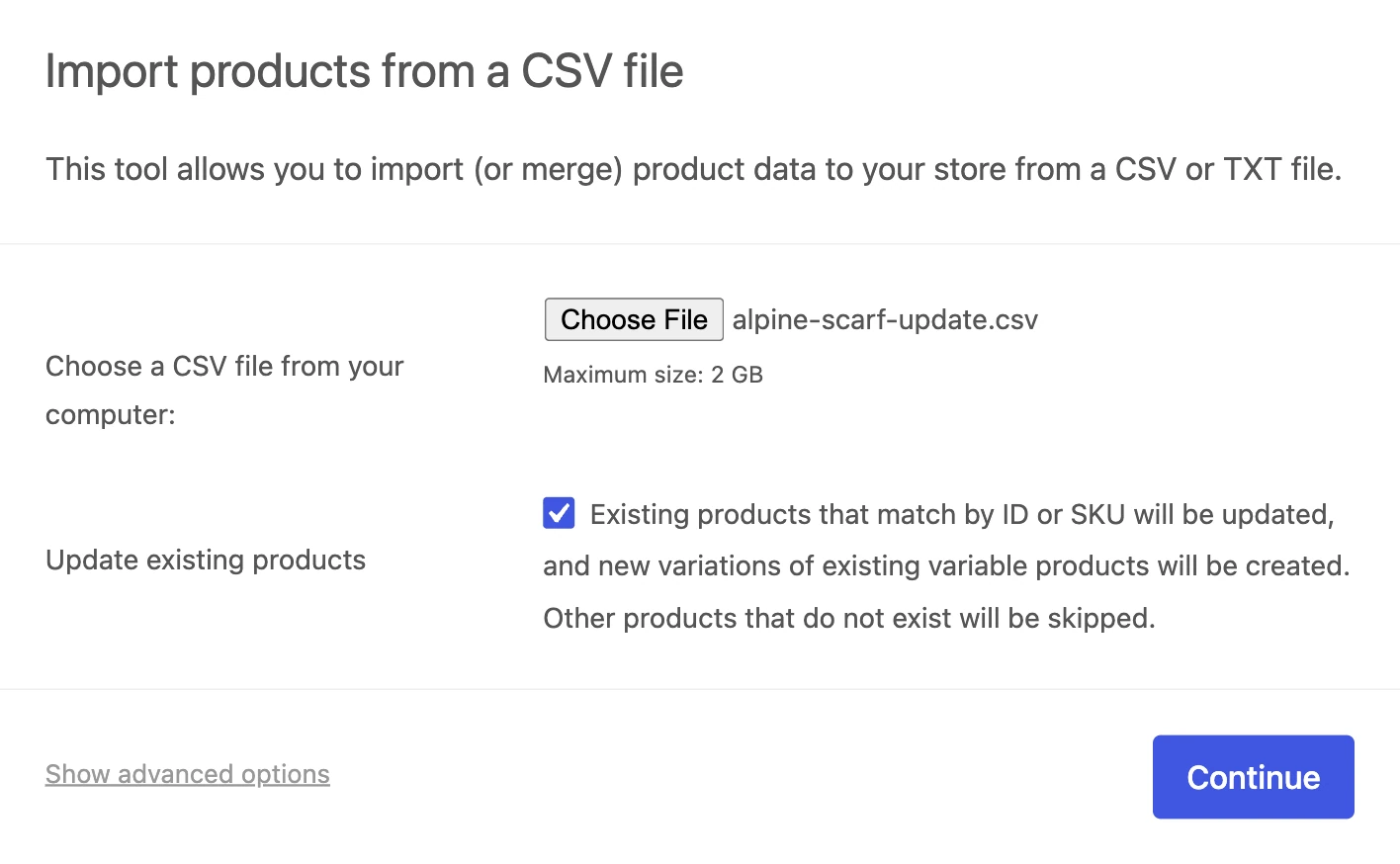
记录里若写的是找不到匹配,就对 ID 和 SKU。若已经报「无效图片」或下载超时,就沿CSV 缺图的排查方法核对图片列。这两种情况都可能让导入未达到预期,前者还没有找到要更新的商品,后者已有要处理的那一行却卡在图片输入上。
少了两个零,导入器看到的是另一个货号
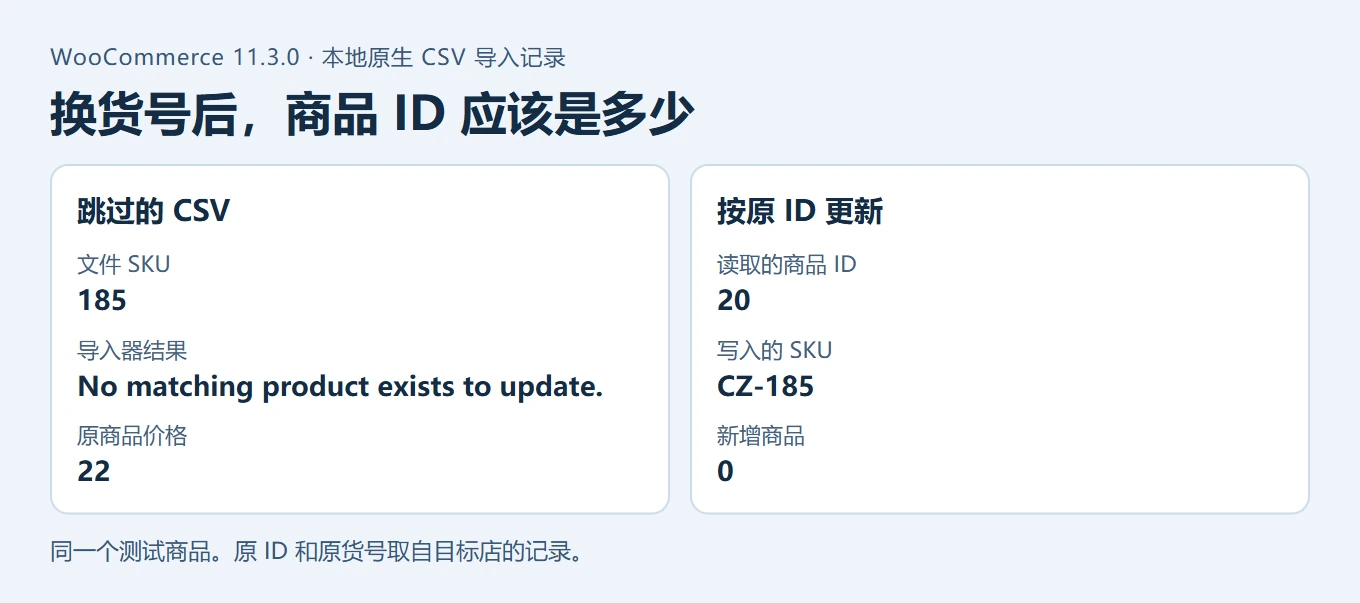
我用 WooCommerce 11.3.0 的原生导入器,在本地给一个轴承样品更新价格。商品 ID 是 20,原 SKU 是 00185,原常规价是 20。第一份 CSV 保留完整 SKU,填入价格 22。导入结果显示更新了 ID 20,重新打开商品时,常规价格是 22。
第二份文件把同一货号写成 185,带上正确的条码,并把价格写成 25。同样勾选「更新已有商品」,这次导入器跳过了该行。ID 20 的价格仍然是 22,条码也还在。
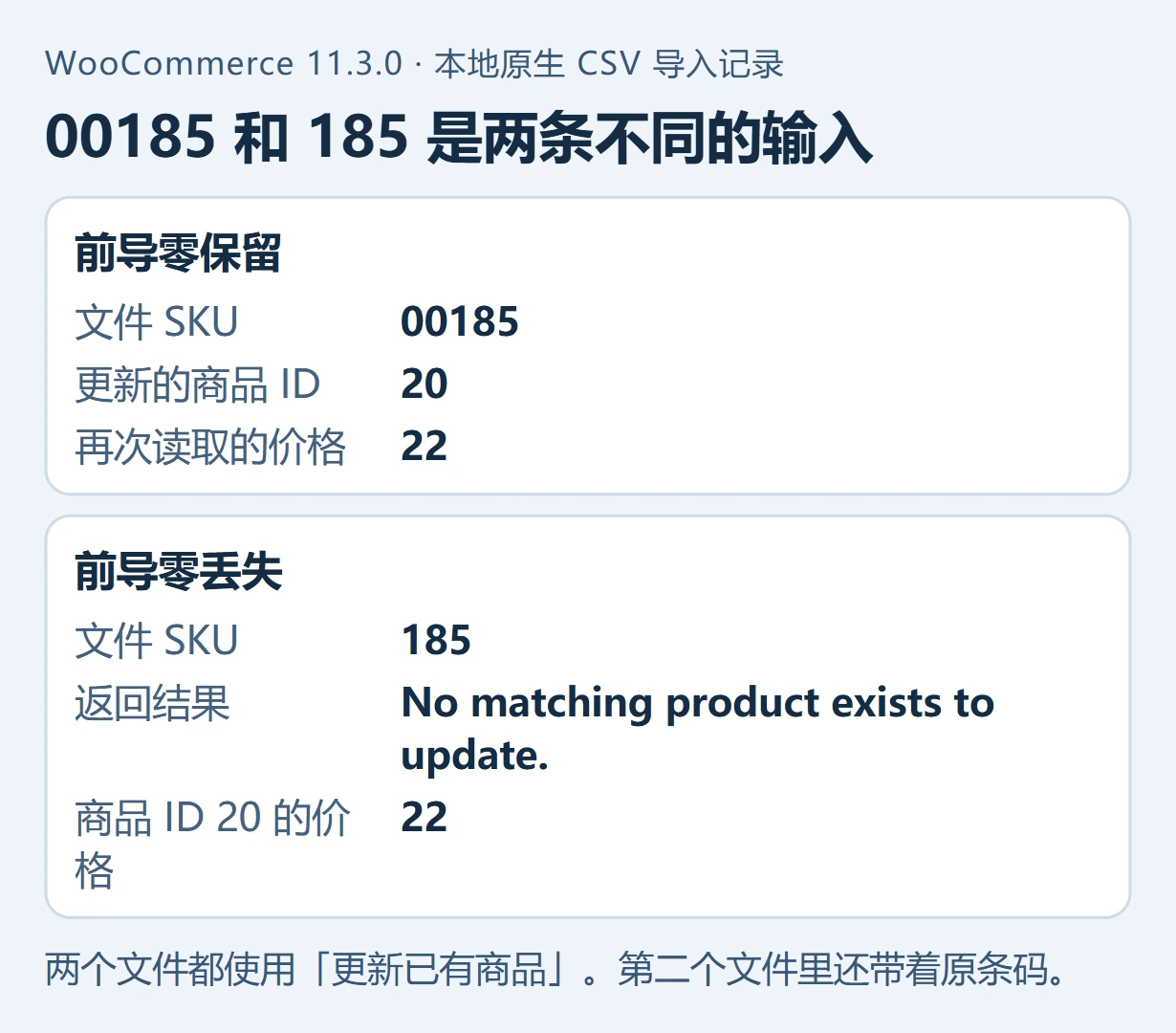
在 Excel 或其他表格工具里,贴入供货商编码前可把货号这一列设为文本。如果打开 CSV 时前导零已经丢掉,再把列格式改成文本只会留下 185。回供货商原始文件或目标店导出找完整编码。保存 CSV 后,用文本编辑器打开,搜索 00185,同时核对新价格是否还在同一行。导入器收到的是这里的字符。特别长的数字货号也要检查实际文件,有的会被表格存成科学计数法。
调价沿用旧 SKU,换号使用商品 ID
调价时,两列就能完成一次单行试导。SKU 写目标店仍在用的 00185,另一列只写本次要改的常规价格。
SKU,Regular price
00185,22
要换货号时,先查新货号有没有被同店的其他商品或变体占用,再把目标店导出的商品 ID 和未来要用的新 SKU 放在同一行。用本地的轴承作例子,定位用 20,写入值用 CZ-185。这样商品即使换了货号,仍能沿原 ID 查历史和详情。
ID,SKU
20,CZ-185
按 ID 改码后,本地导入器仍返回商品 ID 20,编辑页上的 SKU 变成 CZ-185。我另关掉更新选项,单独用 185 导入一件普通商品,结果新增 ID 21,原商品仍在。两个结果放在一起,容易辨认这次导的是原商品更新,还是一件货号相似的新商品。
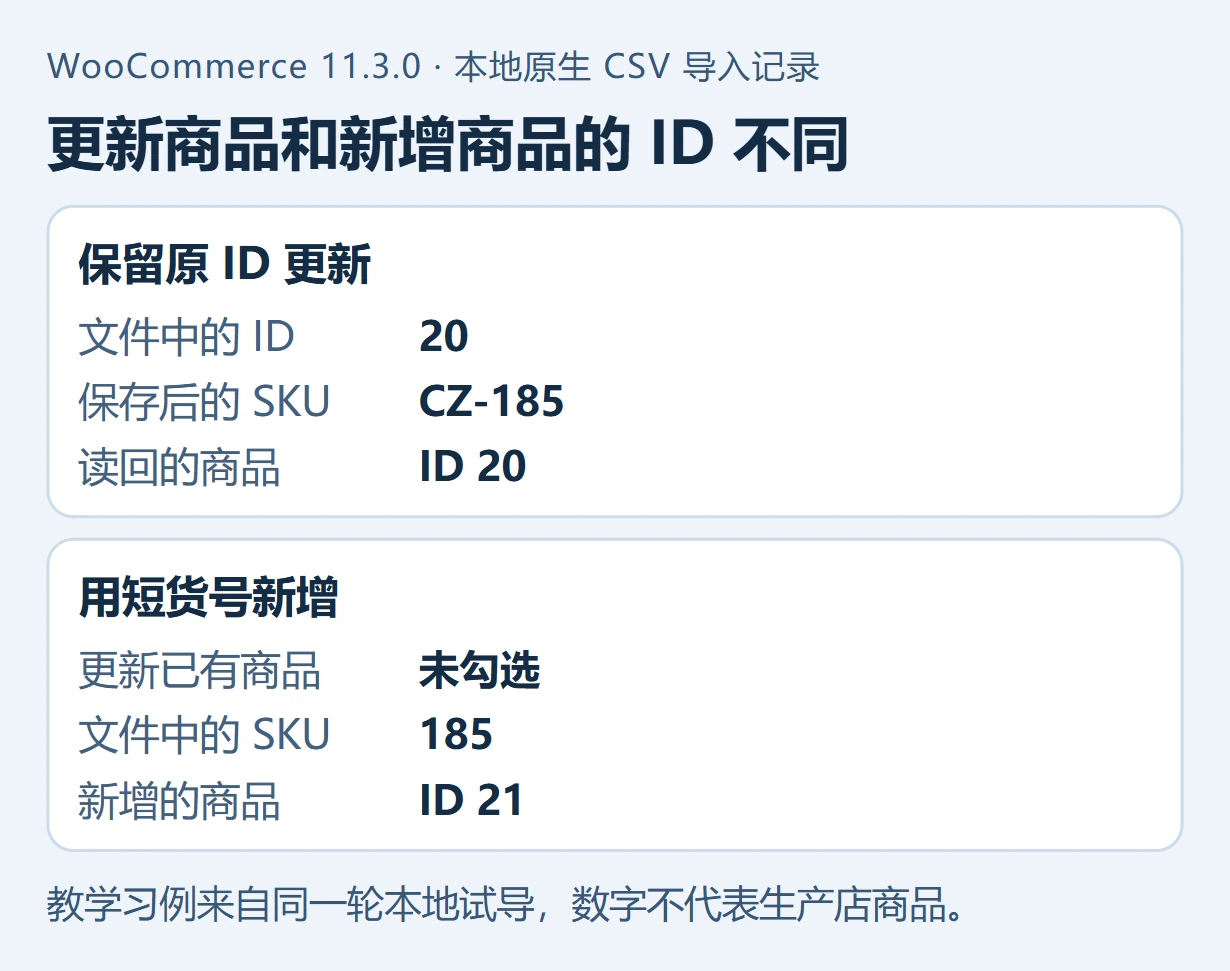
CZ-185。右侧关闭更新后,用 185 新建了 ID 21。如果文件里的 ID 确实属于 A 商品,SKU 却已经属于 B 商品,先暂停这一行。保存产品导出,把两条商品各自的名字、类型、规格和货号对上,再决定哪一列错了。对于同时向仓库、ERP 或 Merchant Center 发货号的店铺,还要记录旧值和新值。商品页改对以后,用新货号查一遍外部系统的实际记录,免得店里已经用了新码,另一份数据源仍按旧码更新。
如果改的是变体,只填对应规格自己的 ID。比如 M 码换号,在父商品的「变体」里展开 M 码,核它的 ID 和 SKU,再填入 CSV。父商品上的常规价改对了,还要打开 M 码确认该规格的货号。下一批要改库存时,从目标店重新导出。旧表里的 00185 已无法定位现在使用 CZ-185 的商品。
什么条件下才能用条码匹配
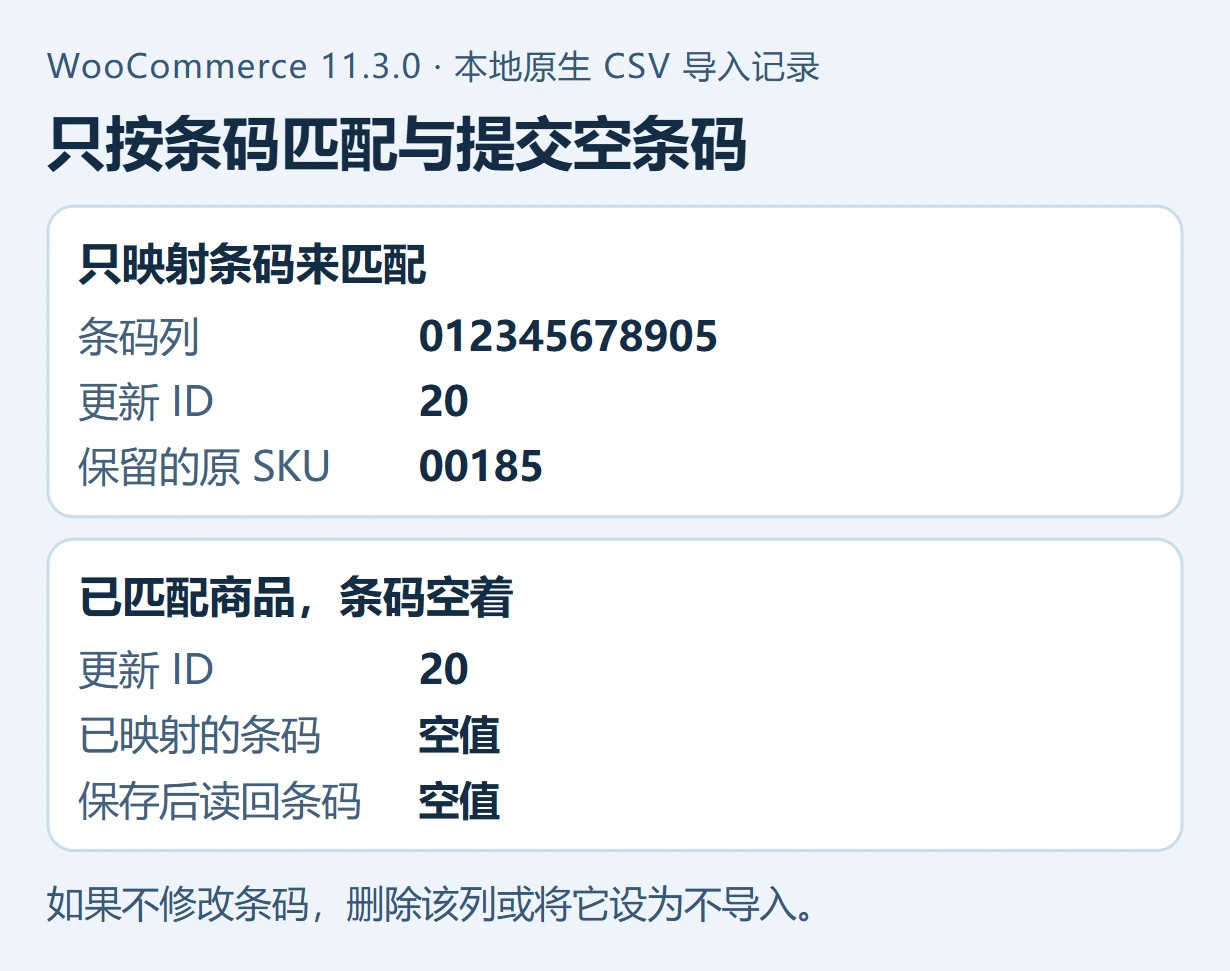
原生导入器从 WooCommerce 11.2 起,可以在更新行的 ID 和 SKU 都为空时按条码匹配。映射里要手动选 GTIN, UPC, EAN, or ISBN,这个字段默认不导入。文件里仍带无法匹配的 185 时,导入器会跳过这一行,即使同一行的条码正确。本地仅保留同一个条码及价格以后,才找到原商品 ID 20,并将价格改为 24。WooCommerce 原生 CSV 导入说明
如果已用 ID 或 SKU 定位商品、只改价格,删掉条码列或把它设为「不导入」。另一次本地试导中,ID 20 可以匹配,我保留了已映射的条码列并将该格留空。导入成功后,商品原本的条码变成空白。对批量表也要区分「这列没有参加更新」和「这列要写入空值」。这项实测只覆盖原生导入器中的条码字段。
跨版本协作时,把要查的字段和当前 WooCommerce 版本记在同一张试导记录里。目标店仍低于 11.2,就用可验证的本店 ID 或 SKU 确定旧商品。商店若使用第三方导入插件,也要先确认它支持哪些匹配字段,再看实际更新结果。原生工具的条码规则并不能证明另一个导入器也会作出相同选择。
有些供应商会给同款的每个包装换一套条码。遇到这种更新,先从目标店导出旧条码和包装规格,核对每个规格最终要写的新值。要更新条码本身时,用原商品 ID 定位,再把新条码当作写入值。只提交一枚还未保存到店铺的条码,无法靠它找到旧商品。两个包装的商品编号相似时,各验证一次从目标店导出的规格,别把整盒的条码填到单件上。
用原商品 ID 核对导入结果
准备整批导入时,把旧商品数据保存一份,记下本次应更新和有意新增的数量。若此前已把 185 一类的数据导成新商品,用短货号和导入时间找到疑似重复项。与原商品对照库存、商品页和外部商品数据的引用,确认哪些应继续保留,再处理误建项。
有意新增规格的行可以另存成一批。从 WooCommerce 11.1 起,更新导入也能为已有可变商品新增符合条件的变体。这类行留空新变体的 ID,将 Type 设为 variation,Parent 填现有父商品的 SKU 或 id:123 形式的商品 ID。优先填唯一的子 SKU。11.2 起,在子 SKU 为空时也可用符合要求且已映射的条码。把这类行和改码行分开,导入后打开父商品,核是否只多了计划新增的规格。
第一次跑完整张表前,留一份本店的原始导出。先选一个普通商品和一个有变体的商品,按所用行核对保存前后的 ID、SKU、改动字段和没有改动的字段。如果短货号进了新商品,先拿出这几行,确认仓库和前台引用后再处理重复项。原 ID 读回了预期值,商品数量也和本次要新增的行数相符,才有依据把同样的列映射用于下一批。
试导记录可以按商品 ID 放在一行。把原 SKU、CSV 里的实际字符、期望写入的新值和编辑页读取的结果并排放好。比如 ID 20 只调价时,SKU 仍应为 00185、常规价应为 22、条码应与旧导出一致。换号试导以后,同一个 ID 的新 SKU 应是 CZ-185。只导了已有商品却出现一条新增时,暂缓整批上传,先确定哪一行意外创建了商品。下一次只重跑已查清原记录的失败行。