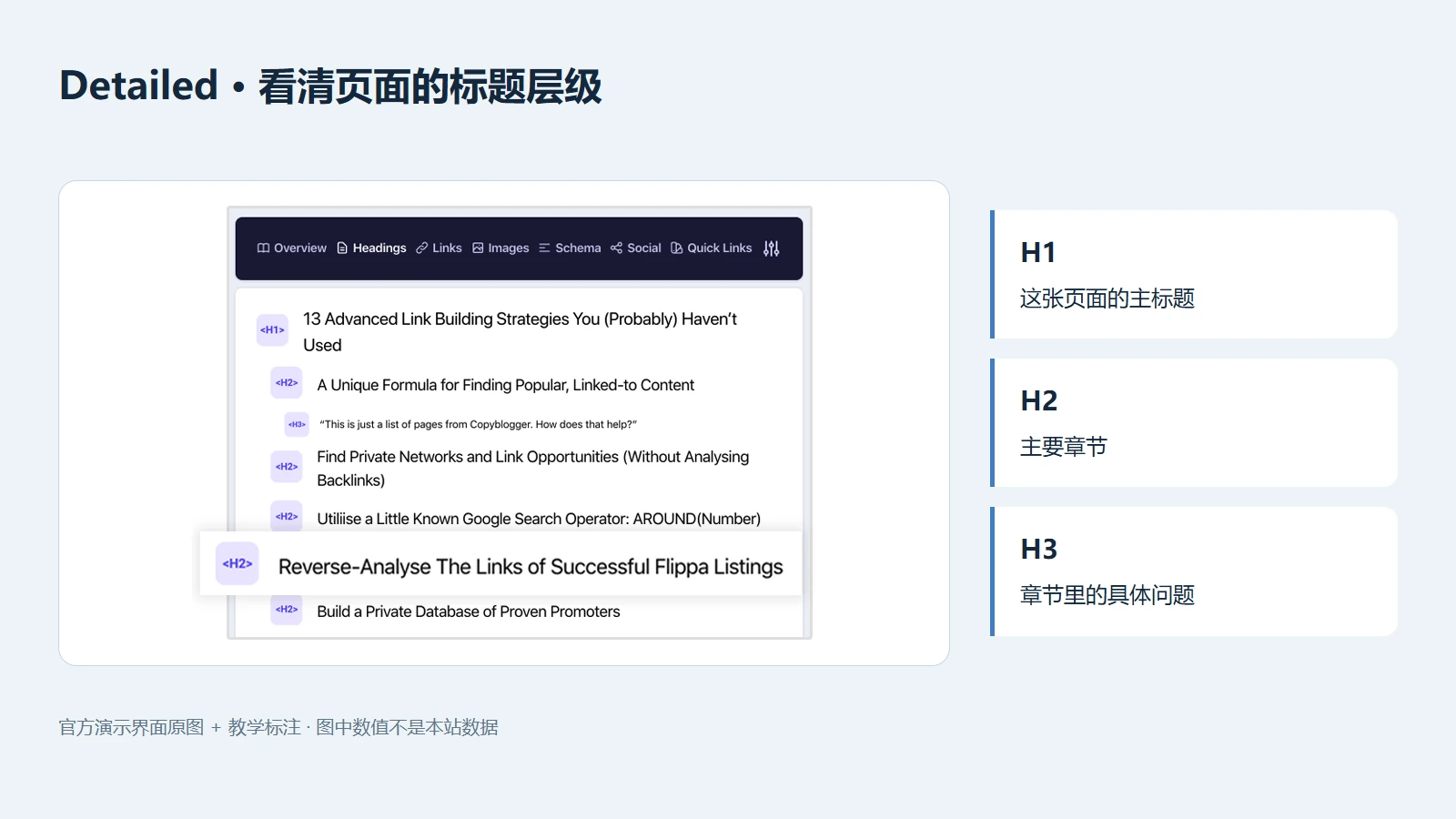
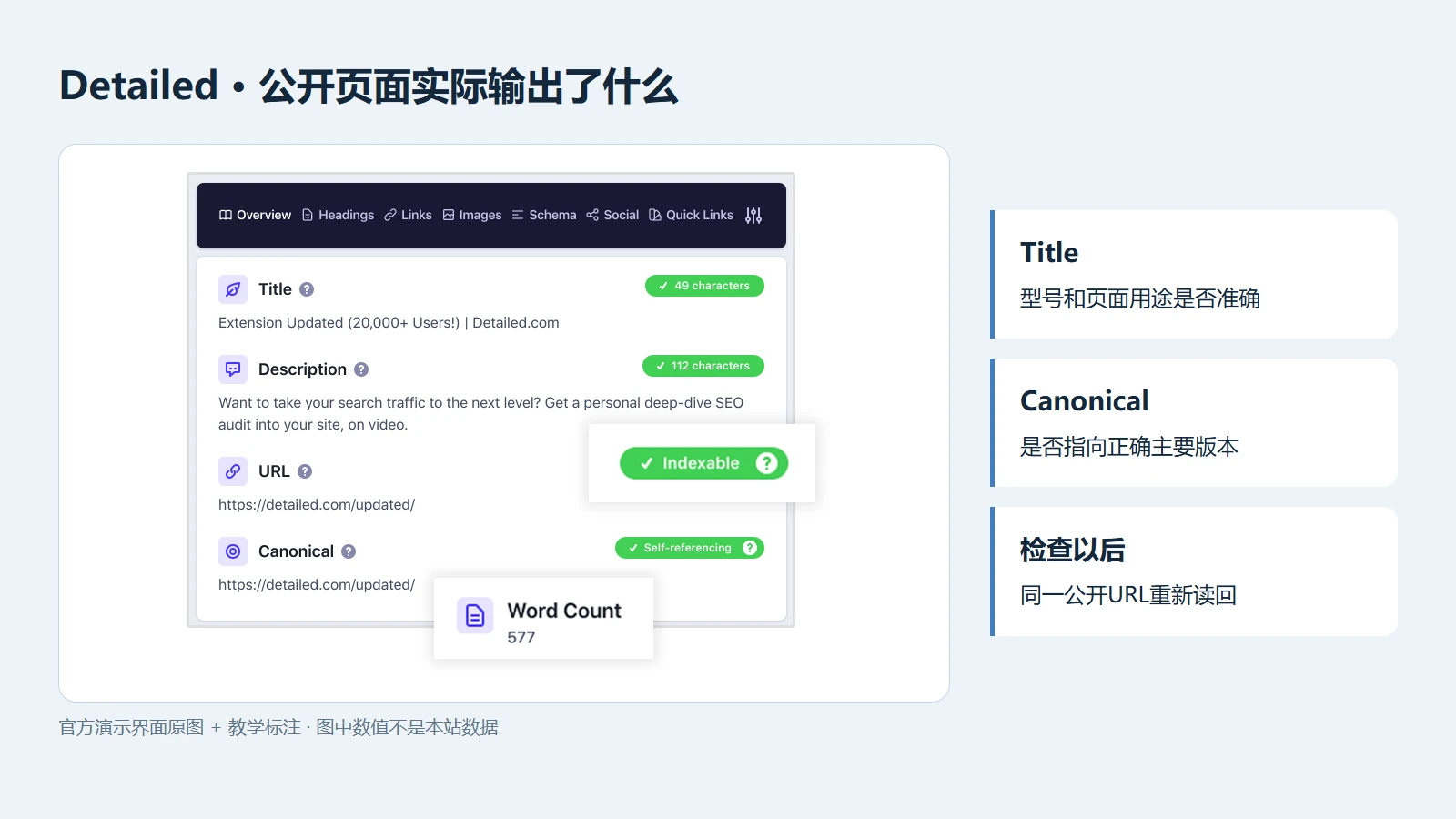
Detailed这类Chrome SEO扩展,可以把当前页面的标题、描述、canonical、标题层级、图片和链接集中显示。打开公开URL,点击扩展,先读Overview,再按问题进入Headings、Images或Links。
后台改完产品标题后,打开普通访客能访问的网址,用扩展看浏览器读到的是新标题还是旧标题。下面从一张产品页错用首页标题的例子,走到字段、模板和缓存定位,再用同一公开URL复查。
装好Detailed,打开要检查的公开URL
从Detailed官方扩展页进入Chrome安装渠道,核对产品与发布信息,安装后在扩展菜单固定图标。
打开一张正常公开网页,而不是后台编辑页。登录预览可能有管理员专用内容或禁止索引状态,最好退出网站登录后再检查公开页面的输出。
如果插件空白,先检查页面是否加载成功,以及Chrome给它的站点访问权限。隐身窗口还需要允许扩展在隐身中运行。没有开启权限时,扩展可能读不到页面,不能据此判断网站缺少SEO标签。Chrome权限说明
不必先装四五款功能相同的扩展。用一款完成当前页面检查,整站重复标题或大量断链再交给爬虫,避免人工逐页反复点工具。
Overview:先看标题、canonical和robots
以教学产品L30为例,假设扩展读出以下字段:
| 字段 | 当前输出 | 先判断什么 |
|---|---|---|
| URL | 产品地址带追踪参数 | 参数是否改变商品或正文 |
| Title | 首页-示例品牌 | 产品为什么仍套首页标题 |
| Description | 全站通用公司介绍 | 是否说明本产品用途 |
| Canonical | 不带参数的同一产品地址 | 是否对应正确主要版本 |
先处理准确性,再处理长度。产品页的Title叫“首页”明显不准确;标题稍长却包含必要型号,不能只为工具显示绿色就把型号删掉。可以在真实资料支持下改成“L30户外灯:规格与安装方式-品牌”。
canonical与当前URL不同也未必错误。追踪参数没有改变内容时,指向不带参数的产品页可以合理。指向另一个商品或首页,才需要继续查模板与配置。canonical设置与排错
读到noindex,先确认页面用途
公开产品详情意外输出noindex,需要检查负责标签的设置;测试页、账户或报价结果可能本来就不应该索引。不能见到noindex就全删。
HTML以外还可能有HTTP响应头指令。按F12打开开发者工具,进入Network,刷新并选择主文档请求,在响应头中检查X-Robots-Tag。HTML没看到noindex,不保证响应头也没有。Google索引阻止说明
当前页面声明了canonical或索引指令,不等于Google已经采用。扩展先帮助确认这一刻的输出,搜索端状态之后用GSC核查。
Headings、Images、Links:检查读者能否读完
Headings把H标签层级列出来。先认主标题,再看主要部分与子问题的关系。字体大不代表它就是H2;有时模板为了样式把一个普通按钮写成标题,列表能帮助找到这种错位。
以 L30 产品页为例,主标题写型号,规格、安装和适用条件各有自己的标题。只有属于安装的问题,例如底座怎样固定,才放在“安装”的下一级。复制标题清单后,检查读者能否从标题直接找到自己要核的资料。页面SEO检查
在Headings中用Copy复制提纲,先看每节是否推进新问题,再回正文确认每节是否把问题解释清楚。整页列表还可能包含导航和侧栏标题:定位到具体元素及其容器后,才能判断该改正文还是全局模板。不能只因H3出现在正文H1前,就一键替换全站标签。
导出入口按对象找,不把标签页和导出按钮混用
Links用于查看当前页链接及关系;按Detailed官方说明,全部页面链接的导出在Overview相应入口。先选一条重要的资料链接,核对导出的链接文字、目标地址与实际点击结果;发现问题后再交给开发人员处理。
如果要把待修图片交给同事,从 Images 下载本页图片 URL 的 CSV。补记具体图片所在段落和问题,再发给负责修改的人。核图片能否加载时,仍需打开实际地址。
Images里读图片地址与Alt,再回正文确认用途。安装孔位图可以写“L30底座安装孔位示意”;“灯具厂家户外灯工业照明”没解释图片。装饰图标可以空Alt,不能为了缺失数量变零给所有图标塞词。
Links则先查重要的正文入口。产品页提到安装资料,实际点击应到对应文件或说明;到达说明页后,再核文件适用的型号和版本。菜单和页脚链接不能替代正文刚好需要的资料入口。
你可以先把这三类检查写成具体观察:“安装说明的标题层级正常;孔位图有对应描述;资料链接点到正确说明。”没实际检查的项目先留空,比批量打勾更可靠。
产品标题还是首页,怎样定位与修复
先在后台核产品URL和型号,确认改的是同一张页,再分两种情况。
只有这一件出错。 检查产品自己的SEO标题字段,如果里面就填“首页”,先改这个字段。保存后打开公开URL核对标题,不要只看编辑器的成功提示。
多件产品都出错。 抽看另一件同类产品,确认是否共享错误默认模板。独立字段为空而都输出“首页”,应查SEO插件或主题的标题模板能否读取产品名称。只手修一件,其他产品可能继续错。
WordPress站先确认哪款插件负责输出,按SEO插件配置定位。不要同时在主题和两款SEO插件里各添一份标签,容易出现重复输出。
保存后打开同一公开URL,核源代码的title,再看扩展。还是旧值时,按顺序检查:是否保存到正确对象→该页或站点缓存→浏览器是否刷新了正确标签页。源代码已经更新、渲染后的标题却仍是旧值时,再查脚本是否改写了标题,并把两处结果记录下来交给开发者。
把检查结果写成开发能改的任务
不要只发“这个页面SEO不行”。任务中应写清页面地址、当前输出、期望值和复查方法:
| 项目 | 教学任务示例 |
|---|---|
| URL | L30产品的公开地址 |
| 当前问题 | Title输出“首页-示例品牌” |
| 已核范围 | 本产品字段;另一件产品是否同样出错 |
| 修改位置 | 对应SEO字段,或确认后的默认模板 |
| 期望输出 | 准确型号与资料用途,不添未知性能 |
| 验收 | 公开源代码与扩展读到新标题,canonical仍指正确产品 |
涉及模板时,多看一个受影响同类页和一个正常参考页,确认没有修好单页却破坏别的页面。确认公开页面已输出正确标题后,再观察GSC抓取与搜索展示。网页修复是否完成,可以先按当前输出判断,无需等到Google更新搜索结果中的标题。
整站问题需要保存URL与来源列表,可转到技术SEO审计。需要跨境YOUNG协助排查时,带上公开URL、实际读数及后台负责组件,方便直接找输出位置。SEO咨询
常见问题
扩展全部正常,网页就能排名吗?
不能。它帮助检查部分输出,内容是否回答需求、竞争和Google索引仍需其他证据。先把准确输出和阅读路径做好。
没有meta keywords,需要补吗?
不必为了谷歌网页排名补。Google说明它不影响网页搜索索引或排名;工具有这个字段不代表它是排名要求。meta标签说明
扩展和GSC为什么不一样?
扩展读取当前页面,GSC部分信息反映Google此前抓取或索引的版本。记录对象与时间,先核修改已输出,再看Google是否重新抓取。