
RSS是给阅读器读取的文章更新列表。WordPress通常已有文章订阅源:找到它的公开地址,在“设置→阅读”选择全文或摘要,再把地址加入Feedly等阅读器,就能跟读文章。
下面用最近两篇公开文章完成一次设置与订阅,最后给网站访客加上同一个RSS入口。
找到文章订阅源
在获准操作的网站上,选最近发布的两篇普通公开文章。教学例子叫“滤芯怎么选”和“支架怎么安装”,请换成自己的标题和完整网址,并在未登录窗口打开正文。草稿、未来定时稿和私密文章不用于这次练习。
页脚或侧栏已有“RSS”“文章订阅”时,右键复制链接地址,在未登录窗口打开。没有入口,可从网站地址后加/feed/试起,例如:
https://example.com/feed/
example.com换成自己的地址;网站在https://example.com/blog/这样的子路径下,要保留blog/。地址是否可用取决于配置,不能只拼出来就当已经找到。
正常源可能是一页带标签的文字。这种格式叫XML,供软件读取,外观像代码不等于报错。搜索两篇标题,查看对应<item>条目里的<title>和<link>是否是文章标题、原文网址;不要选只有评论的源。官方文章与评论源说明列出了区别。
保留浏览器最终显示的完整地址,后面都用它。打不开、出现登录或验证页时,按末节处理。
选择条数与全文摘要
由有设置权限的管理员进入“设置→阅读”。练习放在获准的教学副本,或按网站已有的公开内容安排设置,只改feed相关的两项:
近期条目数量。把“Syndication feeds show the most recent”设为2,用于对照刚才两篇最新文章。这个数字控制本次源里提供的近期条目,不是网站全部历史文章,也不会删掉阅读器已经保存的旧条目。有更新的文章发表后,应改用真正最新的两篇检查。
每篇文章显示什么。在“For each article in a feed, show”选择:
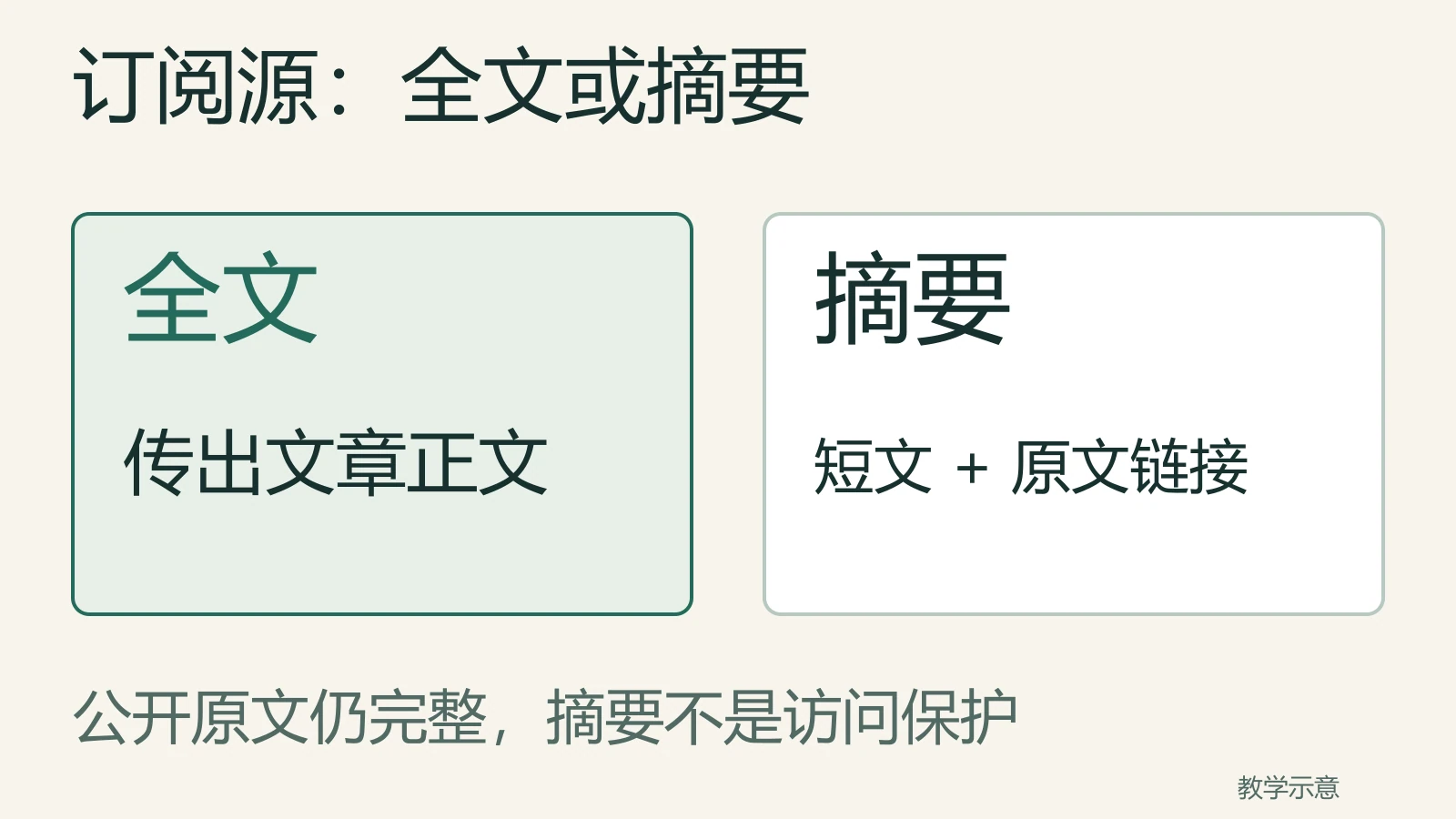
- 全文:传出文章正文,方便读者留在阅读器内阅读。
- 摘要:传出短文,读者通过原文链接回网站继续看。
两种输出都面向公开订阅者,摘要不是保护正文的办法。它也不控制网站列表上的文章卡片;要改卡片,另看文章列表摘要教程。首页和搜索引擎可见性等其他设置保持原安排。
点下方“保存更改”,看到提示后重新打开阅读设置,确认2及所选模式仍在;操作见官方阅读设置说明。再刷新同一个RSS地址,搜索两篇标题。
检查内容时,在“滤芯怎么选”原文选一段靠后、又没有写进摘要的文字。全文模式应能在同一条目找到相应正文;摘要模式只给简短部分。RSS 2.0中description可能一直是摘要,全文另在content:encoded里,不能只看短description就说全文设置失败。不用编辑这些标签,查看实际内容即可。
在Feedly订阅,并回到原文
用自己正常可用的Feedly账户打开网页端,添加刚才已经能公开打开的RSS:
- 点左侧“Follow Sources”,部分界面从“Discover”或RSS发现入口进入。在搜索框粘贴完整RSS地址。
- 看来源名称和条目预览,选属于自己网站的文章源,点击“Follow”。
- 选择“产品知识更新”栏目;没有就用新建栏目选项,填写该名称并确认。栏目是阅读器内归类来源的文件夹,不是新建网站RSS地址。
- 从左侧打开该栏目和新来源,找到“滤芯怎么选”这个已发布条目,点开阅读。
Feedly当前Basic说明列出最多100个来源、3个Feeds栏目,按自己账户提示处理,不能当成免费无限。额度满了,整理不再使用的来源或保存到现有栏目。本次是添加已有公开RSS;RSS Builder用于给没有源的网页造源,属于Pro+或Enterprise,不是必须购买的工具。现成源路径见官方添加教程。
打开条目后,点其中的原文链接,查看实际网址、标题和正文是否对应“滤芯怎么选”。桌面端找不到入口,可选中或打开条目,把光标移出搜索框,按V在新标签页打开原文;这是官方快捷键提供的动作。
栏目里有正确来源、能打开条目并回到同一篇原文,才完成这次订阅。列表中的一行短预览不能判断源是否传了全文,阅读器可能缩短显示或保存着旧内容。
给访客放一个RSS链接
在普通区块编辑器打开一篇可公开的文章,新增段落“通过RSS订阅新文章”。选中文字,按Ctrl + K(Mac用Command + K),粘贴已确认的完整RSS地址并应用;也可先复制地址,再选中文字直接粘贴,把它变成链接。官方链接操作支持这两种方法。单独在空行粘网址可能生成嵌入预览,不是这里的文字入口。
点右上角“保存”或“更新”,从未登录窗口打开公开文章,实际点击“通过RSS订阅新文章”,应打开刚才的文章源。编辑器接受网址只说明格式可用,这次点击才检查目的地。访客可复制地址到自己的阅读器,不需要向网站提交邮箱。
打不开、少文章或不同步怎么办?
找不到公开源。桌面浏览器打开网站首页,右键“查看网页源代码”,按Ctrl + F搜索application/rss+xml,复制附近href的完整地址;避开标有“评论”或Comments的源。另一种核心地址形式是:
https://example.com/?feed=rss2
仍需换成自己的实际网站地址、保留子路径。再次打开后应是文章条目;如果是404、登录页或安全验证页,把完整地址和原提示交给网站维护者确认真实源及访问条件,不随意改永久链接或关闭全站防护。
源里少了某篇文章。在“文章→所有文章”看它是否已发布,并用未登录窗口打开原文。已公开,再看是否选了全站文章源、该文是否仍在最近两条范围内;未来稿或掉出近期窗口的旧文不应当成缺失。
直接源仍旧,或内容与保存模式不同。把源地址、公开文章网址、保存的条数和全文/摘要选项、实际标题或内容交给网站维护者,检查源缓存和插件输出。不靠反复改条数或PHP猜原因。
源已有文章,Feedly还没有。看该来源的抓取或更新时间,使用当前界面提供的刷新操作,再留出后续抓取时间。刷新网页不保证服务已重新抓源,也不能承诺每次发表立即出现。持续不同步时,把源地址、源中已出现的标题和阅读器提示交给Feedly支持。
Feedly找不到来源或提示访问失败。确认填的是已打开过的完整RSS地址,而不是首页或一篇文章。仍失败,给阅读器支持公开源和搜索提示,并请网站维护者检查外部阅读器的访问条件;浏览器能打开不等于外部抓取也能通过,也不等于需要买Builder。如需协助,可联系跨境YOUNG说明卡在源还是阅读器,提供公开地址和错误提示,无需账号密码。
常见问题
RSS 订阅后会自动发邮件吗?
不会建立WordPress邮箱名单,阅读器订阅也不等于邮件通知。需要报名邮箱和文章邮件时,另用邮件订阅流程,处理邮箱确认和退订。
网站的页面和商品都会出现在这个源里吗?
不一定。本篇使用核心普通文章源,不代表所有页面和商品。自定义内容是否加入取决于实际配置;要订阅另一类内容,请维护者确认它的源地址和范围。
改成摘要后,别人就不能读取完整文章了吗?
不是。摘要只减少源里传出的正文,公开网页仍可读取。私密或付费内容需另外做访问控制,不能用全文/摘要选项保护。