
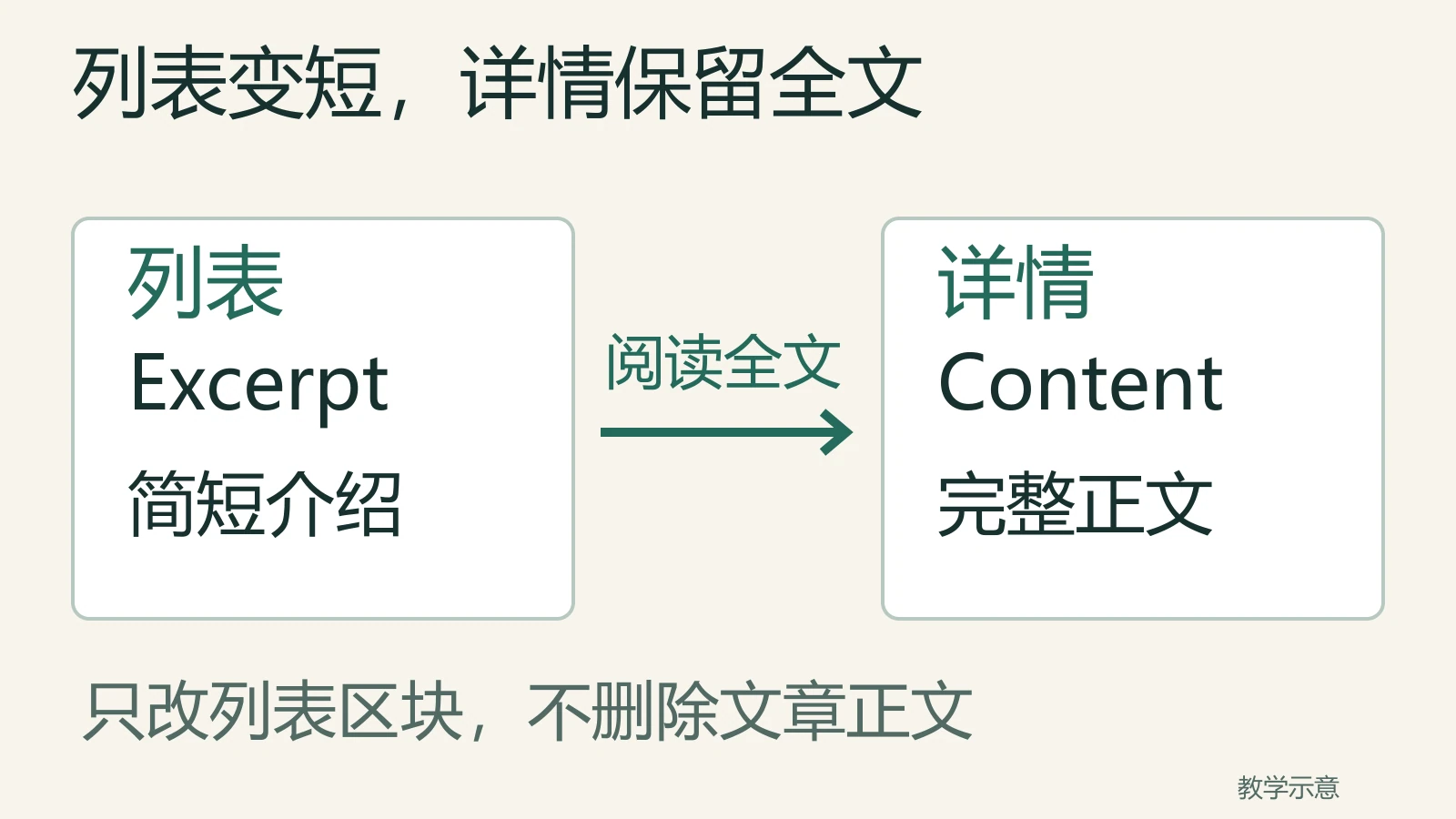
文章列表要显示自己写的摘要,需要两处配合:每篇文章的摘要框存文字,列表里的摘要(Excerpt)区块读取它。如果列表仍用内容(Content)区块输出整篇,填再多摘要也不会改变列表。
主流程是文章→编辑→摘要,再到实际列表模板的查询循环(Query Loop)里,把Content换成Excerpt。单篇详情页继续用Content显示全文,不用删短文章正文。下面在你有权修改的区块主题副本中,拿“滤芯怎么选”和“支架怎么安装”两篇完整文章练习;本站使用Hello Elementor,没有站点编辑器,本文没有在本站实点这条路径。
给两篇文章分别填写摘要
到文章→所有文章,打开“滤芯怎么选”。点右上角“设置”,切到文章(Post)标签,不是区块(Block)标签,找到摘要(Excerpt,界面也可能显示“添加摘要”)。按官方文章侧栏说明填入:
比较滤芯直径、长度和材料,选出适合现有接口的一款,并列出购买前要确认的尺寸。
点击保存或更新。再打开“支架怎么安装”,在它自己的摘要框填:
按固定位置、安装顺序和受力条件检查支架,安装后再确认连接没有松动。
保存后重开两篇,查看摘要框保留了各自的文字,正文仍完整。记下两篇各自的公开网址,稍后用来判断“阅读全文”有没有指错文章。
这两段要放在文章摘要框,不是正文第一段,也不是SEO插件的描述框。找不到摘要时,先看右栏是否选了“文章”;若是自定义内容类型或当前账号缺少设置权限,交给维护者检查是否支持摘要。后台入口不熟悉时,可对照WordPress后台基础说明。
找到列表,把内容区块换成摘要
打开你想缩短的首页、博客页或分类页,记下它的实际网址,并确认里面有滤芯和支架两篇。要改的是这个列表的显示来源;阅读设置中的“在feed中显示全文/摘要”只影响订阅输出,不能让所有网页列表一起变短。
先在设置→阅读查看当前“首页”和“文章页”的指向,不必修改它们。区块主题中再进入外观→编辑器→模板(Templates),根据目标页面找实际列表模板:博客列表常用Blog Home/Home,首页可能用Front Page,分类列表可能用Archive或专用分类模板。以模板预览是否对应目标列表为准,不只凭名字选;若不确定,可按网站页面与布局说明梳理后,把列表网址交给维护者定位。
如果列表是普通页面中自己放的Query Loop,就编辑那张页面。若它被指定成设置→阅读里的“文章页”,博客索引通常由主题模板输出,编辑这张页面的普通正文不会改变索引。共享Archive模板还可能影响标签等其他列表,保存前要了解作用范围。
找到实际列表后,进行四步修改:
- 打开左上角列表视图(List View),展开查询循环→文章模板(Post Template)→内容(Content)。中间可能还有组或栏目,继续展开到具体Content。查询循环决定列哪些文章,文章模板决定每篇重复怎样排版。
- 选中这个Content,点区块工具栏最左侧的“转换”(Transform),选择Excerpt。当前Content区块文档支持这种转换。没有该选项时,只移除列表内这一个Content,再在同位置点“+”搜索添加Excerpt;不要删整个查询循环或文章正文。
- 在Excerpt自带的Read More提示处填“阅读全文”。它会自动链接到当前这篇文章,不用填滤芯的网址。若已有独立的Read More区块,保留一个入口即可;需要换行时,可打开区块设置里的“链接在新行显示”。这些选项见Excerpt官方说明。
- 点“保存”。站点编辑器会列出本次改动的模板、模板部件等对象,选择你确实修改的列表对象,避免把其他未完成的全站修改一起存入。
列表现在用Excerpt显示简短介绍,点“阅读全文”进入详情页;详情里的Content继续显示完整正文。不要在列表模板里粘一个普通段落写滤芯摘要,那段固定文字会在每张卡片上重复。区块锁定或无保存权限时,由有权修改模板的人处理。
打开两张卡片,检查各自全文
用未登录窗口打开刚才记录的列表网址,刷新后做三件事:
- 读两张卡片:滤芯卡显示尺寸和材料介绍,支架卡显示安装介绍,两段应不同。
- 分别点两张卡的“阅读全文”:网址分别对应刚才记录的滤芯和支架地址,两篇正文、图片与原内容都完整。
- 回滤芯文章的摘要框,在末尾加“附购买前尺寸清单。”并保存。刷新列表后,滤芯卡应增加这句话,支架卡不变。
第三步能分辨列表是否真的读取各篇摘要,而不是显示写死的文字。电脑和手机都要看介绍是否可读、全文入口是否容易找到;卡片不一定要一样长,也不用为齐行删掉有用信息。
列表没变、文字重复或全文变短时
列表仍显示全文:回到正在输出这张列表的模板,看Content是否还在、刚才是否保存了正确对象。对象和区块都正确后仍是旧内容,再让维护者处理对应页面缓存,不必反复重写文章摘要。
两张卡片摘要一样:查看列表里是不是普通段落,而非Excerpt;也检查两篇文章的摘要框是否误填了同一句。两张“阅读全文”都去滤芯页,则检查是否用了手填固定网址的按钮,换成自带动态链接,再分别打开两篇。
详情页也变成摘要:可能误改了单篇(Single)模板。还没保存时撤销这次修改;已经保存时,在实际单篇模板把误放的Excerpt恢复为Content,再打开滤芯和支架的详情看全文。列表模板和单篇模板承担不同任务,不要用缩短详情解决列表过长。
保存失败时,先留好两段摘要和改动说明,再交给维护者处理错误或权限。保存成功后,按上一节看两张卡、两个全文页和单改滤芯的结果即可。
没有站点编辑器,走当前主题的入口
外观菜单没有“编辑器”,可能是经典主题,也可能是当前账号没有相应权限。不要为这件事切换生产主题,或到主题文件编辑器里直接改PHP。
经典主题可到外观→自定义,查当前主题是否提供博客或归档的“全文/摘要”选项。有的话选摘要并发布,再回两篇卡片查看;没有这个选项,由维护者按主题文档修改实际列表显示方式。
已经使用Elementor的人,要编辑真正生成列表的组件。若是已有权限使用的Posts(Pro)组件,Full Content皮肤会输出全文,可改用Classic或Cards,并设置Excerpt Length;Apply to Custom Excerpt会影响手填摘要是否也按长度截短,按需要选择并查看两张卡。这是Elementor Posts官方路径,不是WordPress免费默认控件。
若列表用Loop Grid,则进入它引用的Loop Item模板,使用动态Post Excerpt组件;单篇模板里的Post Content保持不变。第三方列表组件按各自文档找相同的“摘要来源”设置,不用在文章正文里硬截一段。
需要定位当前列表时,可通过跨境YOUNG联系页提供列表网址、滤芯和支架两篇网址,以及主题或列表组件名称,便于找到真正控制显示的地方。
常见问题
文章摘要就是SEO描述吗?
不是同一个字段。站内列表的Excerpt与SEO插件的description分别设置;某些工具可以复用文字,但不是WordPress保证的自动关系。可对照SEO插件设置说明处理搜索描述。Google也可能根据查询从正文生成片段,不保证照搬你填的文字,见Google片段说明。
不填摘要会显示什么?
原生Excerpt通常从正文开头自动摘取,默认长度按55 words处理,不等于固定55个中文字。主题、区块长度设置和插件可能影响输出。想明确介绍每篇的用途,手写一两句,再看实际列表比追一个固定字数更可靠。
用“更多”区块截断正文,也能达到同样效果吗?
在支持它的Content列表中,More区块可把正文开头留在列表,后面的内容通过阅读全文进入详情。它依赖具体模板如何输出,取的仍是文章开头;如果想给列表写一段独立介绍,使用摘要框加Excerpt更清楚。