
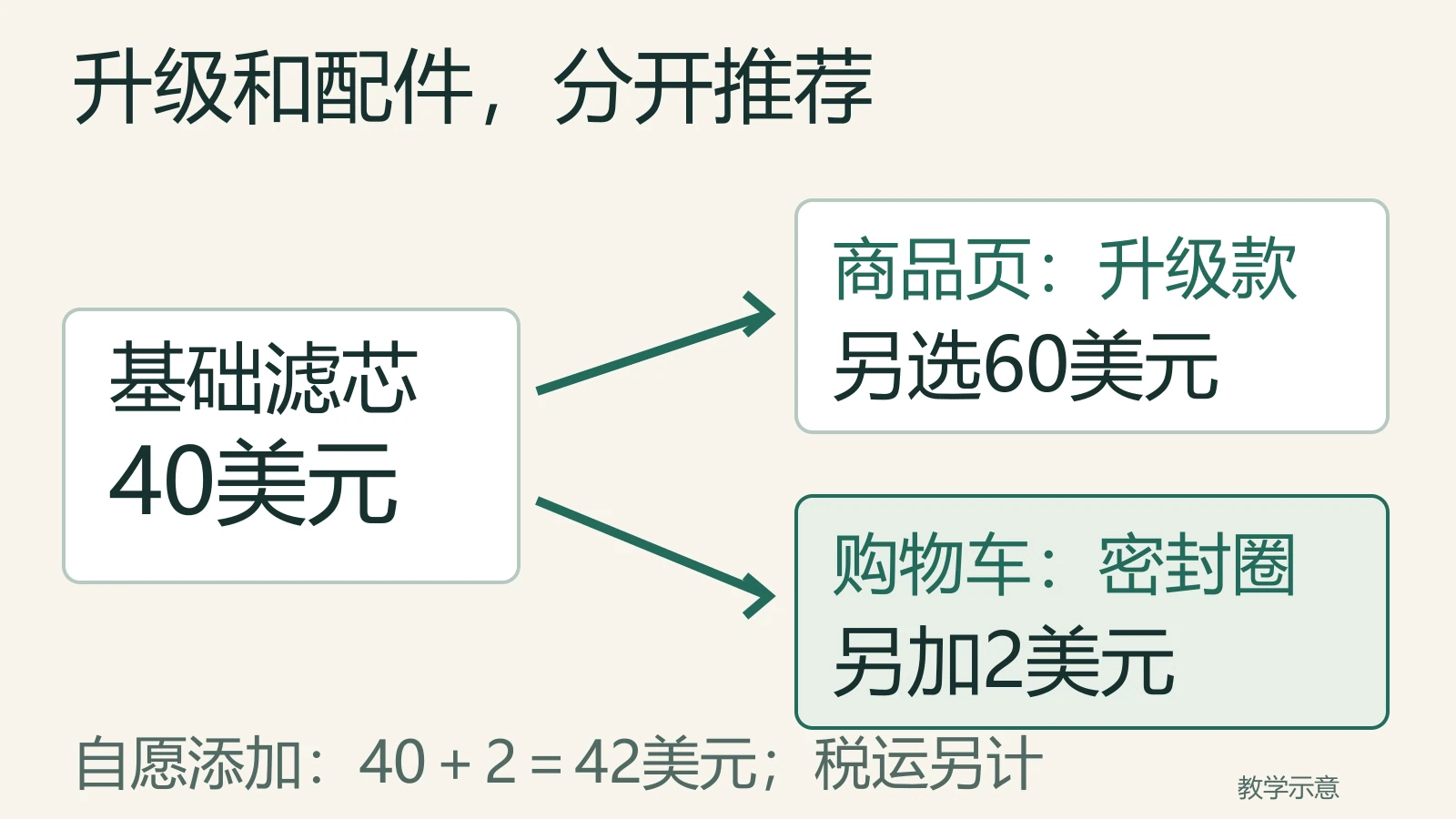
给商品页提供更好的一款,用 Upsells(升级销售);给购物车里的商品推荐配件,用 Cross-sells(交叉销售)。在主商品的“商品数据→关联商品”选中推荐品并更新,顾客仍需自己选择购买。
用基础滤芯做一次练习。三个商品已在自己的授权测试店发布、可单独购买,都是 Simple product(无需选择规格的普通商品):
| 商品与货号 | 价格与推荐用途 |
|---|---|
| 基础滤芯 FILTER-BASE | 40美元,正在查看的主商品 |
| 升级滤芯 FILTER-HIGH | 60美元,商品页里的另一种选择 |
| 密封圈 SEAL-01 | 2美元,购物车里可另买的配件 |
货号也叫 SKU,用来辨认具体商品;下文用 BASE、HIGH、SEAL 指这三个商品。价格和适配关系是教学设定,没有在本站交易或测兼容;正式推荐要按型号资料确认用途。打开三个公开商品网址,记下地址,并查看是否都有正确价格、库存和购买入口。空名字、没价格或买不了的商品,先补齐再推荐。
在基础滤芯中选好两种推荐
经典商品编辑器是带“商品数据”面板的编辑页,按下面做:
- “商品→所有商品”搜索
FILTER-BASE,编辑基础滤芯,打开“商品数据→关联商品”(Linked Products)。 - “升级销售”(Upsells)搜索升级滤芯的名称或货号,点结果选中
FILTER-HIGH。 - “交叉销售”(Cross-sells)搜索并选中
SEAL-01。 - 点击“更新”(Update),等保存成功,再打开这两个字段,查看已选商品标签。
只输入“密封圈”而没有点搜索结果,还没有选中商品;同名时用货号分辨。HIGH 放升级栏,是给想换更高配置的顾客一个备选;SEAL 放配件栏,是让他在基础滤芯之外另加一件。两种选择不应混为自动换款或整套价。
区块商品编辑器的类似字段在侧栏 Linked products 区域,按实际字段选中并保存。官方关联商品说明列出了两种编辑器的差别。
商品页查看60美元升级款
新开未登录窗口,访问基础滤芯的公开页,找到升级推荐区。点升级滤芯的标题或图片,看是否进入记下的 HIGH 网址,名称和60美元价格都正确。
只是看了升级款,原40美元基础滤芯不会变成60美元。顾客决定换款,要在升级款页面购买。推荐区位置由主题决定,可能在说明下方,也可能在其他位置。
“Related products(相关商品)”是另一种推荐:核心按共同分类或标签自动产生,可能与升级款同时显示。分类相同不说明尺寸兼容;相关区碰巧出现 HIGH,也不能代替手选升级关系。后台关系已保存但没有升级区,让商品模板负责人检查输出;区块主题确实有“外观→编辑器”时,可查商品详情模板中的 Product Collection(商品集合区块)是否使用 Upsells、来源是否为当前商品。经典主题或页面构建器则查各自模板。
购物车主动加配件,得到42美元
继续用同一窗口,打开完整购物车,把练习车原有商品移除。再去基础滤芯页加一件,回完整购物车;右上角小购物袋展开的迷你车不属于这次检查位置。
- 商品行先只有基础滤芯
FILTER-BASE,数量1,商品金额40美元。 - 找到密封圈推荐,看名称、2美元价格和购买入口。
- 点“加入购物车”;若先进入密封圈详情,就在那里加一件,再回购物车。
- 查看
FILTER-BASE和SEAL-01两行,数量分别为1,商品金额分别40美元和2美元。
两件商品金额是 40+2=42美元,税费、运费、优惠券另按本店规则计算。推荐卡片只展示商品,主动加入后才多出第二行;两行正确就完成本次练习,不需要支付订单。
如果 SEAL 数量变成2,改回1,避免用44美元误判设置。配件已在车里时,推荐区可能不再显示它;要重新查看推荐,回到只含一件基础滤芯的购物车。
推荐没显示,按页面查原因
字段没有已选标签:回 BASE 的关联商品,重新点中搜索结果并更新。选错货号就在这里换,不用重做购物车。
字段有值,配件却买不了:单独打开 SEAL 商品页,查看发布状态、价格、库存和购买入口。商品本身不可购,先修商品;已在车里的配件则按上一节移除后再查看推荐。
字段和商品都正确,完整车仍无推荐:到“WooCommerce→设置→高级→页面设置”,查看实际指定的“购物车页面”(Cart page),再从“页面→所有页面”编辑它。同名草稿不一定是实际购物车。官方高级设置说明了页面分配。
指定页里是 [woocommerce_cart] 短代码,即让 WooCommerce 输出经典购物车的标记时,推荐由经典模板负责。请主题或购物车插件维护者检查这份模板,不为找区块删除短代码。指定页使用 Cart(购物车)区块时,才继续下面的设置。
区块购物车:使用车内商品的推荐
在“WooCommerce→状态”记下本店版本。从10.2起,新 Cart 的跨售区使用 Product Collection;已存在的旧 Cart Cross-Sells 仍可工作,不必因旧名字删掉购物车。官方10.2版本说明
在授权教学副本编辑实际购物车页:
- 打开左上“列表视图”,展开 Cart→Filled Cart(有商品的状态)→Cart Items(车内商品区域)。
- 选择其中的 Cross-Sells 商品集合;缺少时,在 Cart Items 内点“+”插入 Product Collection,选择 Cross-Sells 集合。
- 若当前是另一种集合,在区块工具栏用“Choose Collection”(选择集合)改为 Cross-Sells。点设置按钮打开右侧“区块”面板。
- “Linked Product”(关联商品来源)选“From products in the cart”(来自购物车中的商品),让它读取当前车里 BASE 的交叉销售。
- 查看筛选和内部 Product Template(每件推荐品的展示模板)。本例 SEAL 是普通价,别用“只显示促销”排除它;库存筛选应允许它当前状态。保留标题、价格和购买按钮。
- 保存页面,打开实际前台,从一件 BASE 的车重新加一件 SEAL,查看两行与42美元。
“From a specific product”(来自指定商品)会一直读取固定商品的推荐,不随车内商品变化。Empty Cart(空车)里的 Newest Products 是新品推荐,也不能代替有商品时的配件区。购物车区块文档与商品集合文档说明了来源、筛选和展示设置。
编辑器演示商品不代表访客看到的结果。没有这些选项,或前台被主题、页面构建器覆盖时,把版本、指定购物车页和实际模板交维护者,按那套实现处理;不同时换主题、删 Cart 和换插件来试。
更换或撤下推荐
回 BASE“商品数据→关联商品”,点错误标签旁的“×”移除;需要更换就搜索并选中正确品,再点更新。只撤配件推荐,不必清掉正确的升级款。打开一辆只含 BASE 的新练习车,查看修改后的推荐。
顾客已主动加入的 SEAL 不会因为你清除推荐字段就从车里消失。撤下推荐是改变接下来的展示;移除已加商品,仍需在购物车操作。
仍定位不到输出模板,可联系跨境YOUNG,提供三个货号、主商品和完整购物车网址、WooCommerce版本,以及前台缺的是升级区、配件区还是购买入口。
常见问题
配件出现在推荐区,就会自动加进订单吗?
不会。核心交叉销售只是展示,顾客主动购买才增加商品行,也不会自动收2美元或给折扣。以加入后的商品、数量和金额判断,不用推荐卡片代替订单内容。
我想让顾客在一个页面选择主件和多个配件,这个设置够吗?
本文分别在商品页给升级选择、购物车给配件。如果要同页填写多个单品数量,看组合商品同页选购教程。Grouped仍按单品计价;固定整套价、一键整套或自动加配件,要另确认工具能力,42美元不是本例预设套餐价。
配件有多个尺寸,怎么避免推荐后买错?
按真实型号资料确认适配范围,并写在配件页。可变商品还需顾客选择尺寸等规格,按变量商品与变体教程查看所选规格的价格、库存和购物车行。分类相同、名称相似或已填交叉销售,都不说明软件测过兼容;资料不足先补齐再推荐。