用Screaming Frog Log File Analyser查Googlebot,先取得覆盖正确主机与时段的访问日志,导入后确认字段、抓取程序和身份验证状态,再与需要检查的URL清单对照。最终要分清三种情况:访问正常、访问失败,还是这份日志里暂时没有记录。
产品说明刚更新,GSC里仍是几天前的抓取日期,主机又给你导出一大份日志。只搜索其中的Googlebot字样,既可能混入伪装请求,也可能漏掉被CDN处理、没有到达源服务器的访问。工具能帮你整理记录,前提是知道自己拿到哪一段数据。
拿到日志后,先确认它覆盖哪一段访问
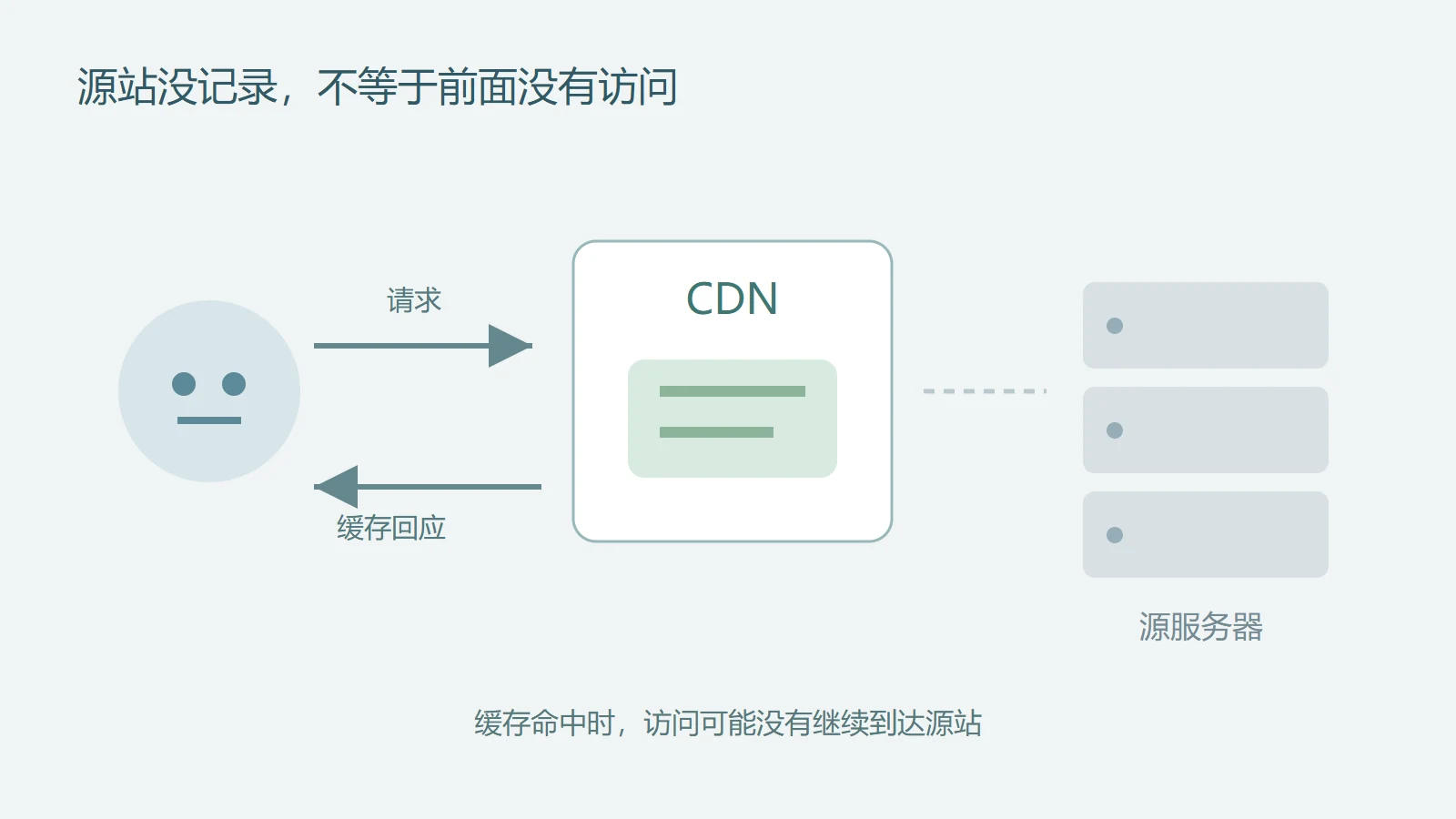
向维护者说明几张重点页面和起止日期,问清日志来自CDN、WAF还是源服务器。CDN可能直接返回缓存内容,源站因此没有同一条请求;只看源站零记录,不能马上说Google没有访问。
再确认时间和主机。日志用UTC、页面修改按北京时间记录时,要先统一再比较,例如UTC的09:00对应北京时间17:00。主站、图片域名、下载子域也可能分开记录;不要用某个主机的数据概括全部资源。
先确认日志有时间、URL、响应状态和 User-Agent。要验证请求确实来自 Googlebot,还要有可信的客户端 IP。经过代理后,日志中的IP可能是代理地址,真实客户端IP需要在正确字段中保留。字段缺少或含义不清,先请维护者解释,不必急着导入。原厂FAQ列有最低字段和日志不完整的常见原因。
当前免费版限制为1000个日志事件、一个项目。事件是一条请求,不是一张页面;同一URL请求100次,就可能产生100条事件。先确认导入有没有触及限制,才知道这份结果是否覆盖了希望检查的周期。免费版功能说明没有把1000事件定义成1000个网页。
如果只关心一张网页最近有没有回访,可先按Googlebot抓取时间与日志取证方法从网址检查开始,不必先导入整站。
建立项目:导入、筛Googlebot,再确认身份
把原始日志拖入软件
打开Log File Analyser,将日志文件拖到窗口,新建项目。它与用于主动抓网站的SEO Spider是两个工具:前者整理已发生的服务器请求,后者主动发请求检查网页。
在User Agents选项中选择这次需要分析的Googlebot类型,包括适用的手机抓取类型。默认筛选会影响哪些事件进入项目;并非把文件拖进去,就意味着软件保留了全部访客和全部机器人记录。
完成导入后,先看Overview中的时间范围和事件情况,再到Events抽查几条原记录,确认时间、URL、状态与字段解析正确。原日志只有相对路径时,导入过程中提供正确的网站地址;否则后面与完整URL清单对照时,主机或协议可能对不上。导入与项目说明可核具体界面。
如果提示没有事件,先读原因。选定的User-Agent不在这份日志里,或导入筛选没有覆盖它,都可能导致空结果。不要把“没有导入匹配事件”直接解释成“Google没来过”。必要时用少量原始行确认字段与筛选,再重建正确范围的项目。
用验证状态区分真实与未知
导入时可启用Verify Bots,也可在导入后通过Project → Verify Bots执行验证,再按验证状态查看记录。工具当前支持依各抓取程序的验证方式检查身份,不应只凭User-Agent名称统计。
如果大量事件未验证或验证出错,先看来源IP是否真实、字段是否选对,以及具体错误。日志丢失真实IP时,工具无法凭名字补回身份。验证配置说明也提供了这一类问题的处理方向。
无法确认的记录保留为未知,不自动当作真实Googlebot,也不自动当作恶意伪装。手工检查的具体方法见Googlebot真假验证。统计Googlebot访问时,只使用已经确认来源的请求。
导入URL清单,把“抓了什么”和“想查什么”放一起
日志告诉你出现过哪些地址,未必能直接列出你最关心、却没有记录的产品页。因此还需要一份待检查名单。
可以导出SEO Spider的Internal结果,拖入Imported URL Data;也可按工具支持的格式提供URL数据。导入后,在URLs或Response Codes里的View切换对照方式,按同一日期、抓取程序和验证状态读取:
| 视图 | 能看到什么 | 不能直接推出什么 |
|---|---|---|
| Matched With URL Data | 日志和导入清单都有的URL | 请求成功就已被Google索引 |
| Not In URL Data | 日志有,导入清单没有 | 一定是孤岛页面或垃圾地址 |
| Not In Log File | 清单有,当前日志范围没有 | Google历史上从未访问 |
这三个集合的含义见URL数据对照说明。切换视图时仍要保留日期和筛选条件,避免一个视图看全部机器人,另一个只看已验证的手机Googlebot。
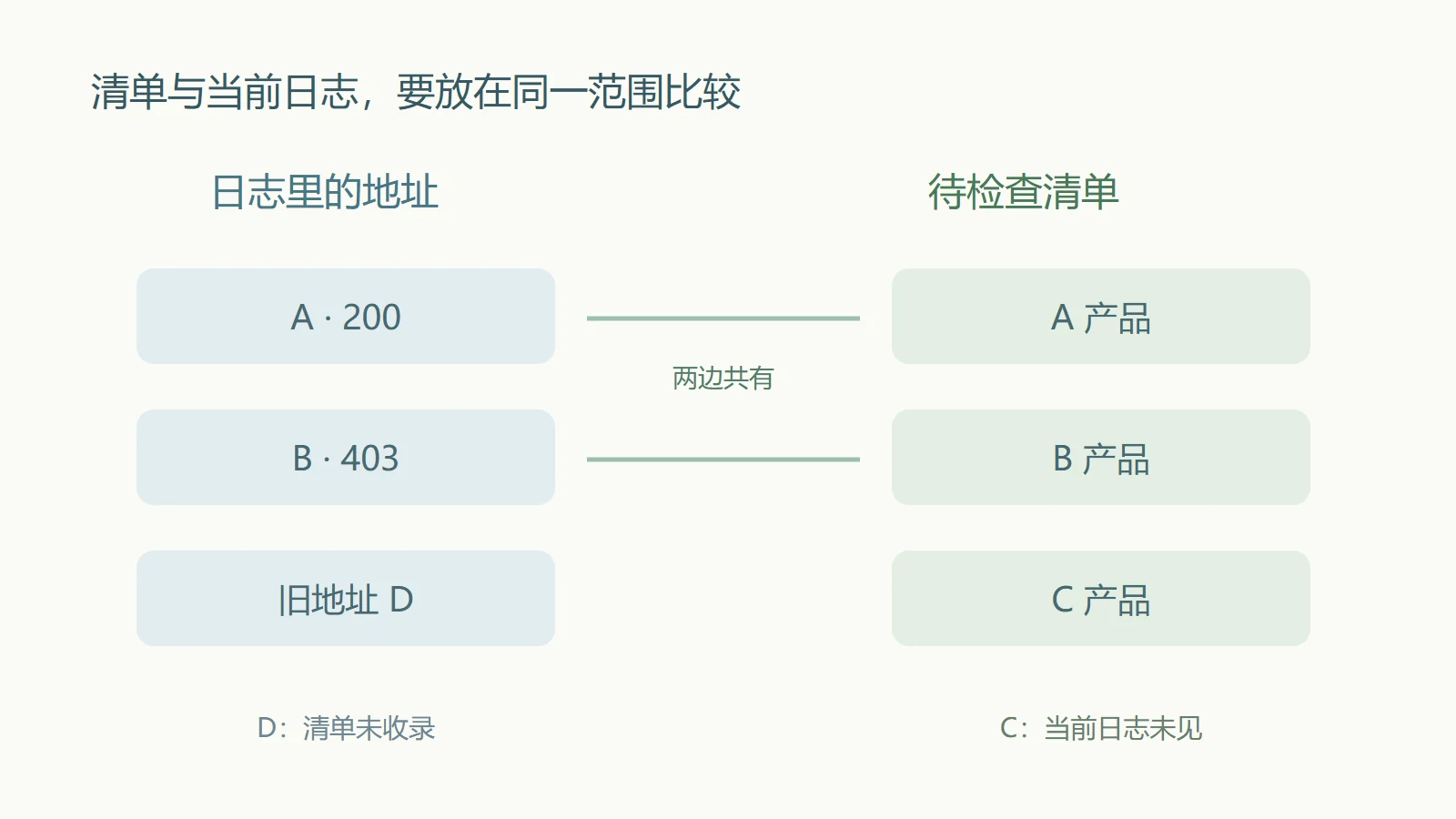
Not In URL Data里可能有旧地址、参数版本、外部链接带来的访问,或清单遗漏。这些网址是否缺少站内入口,可以按孤岛页面与来源链接检查逐条查来源。
三张产品页:正常响应、访问被拒和日志缺失怎么查
假设已经取得同一周期、已核实为Googlebot的访问记录,准备检查A、B、C三张产品页。以下记录是教学设定,不是本站访问数据。
A页:修改后有200请求,继续检查是否读到新内容
日志显示A页在内容修改后被访问,响应为200。这可以说明当次请求发生且服务器成功回应,但不能证明Google已经渲染完整正文或收录新版本。
先与页面修改时间比较,再用网址检查查看已索引记录与当前测试。若当前仍返回旧内容,还要检查页面或CDN缓存;若当前内容正确、历史记录尚旧,保留时间与结果,等待后续处理。不要把日志里的200直接写成“收录已完成”。
B页:出现403,找到当时是谁拒绝访问
B页有两次 403。记下失败的时间、URL 和已确认的来源 IP,交给负责安全或主机的维护者查同一时刻记录。状态码说明访问被拒,不能单独证明就是某一条WAF规则造成。
确认拒绝原因后,只调整影响正常访问的具体规则。修后从相同入口检查当前响应,再观察后续真实抓取是否仍报403;一次自己主动访问成功,也不能代替之后的Googlebot回访记录。
C页:源站没有访问记录,再查CDN
C页出现在URL清单,却不在源站日志。继续检查同一时段CDN记录,假设发现三次正常返回200的对应访问,且身份确认有依据,那么“Google没来”这个判断就不成立。
此时更准确的说明是:访问在CDN层得到回应,原先的源站日志不足以完整描述它。如果边缘日志记录了缓存状态和版本标识,就用它们判断当时返回的版本。缺这些字段时,200 只能证明 CDN 回了请求。可以再查当前公开页与 GSC 的索引版本,分别记录检查时间。
如果CDN记录也未取得,就只能写“当前导入范围未见,覆盖仍不足”。先补来源与周期,再判断是否需要检查入口。没有查全日志来源时,先补齐记录,暂不据此重写产品内容。
在这组例子中,A页核对内容与索引版本,B页按已确认的原因修访问限制,C页检查CDN返回的是当前内容还是旧缓存。后续仍按相同的日志来源、时间范围和URL比较。还有收录问题时,可看网站收录优化步骤;其他SEO工作可参考谷歌SEO操作流程。
常见问题
一天1000次请求,是否表示抓了1000张页面?
不一定。同一URL可能被重复请求,图片、脚本和跳转也可能各有事件。先区分事件数与唯一URL,再按本次任务筛页面类型;不能把请求总数当成新收录文章数。
需要把服务器日志上传给Google吗?
这套方法是在本地工具里读取自己的日志,不要求把原始文件交给GSC。GSC的抓取与索引报告是另一份资料,用于与页面状态和日志时间相互核对。
日志里没看到新页面,重新提交Sitemap就能解决吗?
先确认日志覆盖和筛选,再检查页面入口、地图与访问条件。Sitemap帮助发现,不会强制Google按固定时间抓取。只有证据指向地图遗漏时,才处理相应地图问题,而不是用重复提交代替判断。