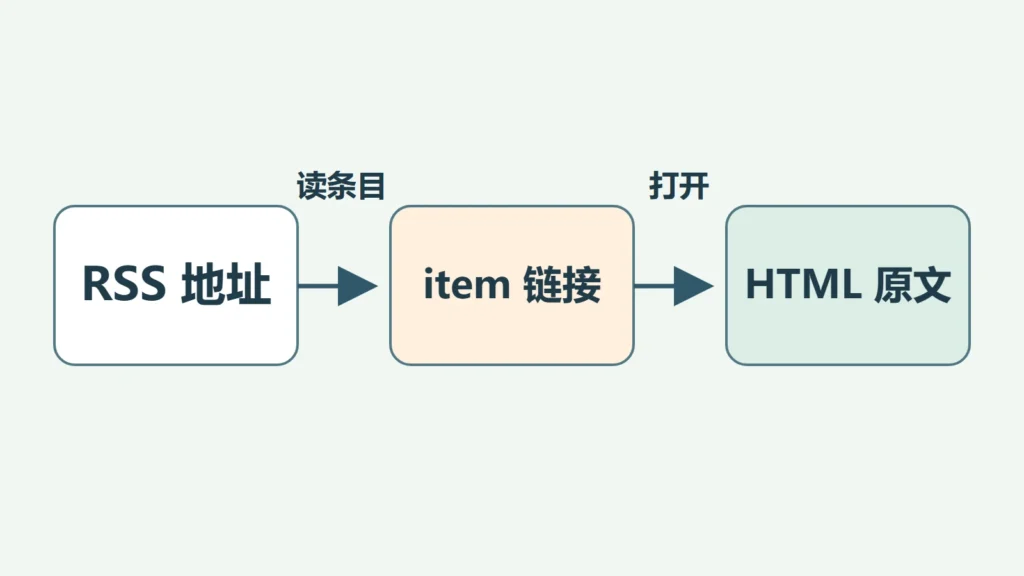
浏览器里商品一排排显示,Screaming Frog却只抓到分类标题,先看看抓取时是否执行了JavaScript。需要渲染时,在付费版的Configuration → Spider → Rendering切到JavaScript,并保存原始和渲染后的HTML,再比较正文与链接。只勾选“抓取JavaScript文件”,并不等于让脚本运行起来。
这类落差常出现在分类列表、筛选结果和客户端生成的文章页:服务器先返回页面结构,浏览器执行脚本后才显示商品或正文。把两份HTML放在一起,才能知道爬虫少读了哪部分,而不是看见空白就给整个网站下结论。
先挑几张代表页面,别直接换模式抓全站
JavaScript渲染会启动浏览器、请求脚本和样式,再等待页面生成内容,通常比只读HTML更慢,也更占资源。一个有几万网址的网站,没有必要一开始就对所有页面开启它。
先选首页、分类、详情和文章等主要模板,各放入正常页面与出现异常的页面。可以用List模式载入这一小批网址;如果还想知道爬虫能否沿分类页找到商品,就从该分类页开始抓取,并保持范围一致。导入网址适合检查已知页面,从分类页开始则能同时检查商品入口。
例如,一张露营灯分类页在浏览器里有“便携露营灯”和“营地吊灯”,普通抓取中却没有这两条商品入口。先比较这张分类页,就能看出商品是否靠脚本加载,不必马上重抓全站。普通抓取的起点、范围和结果表,可先按第一次使用Screaming Frog的抓取流程处理。
开启渲染时,把保存和资源设置一起处理
根据Screaming Frog的当前教程,先调整以下设置,再开始这批抓取:
- 在Configuration → Spider → Rendering把渲染方式改为JavaScript。该功能需要付费许可。
- 在同一处检查窗口尺寸;User-Agent另在Configuration → HTTP Header → User-Agent设置。要比较两轮结果,就保持这些条件一致,避免一轮得到手机内容、另一轮得到桌面内容。
- 在Configuration → Spider → Extraction开启Store HTML和Store Rendered HTML。前者保存脚本执行前的响应,后者保存执行后生成的页面结构。
- 检查Spider里的JavaScript、CSS和图片资源设置。关键资源若来自另一个子域或域名,还要检查外部链接抓取设置,避免浏览器缺少生成页面所需的文件。
- 重新开始样本抓取,等该轮结束后再读结果。不要把上次只读HTML的报告和这次渲染报告混为一轮。
保存两份HTML,是为了随后在底部的View Source左右比较。没提前保存,就可能看见统计有变化,却找不到当时具体多出或少掉了什么。设置的作用和批量导出位置,可查原厂HTML储存配置说明。
这些设置只影响Screaming Frog怎样抓取。Google能否访问相同脚本,还要看网站实际返回什么,以及robots规则是否允许。
正文:比较实际段落,别只比较词数
抓完后打开JavaScript标签,先看Contains JavaScript Content。这个筛选标记渲染后才出现在 HTML 正文标签里的文字。它能找出依赖脚本的页面。读者是否真能看见这些文字,还要检查对应节点和页面画面。
选中某条URL,在下方View Source查看Original HTML和Rendered HTML,再用Visible Content或差异显示定位变化。找一句具体的正文,看看它是否已成为内容区里的段落、商品名称或说明文字。
不要只在整个文件里搜到一句话就结束。文字可能原本存放在脚本数据中,页面却没有把它插入正文;也可能已经插入,但被样式隐藏。结合节点上下文和Rendered Page的画面,才能分清“数据存在”和“正文可读”。
中文页面,词数列只能帮你找线索
JavaScript标签会列出HTML Word Count、Rendered HTML Word Count等数据。原厂对这些列的说明明确提到,词数按空格拆分,也不判断文字是否可见。因此,中文正文新增一大段,未必能得到你直觉中的“新增多少字”;隐藏内容也可能被计入。
用词数列筛出变化较大的页面,再打开正文查看。中文文章是否讲得充分、重要说明有没有显示,仍要读具体段落,不能只看这个数字。
内链:把新增商品入口找出来
文字出现以后,还要看用户能否继续走到商品或文章。仍以露营灯分类为例:初始HTML有分类标题和空列表,脚本执行后,列表里才插入两张商品卡片和对应的链接。
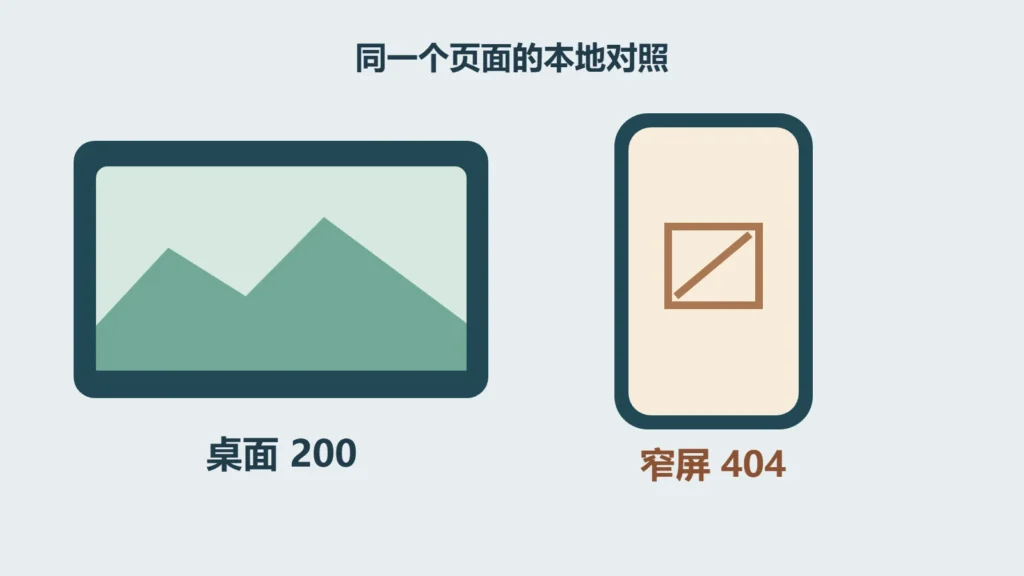
下面用一个示例分类页演示:左侧关闭脚本,商品区为空;右侧开启脚本,出现两张商品卡片和链接。这是浏览器中的对照,不能当作Screaming Frog或Google的抓取结果。
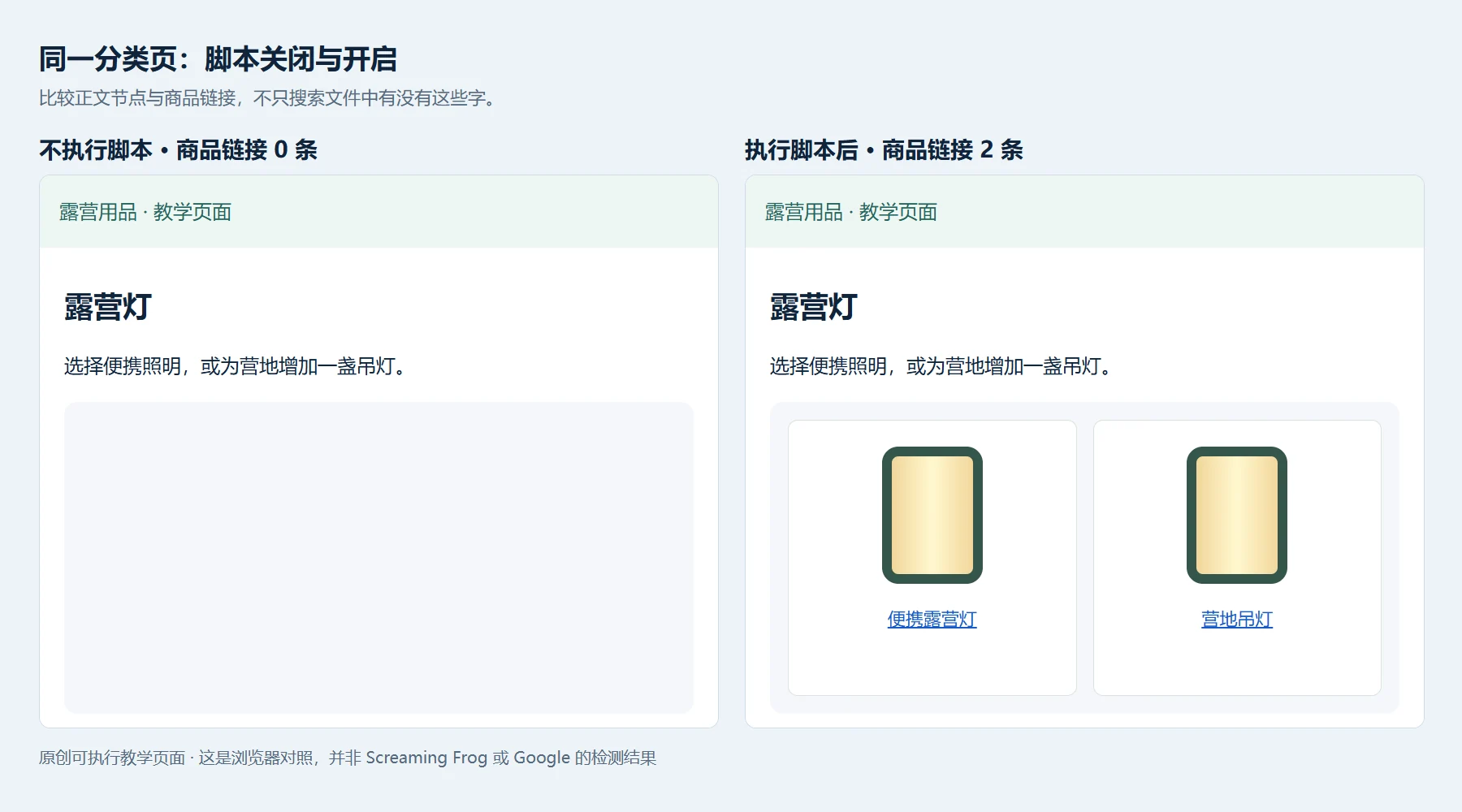
在软件里,先选Contains JavaScript Links,再选目标URL,打开底部Outlinks,用Rendered HTML链接来源筛选查看执行后才发现的超链接。需要全批清单时,可使用Bulk Export → JavaScript → Contains JavaScript Links。
看到两条入口后,继续看它们指向哪里:是否为正确商品URL,是否是有href的真实a链接,未登录打开时是否能正常访问。有href的a链接能直接提供目标地址;只有点击事件的按钮,还要看它具体怎样跳转,不能因为鼠标点得动就略过检查。
如果重要商品只有通过脚本才被发现,可以和开发讨论是否直接在服务器返回的HTML中输出这些入口。理由是减少发现内容所需的步骤,而不是笼统断言“JS内链都无效”。Google能够处理JavaScript,但具体这张页面仍要另外测试。
开了渲染仍然空白,按这几种情况处理
关键文件没加载,先查资源
在JavaScript里的Pages with Blocked Resources,以及下方Rendered Page的资源列表中,找生成正文所需的脚本、接口或样式。某个不影响正文的地图组件失败,与整个商品接口失败,处理优先级不同。
若脚本返回403、404,或被robots阻挡,先检查具体地址和原因。把等待时间拉长,不能让一个被拒绝的请求自动成功;也不要为了清空警告而允许所有无关资源。
正文还没加载完时,检查等待时间
AJAX Timeout决定工具在什么时点截取渲染结果,原厂教程给出的默认值是5秒。若截图明显还在加载、正文请求尚未结束,可以先对少量页面适当延长,然后比较同一URL是否出现内容。
5秒是工具参数,不是Google的统一等待上限。若增加等待后才勉强看到商品,还要检查页面本身为何慢:大批抓取是否把服务器压慢、接口是否拖延、主内容是否加载过晚。让工具等更久,只能帮助定位,不能改善访客体验。
必须登录或点一下,延长等待也没有用
有些列表要登录、同意特定步骤、点击“加载更多”后才出现。普通渲染不等于完整模拟一个人的操作。先确认关键内容能否在公开页面自动出现,再决定如何处理交互;不要把私人会话里看见的结果当成所有爬虫都可取得。
此外,原始HTML含noindex、脚本随后才移除的情况,需要先处理原始指令。Google可能因此跳过渲染,不能靠最终截图里“已经没有noindex”推断索引许可正常。
工具看到了,下一步才轮到Google
查到这里,问题应能缩小到具体位置:哪些正文或链接依赖脚本,哪个页面没正常显示,哪个必要请求失败了。记录出问题的网址和资源,再交给负责该模板或接口的同事。
但Screaming Frog运行成功,只证明它在这次条件下生成了页面。想知道Google是否看见同一句正文、同一个商品入口,继续按单网址的JavaScript渲染排查方法查看Google自己的测试结果,并分开当前实时测试与较早的已索引版本。
主内容和链接能稳定打开后,再处理Google抓取、索引报告中的问题;谷歌SEO完整优化流程也按这个顺序展开。页面没收录时,先看具体报告,别一概归因于“Google不会运行JavaScript”。
常见问题
免费版能不能开启JavaScript渲染?
按当前原厂说明,JavaScript渲染是付费版功能。免费版普通抓取可以帮助发现页面只有外壳等线索,但不能用它没有执行脚本的结果,认定执行后内容也不存在。
网站用了WordPress,就不用检查渲染吗?
不能只按建站系统判断。多数正文可能已在初始HTML里,但某个列表、筛选组件或插件仍可能依赖客户端脚本。按实际模板选样本,比给整站贴“静态”或“动态”的标签更有用。
渲染后多抓到很多网址,说明问题修好了吗?
它说明工具发现了更多入口,还要看新增的是正确商品、必要文章,还是无限筛选组合。先读新增URL和来源链接,再决定保留哪些入口;网址数量增加本身不是修复结果。