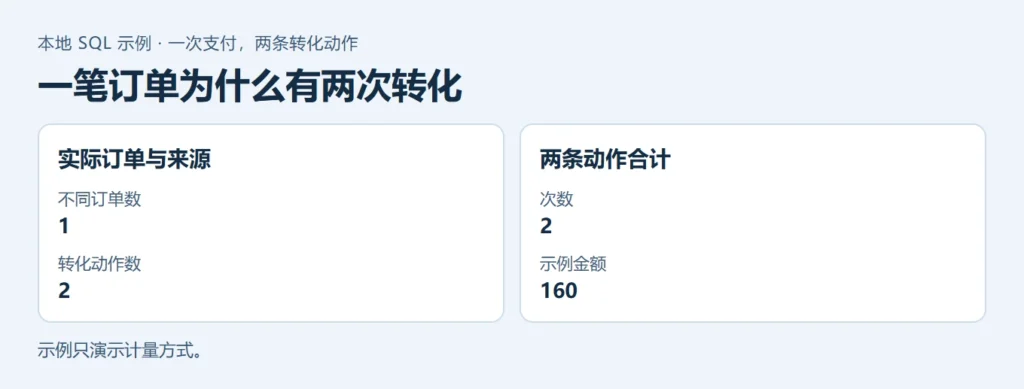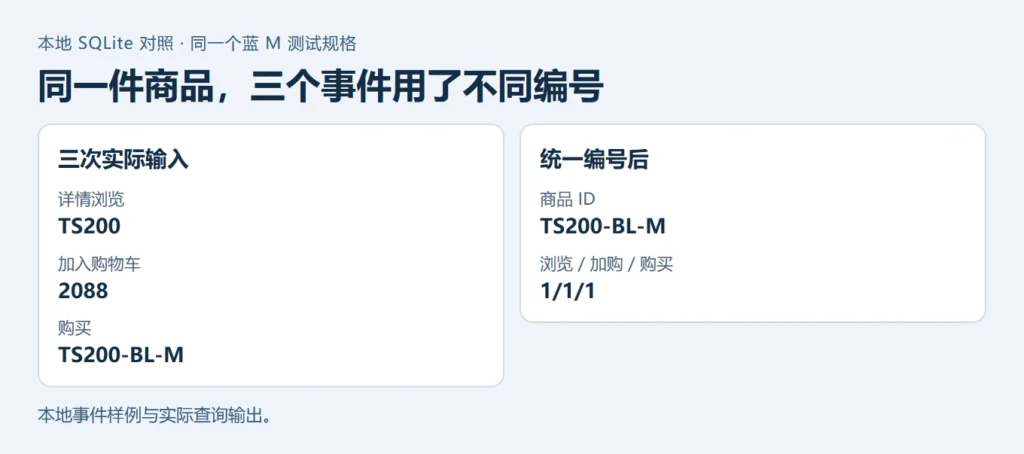

做 Search Console 页面看板时,三张图先用同一份 URL Impression 数据源。点击卡片合计各网页的点击,趋势图显示每天的变化,页面表用来找需要检查的网址。对照 Search Console 整站数字时,另接 Site Impression,并设成同样的日期和筛选条件。
Google 已将 Looker Studio 改回 Data Studio。旧入口会跳转,已有报表可以从新入口打开。产品名称与入口说明
当前入口叫Data Studio,先核资源与账号
进入datastudio.google.com,使用能查看目标Search Console资源的Google账号。报表本身的访问权,与GSC原数据的访问权,不是同一件事。你能打开别人分享的看板,不表示能用自己的账号重新连接那份数据。
开始前写清要看哪一个站、哪一类搜索和哪段已有完整数据的日期。域资源与某个目录前缀覆盖范围不同;一份只研究文章目录的报表,不能拿整站控制台总数直接对照。
如果数据源列表找不到资源,先核当前账号、GSC资源权限和授权,而不是重新验证所有网站。官方连接器要求使用同一个适当账号,并对相应资源至少具有查看权限。Search Console连接器说明
A、B 页的数据用于演算。搭报表时,从有权访问的同一个 Search Console 资源取数。
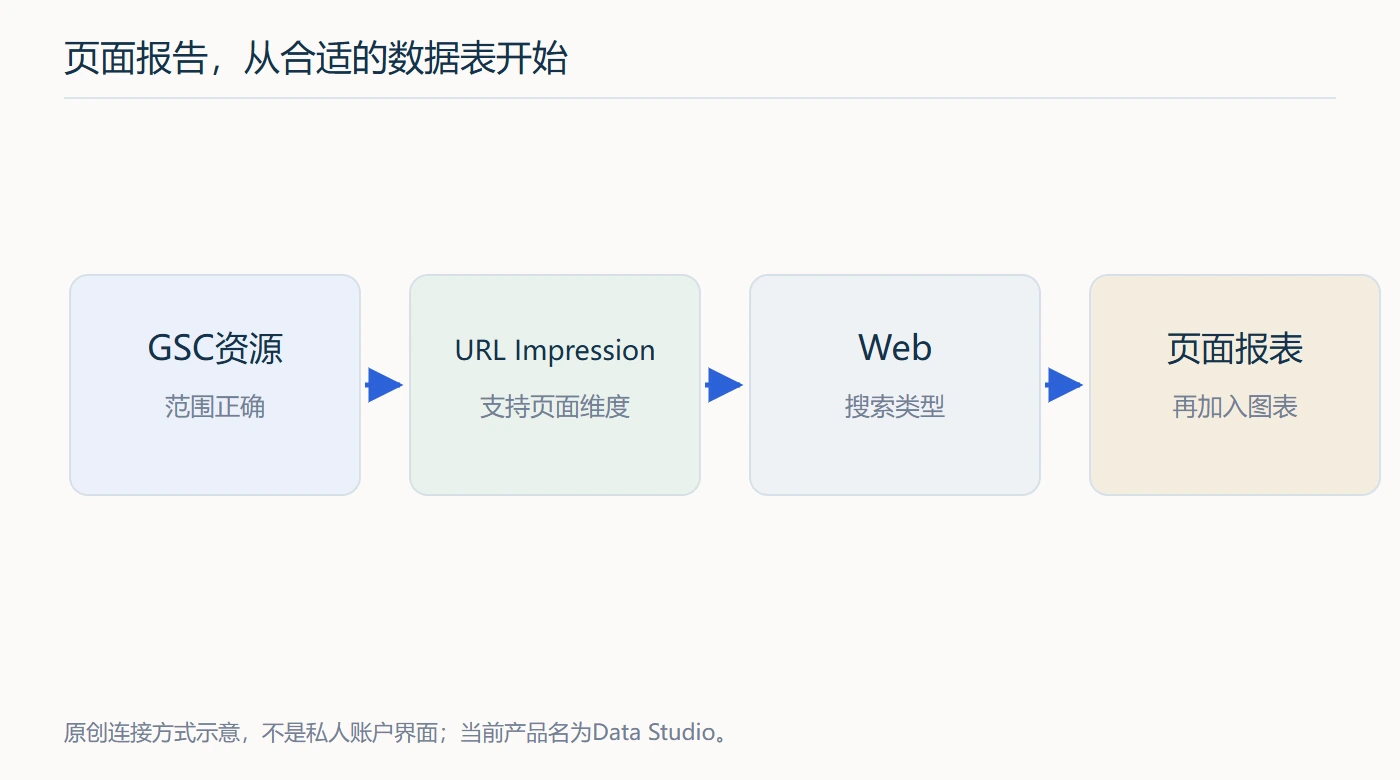
页面看板选择URL Impression和Web
从首页进入“Create → Data Source”,选择“Search Console”连接器;需要时完成授权。在Sites选择正确资源,Tables选择“URL Impression”,Search Type选择Web,再点Connect。
随后进入字段列表,确认连接的是GSC,而不是误选了GA4示例。使用“Create Report → Add to Report”,把数据源加入新报告。也可以先建空白Report,再从Add data连接数据;目标仍是同一份GSC数据源。新建报表教程
这份报表需要Landing Page等维度来分析具体页面,因此先选URL Impression。Site Impression与URL Impression采用不同汇总方式;一个数据源不能同时充当两张表,之后需要对照时再单独添加。
搜索类型也要固定。Web统计网页搜索,Image统计图片搜索,不能只把它们当成不同图表样式。第一版先只做Web,能对照控制台后再增加其他类型,避免把不同入口混成“自然流量总数”。
怎样做点击合计、按日趋势和页面表
先把三张图都绑定刚建立的GSC数据源。选中组件后,在右侧设置里核对来源,再选择维度和指标。维度决定按什么分组,指标决定每组显示什么数。新建图表与字段设置
点击卡片合计各网页的点击
从Add a chart选择Scorecard,把它放到报告中。在右侧将指标换成这份GSC来源提供的点击字段,页面数据里通常显示为Url Clicks或本地化名称。卡片不添加 Landing Page 维度,直接合计选定日期和筛选范围内各网页的点击。
若默认出现Views或其他不相关字段,先换回正确数据源和点击指标,不要只将卡片标题改成“SEO点击”。给卡片和趋势图设置相同日期和筛选条件,并确认两者都接 URL Impression。逐日点击加起来应与卡片一致。
趋势图看点击从哪天开始变化
再添加Time series,维度选择Date,指标使用同一份GSC点击。让它与点击卡片用同一日期范围,再看变化集中在哪几天。
这张图能显示变化从哪天开始,还不能说明变化原因。如果只研究一个完整月份,就先用相应完整日期;日期控件及多来源联动在后面的筛选章节单独核。
按网页查看点击、展示和 CTR
添加Table,以Landing Page为维度,加入点击、展示和原生CTR,先按点击从高到低看主要页面。检查URL是否属于想研究的目录,字段是否仍来自同一GSC来源。
表格的每一行现在是一张页面。寻找低CTR问题时,把展示样本一起看:一次展示没有点击的页,不会因此自动比有稳定大量展示的业务页更值得先改。后面用A、B两页说明怎样继续读。
这三张图分别给出总量、时间和页面。需要国家、设备或查询分析时,再增加确有用途的细分;先在 Search Console 的「网页」表核同一个 URL 的数字,检查日期、搜索类型和筛选条件是否相同。
按整站统计和按网页统计差在哪
同一次搜索展示了本站 A、B 两个网页时,按整站计是一次展示,按网页统计则给 A、B 各记一次。如果用户点进 A、返回结果后又点进 B,整站只计一次点击,按网页计则给两个网址各记一次。
连接器提供两种表,就是为了保留这种区别。确实要并排观察时,创建第二份数据源并选择Site Impression,给图表清楚标名;不要把两份展示相加,做成一个更大的“总曝光”。GSC展示与位置的计算方式
对照控制台时,也要让范围一致。资源、日期、搜索类型、国家、设备和是否按页面筛选,都会影响你正在比较什么。对照某个目录时,在 GSC 的效果报告中也按页面地址筛出同一目录。核对控制台上方按资源统计的图表时,用 Site Impression 对齐整站口径。
这种区别也解释了为什么做报表要先明确问题。想找哪篇文章值得修改,页面表很有用;想看网站整体搜索表现,就使用适合的汇总口径。两者可以一起参考,但汇总方式不同,数字不能直接互换。
CTR用点击除展示,读懂0.64%怎么来
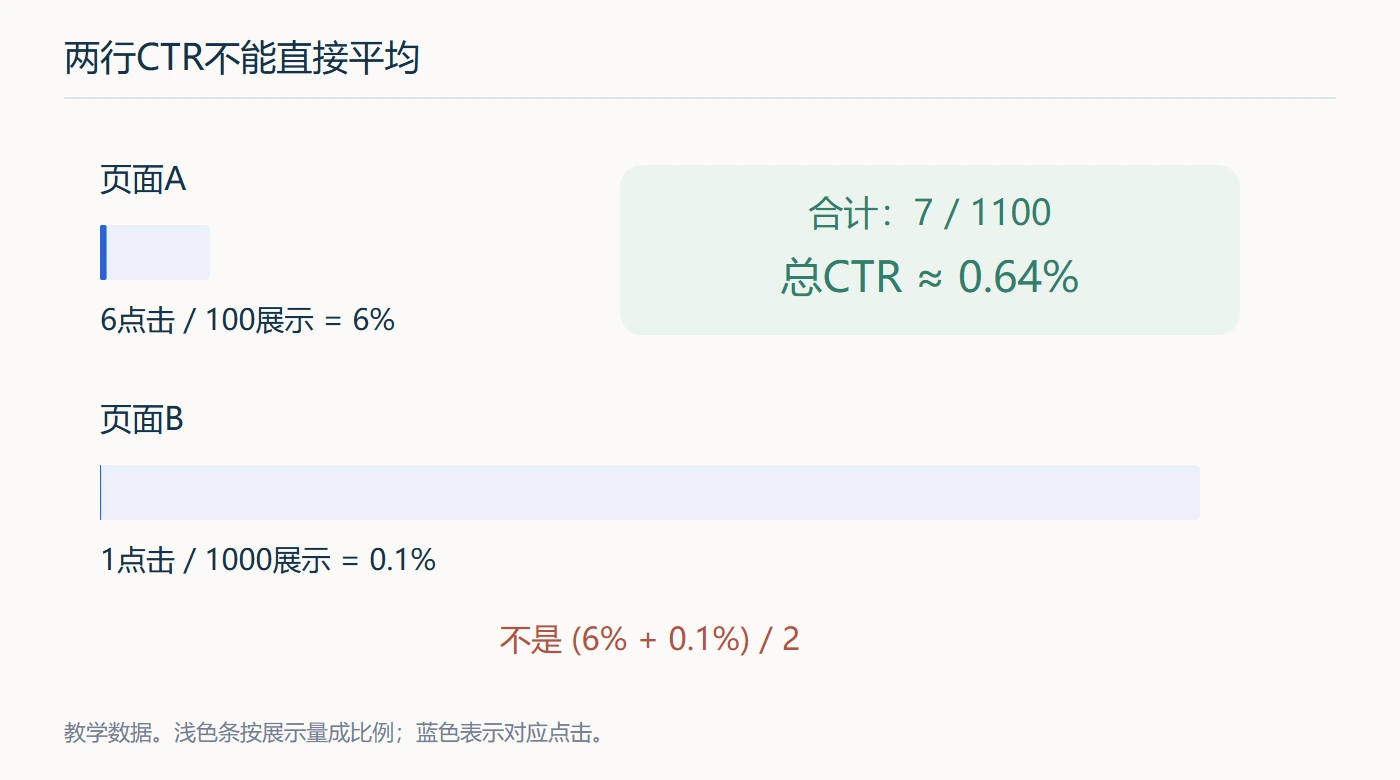
下面两行是教学数据,不是当前站点表现:
| 页面 | 点击/展示 | 页面CTR |
|---|---|---|
| A | 6/100 | 6% |
| B | 1/1000 | 0.1% |
两行合起来有7次点击、1100次展示,总CTR约为7 ÷ 1100 = 0.64%。如果把6%与0.1%直接平均,会得到3.05%,没有表达这些展示合在一起的点击比例。
使用原生GSC数据源时,优先使用其提供的CTR指标与适当汇总。不要为“统一公式”先把已经聚合的百分比再AVG一次;如果另用CSV或表格计算,则保留点击、展示两列,按所需范围重新合计分子分母。
平均位置也不能随意把页面行再平均。它本来就受统计对象与展示构成影响;需要解释具体查询或页面时,回到相应维度与GSC报告,不只凭一个大数字判断整体“排名提升”。
B 页多了 500 次展示
把 A、B 两页连续两期的记录放在一起。两期都是 28 天,每格按「点击 / 展示」读取。
| 页面 | 前 28 天 | 本期 28 天 |
|---|---|---|
| A | 8 / 100 | 6 / 100 |
| B | 2 / 500 | 1 / 1000 |
两页合计从 10 次点击、600 次展示变为 7 次点击、1100 次展示。点击率从约 1.67% 降到 0.64%。B 页贡献了全部 500 次新增展示,点击反而少 1。这一组数字足以把调查放在 B 页,原因还得回 Search Console 找。
在 Search Console 的效果报告里按 B 页筛选,比较这两个日期段,再看查询、国家和设备的变化。若新增展示主要来自较泛、位置较后的查询,低CTR可能与新增曝光结构有关;原有主要查询仍稳定时,不应立即把全文塞满新词。
如果主要查询、设备和位置大体相近,点击比例仍明显变化,再看搜索结果中的标题、描述、竞争页面与结果形态。需要较足样本持续观察,不能用本例1次点击就宣布某个改动有效。
A页同样需要记录,不过本期比前期少2次点击,单凭这个小差异,未必值得先重写整篇。优先级要结合页面承担的业务任务、数据量和发现的具体问题。看板帮助找到需要调查的页面,真正修改应由后面的证据决定。 可以按SEO页面诊断顺序检查同一URL,先定位问题,再把需要修改的对象交给执行者。
月报可以写「B 页本期多了 500 次展示,点击由 2 次变为 1 次。下一步查看新增展示对应的查询和设备」。其他页面的复盘可以沿用这种写法。参见SEO月报。
日期和筛选器,控制的是哪一张图
添加日期范围控件,选择已有数据的一段完整时间,并与GSC用相同起止日期。需要比较前后时,先记录比较方式;今天尚未完整的数据,与一个完整历史日直接比较,容易造成误读。
按需要增加国家或设备筛选。选中控件后,检查右侧设置中的字段和数据源,测试它是否真正改变目标图表。若多个图表使用不同来源,不能想当然认为一个控件会正确控制全部;字段兼容性与组件范围都需要确认。
以后加入GA4,可以把GSC搜索表现与GA4着陆后的行为并排看,但不能直接按查询词拼成某个人的询盘记录。两套系统的测量对象、权限与数据限制不同。Google关于GSC与GA4并排分析的说明
查询为空的行也要小心。连接器说明,部分低量或敏感查询可能因隐私限制而没有明文,甚至汇成空值行。它不是“没人搜索”,不能改成一个自己猜测的品牌词,也不应把缺失部分强分配给某篇文章。
复制看板以后,为什么有的图显示无数据
打开原报表,在右上角菜单点「制作副本」。左边是模板使用的来源,右边给副本选来源。模板有整站趋势和页面明细时,给同一个 Search Console 资源分别准备两份数据源。 Google 的复制报表说明
| 原模板图表 | 副本要接的来源 |
|---|---|
| 整站搜索趋势 | Site Impression |
| 分网页的点击与展现 | URL Impression |
若左边显示 Unknown,说明原来源未共享给你,从右边选自己可以访问的来源。副本会保留原图表和筛选,旧目录也可能一起带过来。
整站图正常,只有页面表出错
编辑副本时,先点出问题的页面表,在右侧「设置」看数据源。页面表误用了整站来源时,换成目标资源的 URL Impression,再从这份来源选择页面维度和点击指标。整站趋势仍用 Site Impression。用一条已知有点击的网址和相同日期测试页面表。 Search Console 连接器说明
图表字段正常,按旧筛选看不到数字
选一段新资源确实有点击的日期,临时移除这张图继承的旧域名或目录条件。如果数字出现,再加上自己的目标页面或目录。仍为空时,把搜索类型、国家、设备筛选与 Search Console 中的对照报告设成相同值。新建来源时列表没有目标资源,就先确认连接时用了哪个 Google 账号,以及这个账号能否打开该资源的效果报告。
用相同日期、搜索类型和已知有点击的网页,在 Search Console 与新页面表各查一遍。整站趋势另用站点汇总核对。你看得到、同事打开却空时,按下节检查两份来源的凭据,再由实际接收者打开副本。 Google 数据凭据说明
给别人看之前,核凭据与控制台数字
在数据源中检查Data credentials。Owner’s credentials可能让没有原数据访问权的人通过报告看到数据;Viewer’s credentials则要求查看者使用自己的相应权限。选择与你的共享范围相符的方式,不因方便就把客户报告设成公开链接。
然后独立核一次:打开GSC,选择相同资源、日期、搜索类型和必要筛选,比较报表对应图表。核对页面表的维度与总量卡片是否来自计划的数据源,CTR是否按正确口径呈现。刚改完配置时,也检查刷新状态,不把暂时未更新的数据反复改写成另一套公式。
如果图表为空,依次核账号与资源、所选表是否具备该字段、日期有无数据、图表是否被筛选掉。一个不支持页面维度的表,不能靠改表头名字变成页面报告;应回到连接器选择正确来源。
最后在报告上标清数据范围与用途。例如“Web搜索、文章目录、所选完整日期”,让接收者知道它回答什么。分享前请一位接收者用自己的账号打开报告,确认图表可见,且展示范围符合共享约定。
常见问题
Looker Studio改名后,需要重建旧报告吗?
官方说明不需要仅因名称改变重建,旧域名会重定向到Data Studio。若企业网络限制访问域名,则按实际网络配置检查新入口。
做页面SEO报告,应该选哪张GSC表?
要看具体Landing Page,优先使用URL Impression。Site Impression适合相应站点汇总;需要同时查看时,建两份数据源并标清口径,不把它们相加。
为什么报表里的点击或展示与控制台不同?
先核资源、日期、搜索类型、汇总表、筛选和数据更新状态。查询隐私与不同聚合也会影响明细。不要先修改数字使它们相等,再去寻找解释。