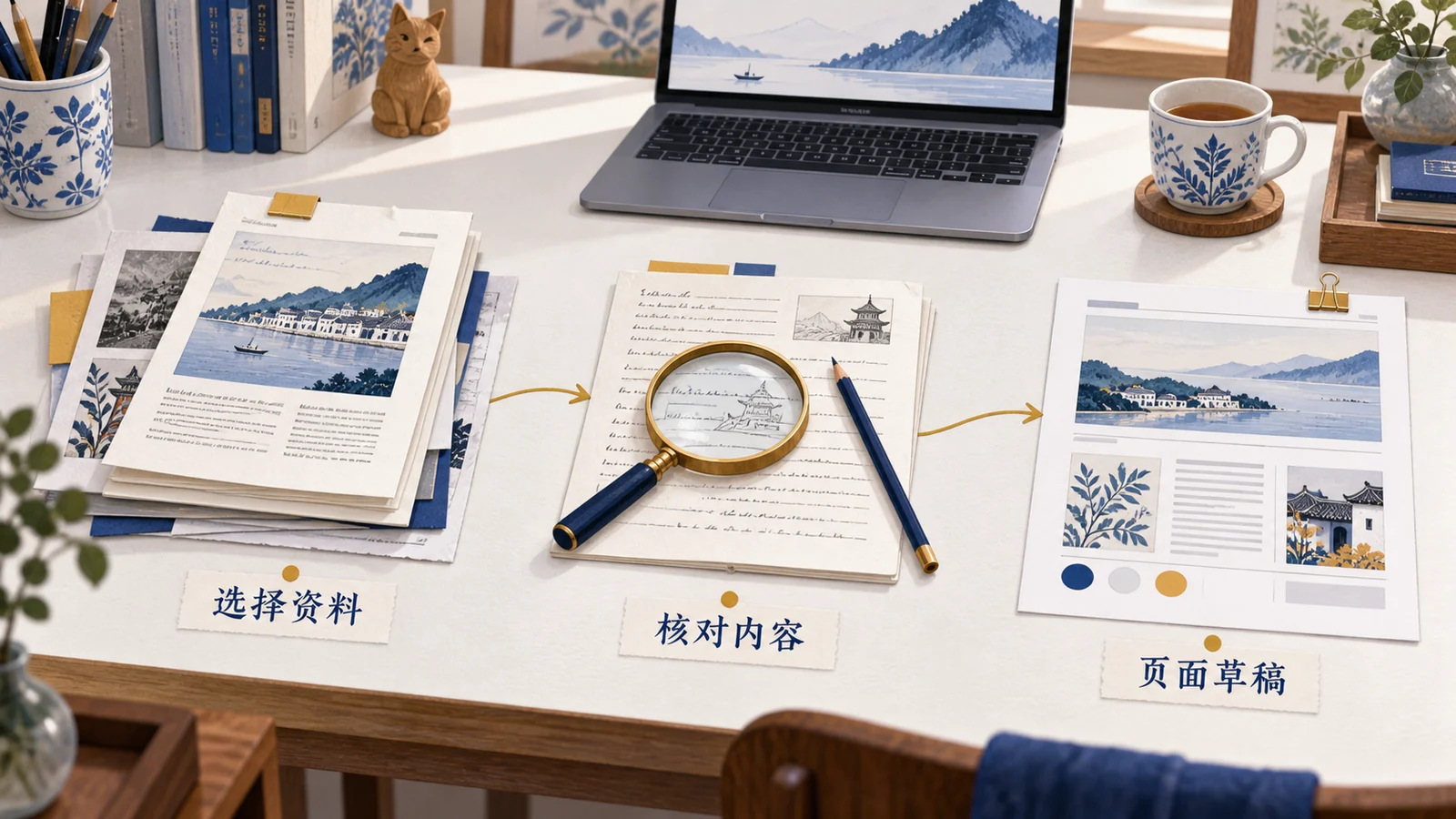
桌面助手最适合先接手一项能核对的小工作,例如从产品资料中整理规格和缺失项。等资料正确,再生成网页文案。这样既能减少来回切换,也能看清错误出在读文件、合并版本,还是改写句子。
Google在2026年9月10日发布Gemini Windows应用,提供Alt+Space调用入口,用于起草、总结和构思等任务。本次公告也提及其他Gemini能力,但部分功能另有订阅和资格条件;安装桌面应用并不等于每个账户拥有相同功能。Google发布说明
下面用一份假设的供应商资料做产品页草稿。桌面功能参考截至2026年9月21日的官方文档,收纳袋规格只用于演示。
安装与连接问题,先在入口处解决
官方安装帮助列出的条件包括Windows 10或更高版本、至少8GB内存、至少200MB安装空间及稳定网络。个人Google账户可使用;工作或学校账户需管理员开放Gemini访问。安装包应从官方桌面页面获取,安装后登录自己的对应账户。Windows帮助
首次打开先完成普通对话,再试Alt+Space。若快捷键没有调出预期窗口,检查应用是否运行、是否与其他软件冲突;若账户不能登录,先查账户资格和管理设置。二者属于不同问题,重复安装未必有用。
桌面窗口方便调用,也不应被理解成默认读取整个磁盘或所有网页。整理资料时仍要明确选中哪些输入,检查实际界面允许什么操作。本文流程不依赖自动读取其他窗口。
两份资料有冲突,先保留冲突再写文案
产品资料常常来自不同时间:规格PDF、供应商邮件、报价表和图片说明可能并不一致。如果模型把它们自然地合成一段话,冲突反而更难被看到。
以一款收纳袋为例,假设旧规格表写“大号有侧袋”,新报价附件只列尺寸,另有邮件说“新批次改款中”。不能仅凭新文件日期较晚就认定侧袋取消,也不能把旧说明直接推广给所有规格。
第一轮要求输出“字段、型号、原始值、来源位置、冲突或缺失”,先不写卖点。出现不同值时并列保留,标明需要谁确认。新文件没有提某个字段,并不自动证明旧值仍有效或已作废。

| 资料情况 | 整理结果 | 下一步 |
|---|---|---|
| 两个规格各有尺寸 | 每个型号单独记录原单位 | 与对应图片核对 |
| 只有大号注明侧袋 | 保留适用范围 | 不扩写到全系列 |
| 新旧资料给出不同重量 | 并列两个值及版本 | 找业务方确认有效值 |
| 邮件只说可以印Logo | 记录已有条件 | 补问工艺、起订量与适用材质 |
| 没写交付时间 | 保留空项或未提供 | 不生成快速发货承诺 |
把不同的值和各自来源都留在资料表里。收到确认再把对应规格写进网页,旧版本留在表里备查。下次换批次时,也能看出哪项已经变了。
让AI找依据,也检查它是否真的找到了
可以先用这样的任务描述:
仅根据本次选定资料提取产品信息。每个型号独立整理,保留原始单位和适用条件。输出字段、原值、文件及位置、冲突或缺失。多来源不一致时不要自行选定一个值;没有依据的内容标记未提供。先完成资料表,不写营销段落。
返回了文件名,不等于引用准确。打开对应位置检查:这个数字属于产品净重还是包装重量,尺寸是外部尺寸还是可用空间,备注是否只针对某个版本。对图片中的小字,也要核对原图,不能只信提取结果。
资料很长时,先按一个产品或一个清晰章节处理,并同时提供其注释与适用条件。只裁出数字、丢掉表头和脚注,反而容易让模型错误解释。官方文件帮助也提醒,大文件中的分散细节可能被遗漏。文件分析帮助
起草时,把型号、已确认的规格和适用条件一起交给 Gemini。重量或交期还没查到,就留在待确认的资料表里。
上传文件和连接应用,按任务选择
本地上传适合处理一份已选定材料;连接应用适合在支持的服务中查找或执行允许的动作。两者的资料范围、入口和可用条件不同,不能把登录成功视为已经连接公司资料库。
Windows 帮助明确支持上传图片。核收纳袋侧袋的位置时,可以先用桌面端添加这张产品图。要同时对照 PDF 规格表和 Drive 文件时,若桌面窗口没有相应选择入口,就回到 Gemini 网页端手动选文件。用工作账号访问 Drive 时,也要核管理员是否开放相应连接。上传说明
反复使用同一资料库时,再考虑Connected Apps,并查看具体应用支持的动作和当前账户可用范围。应用连接帮助 查询资料、生成草稿和写入网站是不同环节;本次Windows公告不足以证明原生提供WordPress发布流程。
对于客户项目,先确认当前登录的是哪个账户、选的是哪一份文件。资料的命名、版本和长期保存,可结合WordPress媒体库优化整理公开文件,内部未确认材料另行管理。
从资料表到文案,重点查条件是否丢失
“仅大号支持侧袋”缩成“这款带侧袋”,改变了范围;“可根据要求确认印刷方案”改成“任意Logo定制”,则把待确认变成承诺。可以先从资料查稿件,再反过来从稿件找来源。
- 从资料看稿件。 圈出数字、型号、比较词和承诺词,对照已确认字段,看原有条件是否仍在附近。
- 从稿件回资料。 把成稿里的产品事实逐项找回来源,找出生成过程中多出的承诺。
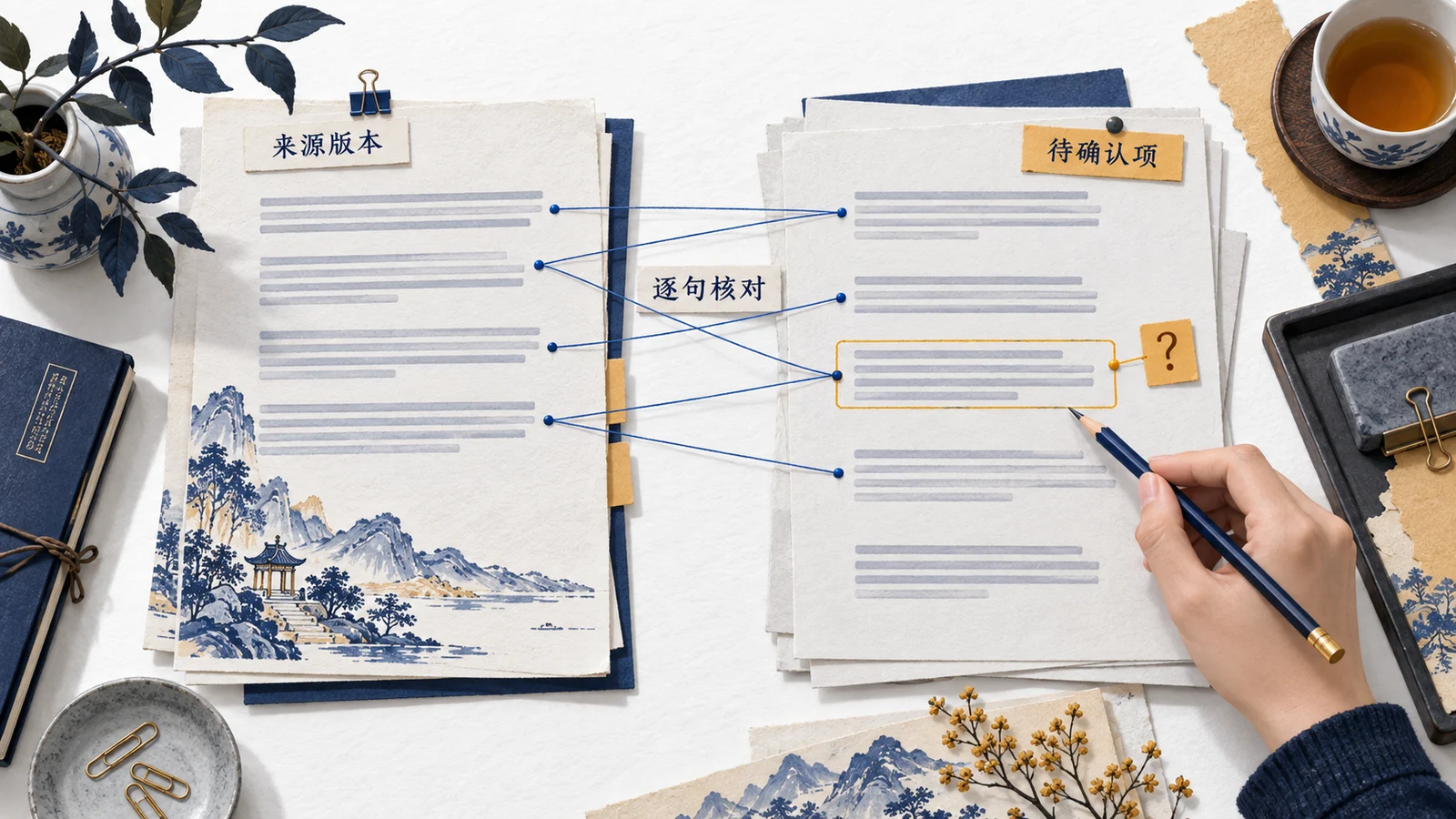
先定位错误是在草稿里,还是整理资料时已经出现。如果只是把侧袋写成全系列都有,就改掉那句。如果表里已经把大号和小号混在一起,先把两个型号拆开再写。
同一条信息,怎样从冲突记录变成网页草稿
沿用收纳袋的假设资料,假定业务负责人随后确认:本批大号保留侧袋,小号没有侧袋,Logo仍需按图确认。现在可以把确认结果写进网页。
- 内部确认记录: 大号侧袋保留;依据为本批次负责人确认;旧重量冲突仍待解决,不进入文案。
- 产品页可用句: “大号设有侧袋,小号不带侧袋。需要印制Logo时,请先提供图案与数量,以便确认适用方案。”
- 编辑要删除的句子: “全系列带侧袋,支持任意Logo快速定制。”这句话同时扩大了规格范围、定制能力和时间承诺。
收到确认后,只更新有结论的字段,再用这些字段生成局部草稿;重量没有结论就继续留在内部问题单。这样既不用等待所有资料才开始工作,也不会为了让一段介绍看起来完整而填入猜测。
把确认过的规格写进产品页
最终交接可以是一个经过审核的文档或WordPress草稿,附上使用的资料版本、已确认字段和仍未解决的问题。不要只留下聊天截图;下次规格更新时,需要知道哪些页面段落会受影响。
例如侧袋只涉及大号,修正时应同时检查正文、规格表、FAQ和对应图片文字。如果只改正文第一句,页面其他位置仍可能继续传播旧说法。桌面助手可以帮助列出待查位置,实际页面仍需预览核对。
至于这份资料应该写成教程、比较页还是产品页,要先依据读者需求决定,可参考关键词与页面映射。资料齐全与页面方向正确是两个条件,缺一项都可能让写作走偏。
先做完这一款,再看看从拿到文件到可发布草稿花了多久,有没有漏掉型号、单位或限制。核对工作少了,再把这种做法用到其他产品。
接着检查:桌面工具整理完资料后,写作仍需按SEO内容质量标准核对读者任务、来源和正文解释是否完整。
常见问题
最新文件一定应覆盖旧文件里的全部内容吗?
不一定。新文件可能只更新了价格或部分字段。冲突值应保留来源,由业务方确认哪些内容仍有效,不能仅按文件名里的日期决定。
Gemini给了来源位置,还需要人工打开吗?
需要。核对数字对应的型号、单位、表头及注释,尤其要避免把包装数据当成产品数据,或把局部条件扩成全系列承诺。
安装Windows版后可以自动读取所有打开的窗口吗?
不能依据本次发布和安装说明这样推断。本文工作方法使用明确选择的资料,实际能力与权限以界面和官方说明为准。
资料表正确但文案仍写错,应该重做全部任务吗?
先定位出错段落,检查改写时是否丢掉条件或补了未知事实。保留已核对的资料表,针对改写修正,通常比重新混合所有来源更容易验证。