「下载说明书」能拿到 PDF,GA4 却没出现 file_download。可以在同一页放一条带 .pdf 的普通链接对照。直链有事件,原按钮没有,就检查原按钮是无后缀的链接,还是通过脚本请求文件。两种入口都没有事件,再去核当前 Web 数据流的增强型衡量和网站标签。
自动的 file_download 观察的是访问者点了哪个文件链接。浏览器最终收到 PDF,和点下去时的地址有没有文件后缀,是两个要分别看的值。
先用带 PDF 后缀的链接做对照
在桌面浏览器中右键点「下载说明书」,选「检查」,找到按钮文字或图标外面的可点击元素。若它是一个链接,直接看 href,再到开发者工具的「网络」里点一次,确认真正请求了什么地址。独立的按钮可能没有 href,这时从点击后的网络记录找文件请求。
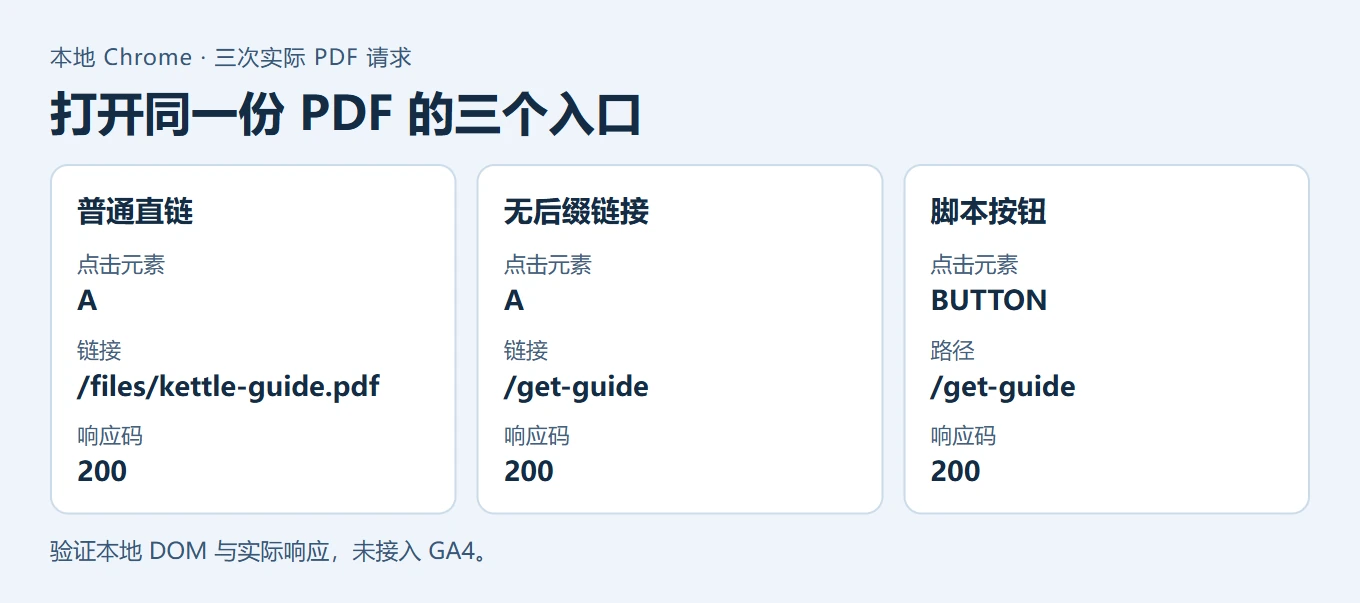
我在本地 Chrome 用三种入口请求同一份说明书。三个请求都收到 200,响应类型都是 application/pdf,点击的元素却不一样。这次本地记录只验证浏览器点了什么,以及服务器回了什么。用 GA4 自己的调试面板确认有没有产生文件事件。 Google 增强型衡量
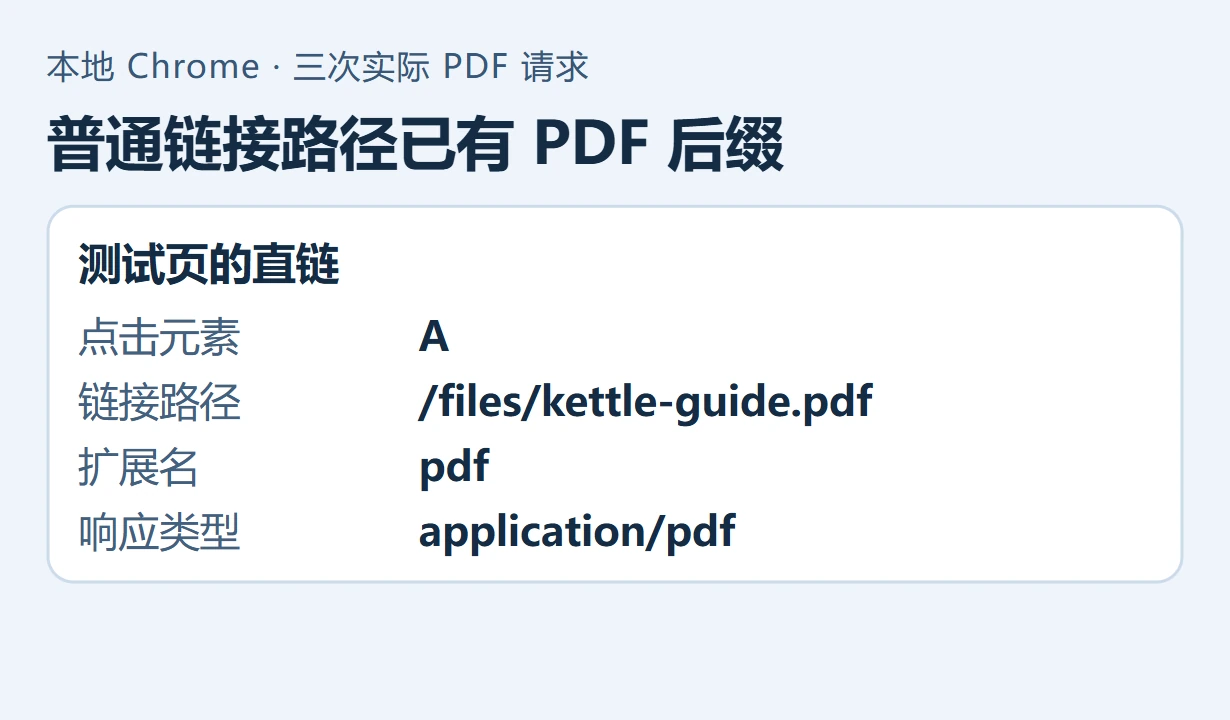
第一条的链接地址是 /files/kettle-guide.pdf。从网页元素就能读到 PDF 后缀,适合拿来判断自动事件开关是否生效。你的站点如果用 WordPress 文件区块生成这样的地址,通常可以把它拿来验收增强型衡量。需要在文章里实际加一个文件入口的,可参考 WordPress 文件区块和下载按钮。下载按钮在样式上像按钮也没关系,检查元素后可能仍是一条普通链接。
PDF 直链也没有事件时,查看数据流
在 GA4 的「管理 → 数据流」打开当前网站的 Web 数据流。点增强型衡量的设置,确认「文件下载」已开启。测试站和正式站使用不同数据流时,还要核页面标签发往哪个衡量 ID,以及 DebugView 打开的资源是否对应。然后用标签预览或合适的调试方式访问出问题的页面,查看相同会话的 DebugView。先确认打开测试页时能收到 page_view,再点一次用来对照的 .pdf 直链。
若连页面浏览也没进来,要检查页面是否实际加载了正确代码、浏览器拦截和当前同意状态。只在开启调试的测试设备上核详情,别为了做一次数据测试关闭生产站的同意选择。页面浏览能收到、直链仍没有文件事件时,重点检查文件下载开关和当前点击元素。若事件已经出现,展开 link_url 或 file_name,确认指向刚点的手册。有两条事件时再看是否同时启用了增强型衡量和手动标签。记录一次真实点击的时间,在预览里数清触发次数。
直链正常,给原下载入口补事件
如果对照用的 PDF 直链已触发自动文件事件,增强型衡量在这个页面可以正常工作。若曾加过同名的手动标签,先在标签预览中确认直链的事件来自哪里。再看原下载控件的地址和实际请求,决定手动事件应该绑在哪次操作上。
如果你用新的事件名,例如 manual_pdf_click,需要对照时,可在报表里分别查手动事件和自动文件事件。也可以沿用 file_download,但手动标签只绑定自动规则没覆盖的入口。一个按钮只选一种触发方式。页面后来改回 PDF 直链时,记得看手动标签是否仍匹配,避免一点击就收两条。记录文件型号、版本和可识别的页面位置。临时下载地址上的签名、客户识别码和其他私人参数留在服务端,用稳定的文档标识进入分析。
链接地址没有文件后缀
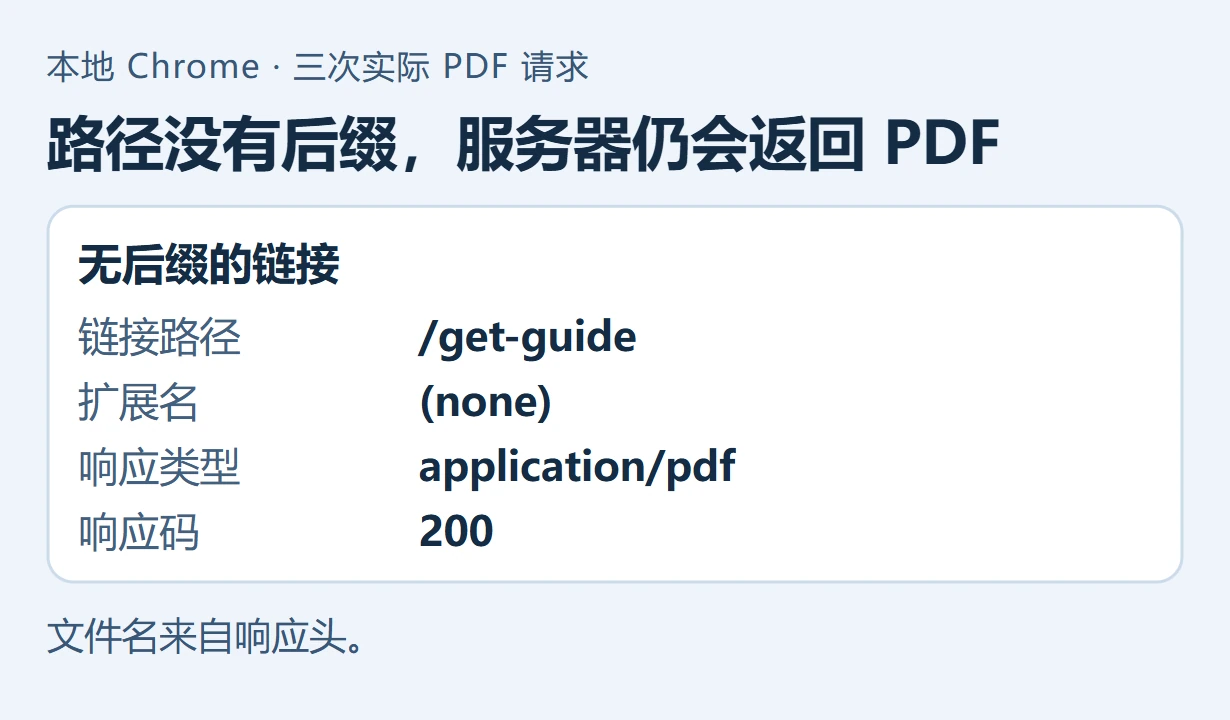
本地对照中的无后缀链接是 /get-guide,链接路径不带文件后缀。服务器响应的下载文件名里有 kettle-guide.pdf,浏览器可以保存该文件。浏览器是在收到响应头以后才得到这个文件名。点击那一刻,网页上只有 /get-guide。登录后取得文件、临时签发链接或服务端导出也可能用类似入口。看到保存后的文件名说明返回了 PDF,还得回到链接地址核自动事件的条件。
需要保留无后缀地址时,把统计绑定到确实用于获取文件的操作上。无后缀的链接可用已知的下载地址或稳定的元素标记匹配。
脚本按钮没有链接地址
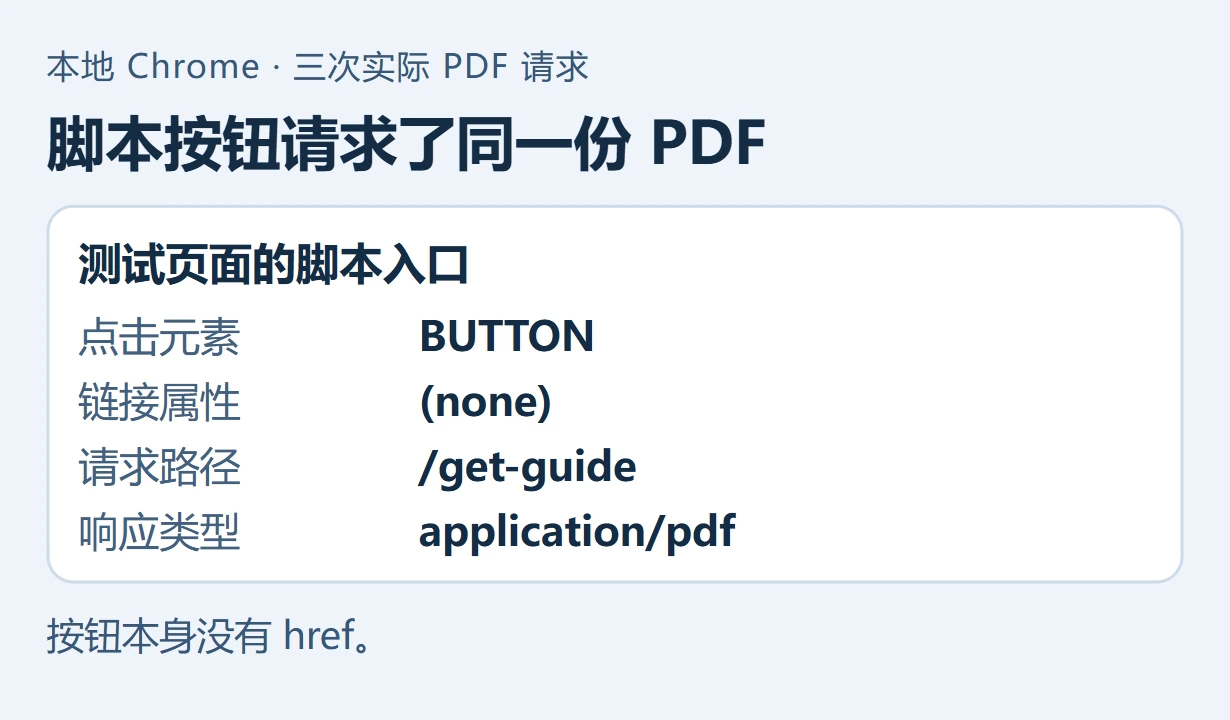
本地还有一个没有 href 的按钮,点击后用脚本请求 /get-guide。这个按钮要等脚本执行后才发起文件请求。标签管理器如果只监听链接点击,需单独接入这次按钮操作。按钮里面还有图标的话,要检查点在图标上和点在文字上是否触发了同一次业务操作。
脚本按钮可以在业务代码确认发起下载请求时推送事件。只按按钮文字含「下载」匹配,会把菜单里的普通链接也算进来。
用标签管理器维护的一方可以从点击触发器说明了解如何观察普通元素和链接点击,实际规则仍要用测试网页验证。
预览、浏览器保存和文件返回各能统计什么
有些产品页的「预览说明书」本身就是一条带 .pdf 的链接。增强型衡量可能在顾客点开预览时就记下 file_download。之后顾客在浏览器的 PDF 查看器里点保存,产品页没有再发生一次链接点击,原来的标签也无从知道文件是否被保存。排查时用「元素」确认可点击的 <a> 是否在你埋点的网页里。若要单独看有多少人点了下载,在产品页提供一个清楚的下载入口,并将点击事件绑到这个入口。 GA4 文件下载事件的触发条件
如果网站先用弹窗预览资料,把打开预览和点击下载分两次测。先在「元素」里看这两个控件分别是什么,再用「网络」记录哪一步取得了文件。预览弹窗有时打开就会请求 PDF,即使顾客后来从未点过下载。按你要统计的操作选择触发位置。
支持页有预览和下载两个入口时,可以为它们分别记录事件。用文件编号筛选下载入口,事件次数反映点了多少下,点击过的用户数反映有多少人尝试过。一位顾客因网慢点了两次,按点击计两次,按用户计一个。
报表要按手册分开看时,自动 file_download 可以使用内置的「文件名」维度。手动事件常需要固定的手册编号,例如发 document_id 区分两份都叫 manual.pdf 的资料。先在 DebugView 确认实际事件收到了这个参数,再到「管理 → 自定义定义」创建一项事件范围的自定义维度,事件参数填 document_id。新维度创建并发送测试事件以后,留出 24 至 48 小时等报表处理。再到「探索」按下载事件名筛选,加上这项维度,确认两个文件显示各自的编号。 GA4 事件范围自定义维度
若业务要的是「接口确实送出了文件」,可以在业务层按成功响应记录,再用一次失败请求验证它不会算成成功。页面被关闭、保存被取消时,服务器返回成功依然不能证明用户已经把文件存到设备。对于从书签或外站直接打开文件的请求,也不会在原商品页多出一次链接点击。要统计文件返回情况,就按同一文件编号核服务端日志。
用原按钮、直链和普通链接验收
回到原来的产品页,用同一个调试会话做三次操作。点普通 PDF 链接,应该出现一条自动文件事件。点新接入的下载按钮,按设置出现一条对应的文件或自定义事件。再点一个普通页面链接,它不应该被你新增的 PDF 标签统计进去。若按钮内嵌了图标,分别点击文字和图标做对照,每次操作都应只触发一次。
把事件时间和文件编号留下来。桌面和手机如果采用两套组件,分别点一次原来没数据的入口。在标签预览里除了核触发次数,还要看事件发往哪个衡量 ID,文件或页面标识有没有取错。一页上若有不同型号的两份说明书,再点另一份。它们可以使用同一个事件名,但必须带各自的文件编号。若两次都写成同一个编号,报告里的点击总数可能没问题,运营却无法判断哪一份手册更常被下载。调试确认完成后,再到正式报告按日期和事件名筛一次。这样能分清新标签没发送,还是当前看的报告没有包含它。