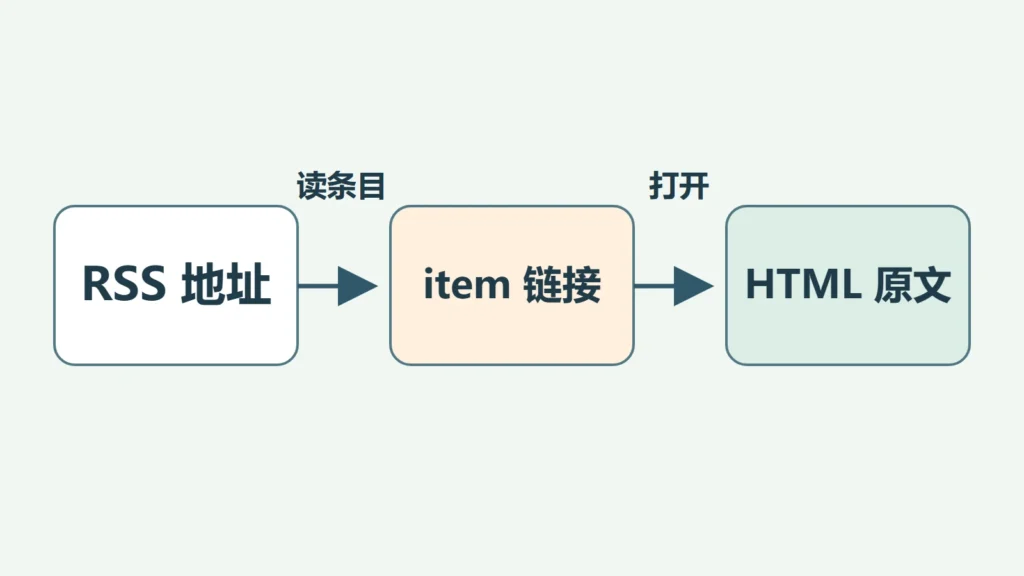
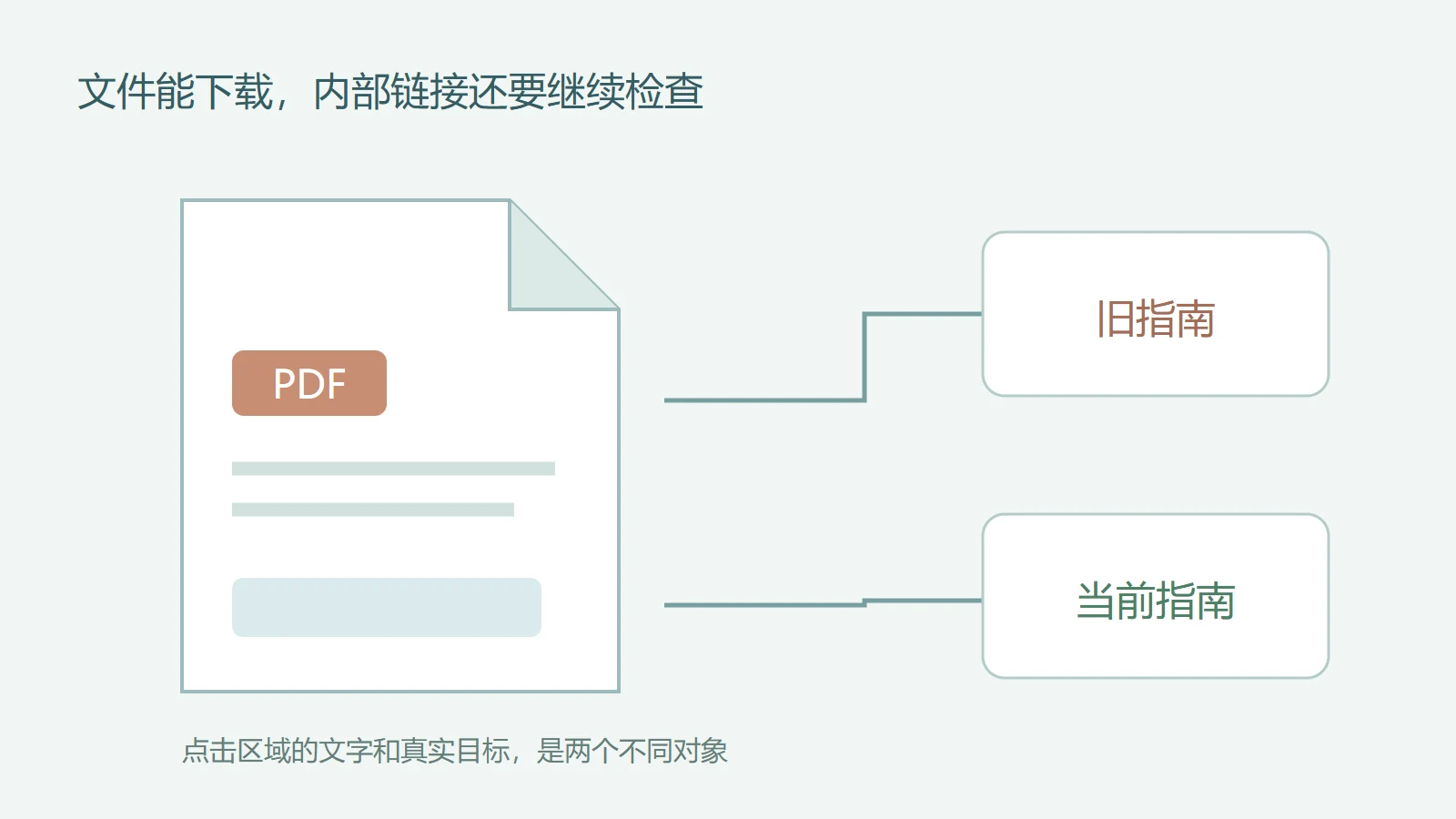
检查PDF内部断链,需要让Screaming Frog读取文件并检查里面的出链。找到404等错误目标后,到 Inlinks 找来源类型为 PDF 的记录,记下源文件、链接文字和页码。回源文档修改超链接,再重新导出。从正式下载入口取得新版,点同一个链接复测。
这与检查网页上的下载按钮不同。客户可能顺利拿到产品手册,却在点击里面的“安装指南”时进入404。你把网页按钮换了一次,客户仍拿着含旧链接的同一份PDF,问题自然不会消失。
先分清下载入口和文件内部链接
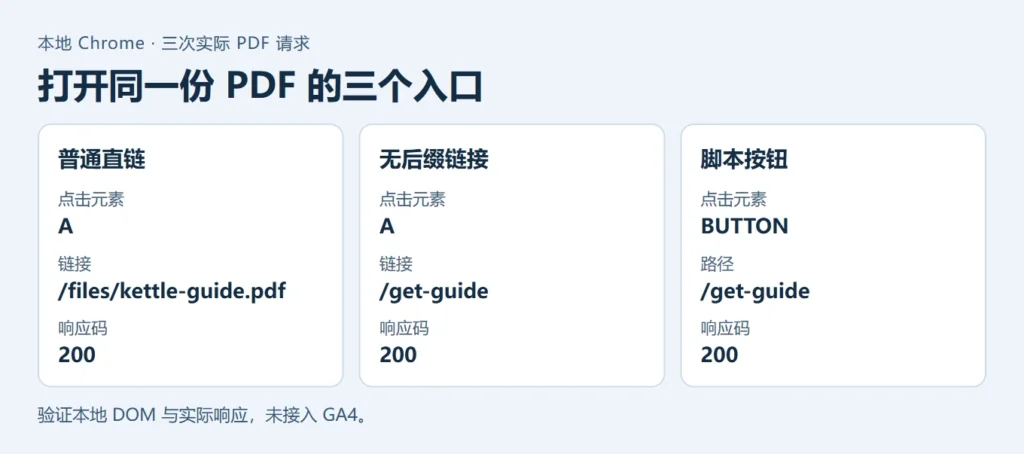
网页按钮指向PDF,PDF里的可点击区域又指向安装页面。这是两次不同的访问:第一步成功,只证明文件下载入口可用,没有检查第二步的指南。
打开文件,先点击客户提到的那个位置,记下最终地址和出现的问题。还要区分可见文字与真实目标:按钮写着“当前安装指南”,内部保存的超链接仍可能是旧路径。
PDF里看见一段网址,也不代表它有相应的链接注释。扫描图、平面图片里的按钮,可能只是一个画面。先在阅读器实际点击,再结合工具输出判断;不要把没有提取到出链解释为全部链接正常。
文件文字、标题和公开入口的基础处理,可先参考PDF SEO完整检查。下面只处理内部链接与源文件位置。
让工具既读PDF,也检查它指向的页面
从网站发现文件,或直接提供PDF列表
不知道有哪些PDF时,可以从公开网站抓取,在结果中筛选对应文件。已经有手册清单,则用Mode → List、Upload → Paste粘贴真实PDF地址,不必为了检查十份手册先重新抓全站。
List模式默认深度为0,可能只检查上传的PDF本身。要检查里面链接到的页面,在Configuration → Spider → Limits把Limit Crawl Depth按任务设为1,让工具继续读取这些出链目标。原厂PDF审计说明给出了这个设置。
目标跨主机时,同时检查相关外部链接抓取是否启用;需要看跳转终点,再按实际配置启用Always Follow Redirects。先用一份 PDF 验证:报告应列出它指向的网页,以及该网页的响应码。确认后再检查剩下的文件。许可、URL额度与可配置能力按当前版本和方案检查。
只查断链,不必展开全部文档属性
SEO Spider支持读取PDF中的链接。原厂FAQ说明了这项能力。若同时需要保存全文及更多文档信息,可按需使用Configuration → Spider → Extraction中的Store PDF;只查断链时,先看文件出链和目标响应即可。
抓取结束后,确认文件可以读取,目标地址也在结果中。遇到登录、文件损坏、解析或覆盖限制,先解决这个问题;一个空的错误筛选结果,不足以证明整批文件已检查完。
从错误目标回到PDF文件与页码
在Response Codes筛选Client Error(4xx),选中具体错误目标,再查看下方Inlinks。找到Type为PDF的来源,记录源文件URL、锚文本和页码。这些信息说明该回哪份文件、哪一页改链接。
需要集中处理时,可从Bulk Export → Response Codes中导出相应Client Error Inlinks;当前版本可能把内部和外部结果再分层。导出后仍按具体PDF来源读取,不要把网页正文里的同一坏链接也算成PDF内部问题。
也可以反向查看:在Internal中选中某份PDF,读下方Outlinks,检查它链接到了哪里以及响应情况。两种方向各有用途:已经知道错误目标,用Inlinks追来源;要检查一份文件的全部出链,用Outlinks。
打开定位到的PDF,在阅读器中找到对应页序。阅读器第2页与纸面印着“第1页”可能不是同一编号,封面、目录会造成差别;用页码加链接文字一起找,比只报一个数字清楚。
用一份手册把定位与修复连起来
我们创建了一份两页的本地教学PDF。第2页有“旧安装指南”和“当前安装指南”两个按钮,分别指向受控测试服务的两个地址。重新打开文件读取链接注释,再请求实际目标,得到下面的结果:
| 所在页 | 可见文字 | 内部保存的目标路径 | 本地响应 |
|---|---|---|---|
| 第2页 | 旧安装指南 | /retired-install/ | 404 |
| 第2页 | 当前安装指南 | /install/ | 200 |
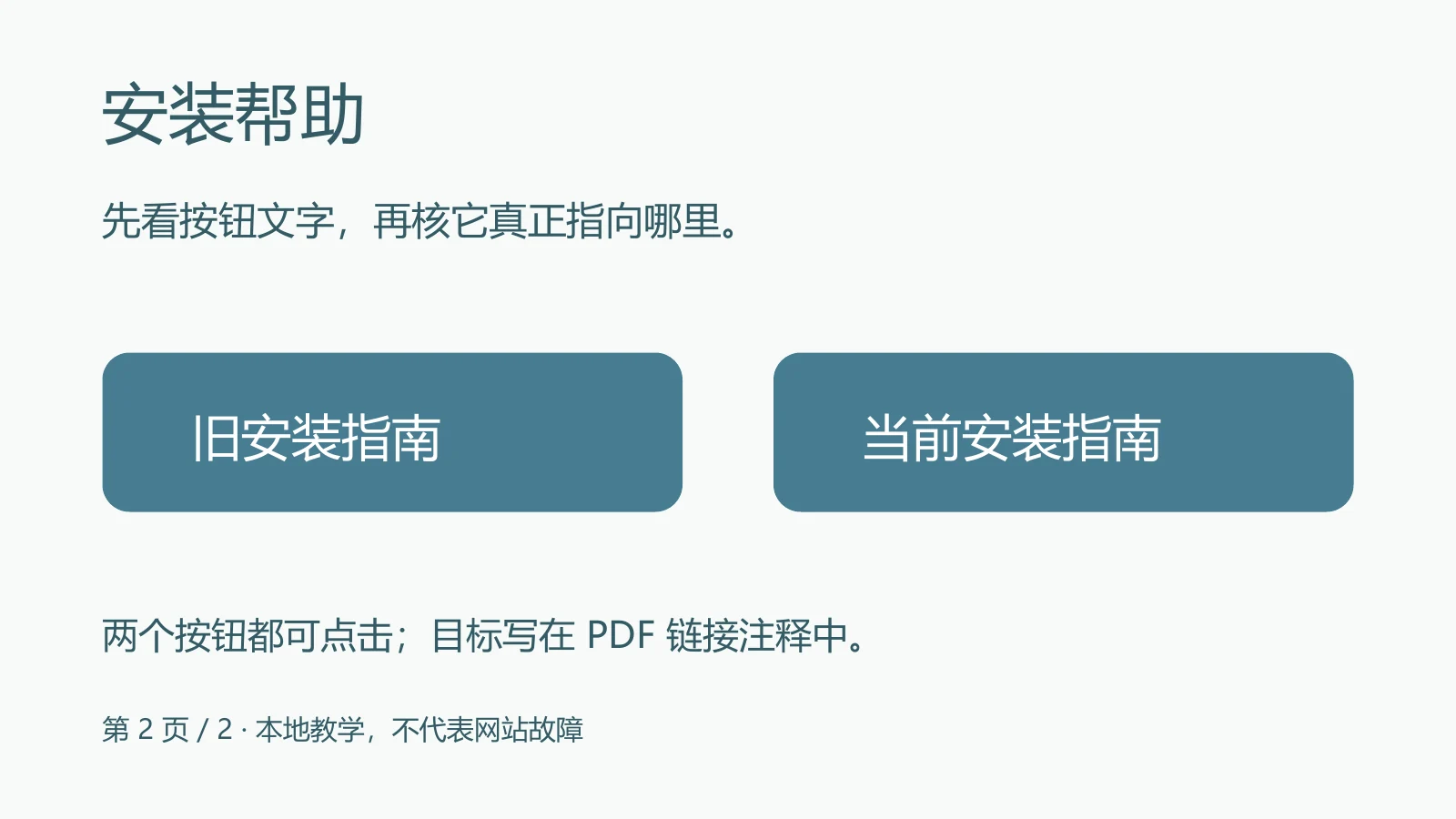
这个例子里,应该修改的是第2页旧按钮的超链接目标。只将按钮文字换成“最新指南”,却保留原链接,点击后仍会打开旧地址;只修改网站上下载这份PDF的HTML按钮,也不会改动文件内部注释。
回源文档改目标,再导出
实际工作优先打开原始Word、排版文件或其他源稿,选中对应文字或按钮,编辑超链接地址,再导出PDF。检查的是链接属性中的目标,不只是正文里显示的字。按钮标签也应与最终资料用途一致,别让客户仍看到一个过期版本名称。
本地演示另外做了一次仅修改链接注释的修复:把旧目标改成 /install/,重新读取后两个目标均得到200。页面像素与修改前完全相同,因为改的是不可见的目标地址。这说明只看截图无法确认链接有没有改对;正式工作仍要读回或点击目标。
直接修PDF后,如果仍保留源稿,也要同步改好对应链接,否则下次导出又会带回旧地址。
重新取得公开PDF,确认用户拿到的是新版
本地文件正确后,上传或替换正式文件,再从网站实际下载入口重新取得一份。确认是新版本,打开同一页,点击同一个位置,检查最终URL、响应和内容。
如果仍是旧链接,检查下载按钮是否还指旧文件,以及页面、文件或CDN缓存是否仍提供旧内容。文件名不变时尤其要比较实际取得的文件,不仅看后台显示的上传时间。
如果换了文件地址,更新本站可控入口。旧PDF仍有外部引用时,按其用途决定保留、提供版本说明或设置合适跳转;不要把尚在使用的资料统一指到首页。公开和私密下载的长期安排,见PDF链接与权限处理。
最后重新检查当前公开PDF的出链,原问题应消失,目标也要符合读者预期。如果最终返回 200,却打开了无关首页,就继续修这条链接,直到它能打开对应的安装指南。跳转规则需要调整时,可参考旧链接跳转链处理,其他技术检查可参考谷歌SEO操作流程。
常见问题
工具列出的404,全都要回PDF里改吗?
先看Inlinks来源类型。错误可能来自网页、菜单、PDF或多个位置。只有确实来自PDF的记录,才按文件与页码回源稿;同一目标被多份手册引用时,也要分别处理。
PDF没有4xx错误,是否说明内容完全正确?
不说明。目标可能正常返回但已换成其他资料,也可能必须登录,或工具没有读到全部交互。抽查关键安装、规格和支持入口,确认内容及权限符合文件读者的用途。
几百份手册,先检查哪一批?
先覆盖仍在产品页、资料中心和客户常用入口中提供的版本,再处理完整清单。保留实际范围与未完成文件,不把小样检查写成全库通过。旧版本仍有人使用时,也需要有清楚的后续处理。