
打开Search Console的设置→抓取统计→打开报告,先确认网站范围和主机是否有可用性问题,再看总请求、下载大小和平均响应的变化。接着按响应、文件类型、抓取目的、Googlebot类型展开查看,看哪类请求的数量或平均响应变了。抓取次数不等于网页数,抓取增加也不等于收录增加。
你可能正遇到这种情况:文章每天更新,图上已经有几千次请求,新文章却没有展示;另一条平均响应曲线升高,又担心是不是服务器不够用。此时直接买加速服务、重写整批文章,容易修错地方。先读清这些数字数的是什么,才知道该查页面、资源还是主机。
先选对资源,再打开抓取统计
GSC左上角选中的“资源”,决定当前查看的网站范围。抓取统计只对根级资源开放,例如域名资源example.com,或根地址的URL前缀资源https://www.example.com/。只有https://www.example.com/blog/这个子目录的资源,看不到这份报告。
按下面的顺序进入:
- 在左上角选择要分析的网站资源,记下它是域名资源还是URL前缀资源。
- 打开左侧“设置”,找到“抓取统计”并进入报告。
- 先记录图表日期范围。对比修改前后时,使用可比较的日期,不拿一天和一个月的总量直接比。
- 如果出现“主机”列表,确认当前看的是父域汇总,还是某一台子域主机。
例如,www.example.com用于展示产品,static.example.com放图片。父域资源可能汇总两者,单独查看www时则不能假定包含兄弟子域static。放在另一域名上的第三方图片,也不会计入当前域的报告。具体资源范围以Google抓取统计说明为准。
还有一个容易漏掉的细节:这份报告的抓取数据可以同时包含HTTP和HTTPS,即使使用URL前缀资源;但该资源展示的示例网址受所选协议限制。因此,与日志比对之前要保存实际协议和主机,不能只写“我的网站”。
小网站需要每天盯着它吗?
通常不需要。Google把它定位为较深入的排查工具,页面较少的网站一般先检查重要URL、站点地图和索引状态。几篇新文章没收录,优先查具体页面;全站请求突然下降、主机报错或资源访问异常时,再用抓取统计定位范围。平时如果重点页面访问正常,把时间留给具体页面的索引和内容检查就够了。
三个总指标,先看清各自数什么
| 指标 | 实际统计对象 | 容易产生的误判 |
|---|---|---|
| 抓取请求总数 | 所选范围内的请求,包括同一URL的重复请求和站内资源请求 | 400次请求就有400个网页被抓取 |
| 下载内容总大小 | 这段时间抓取下载的字节总量 | 下载越多,文章质量或排名越好 |
| 平均响应时间 | 被抓取的各项资源响应时间的平均值,每项资源分别计数 | 它等于用户打开整个网页所需的时间 |
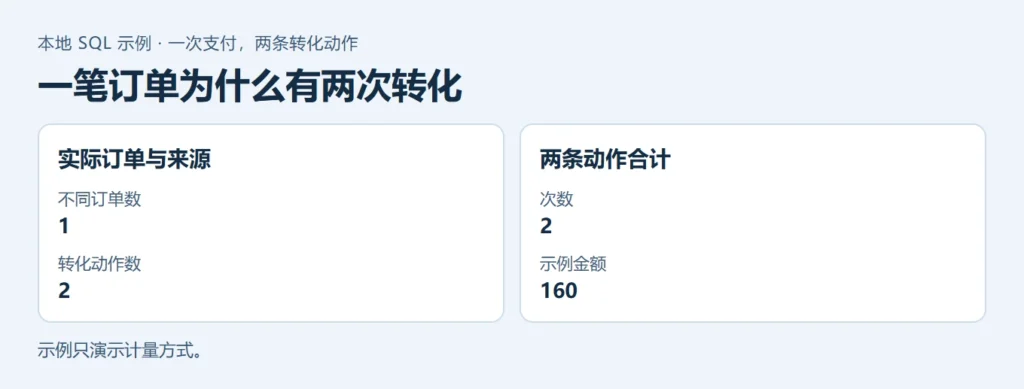
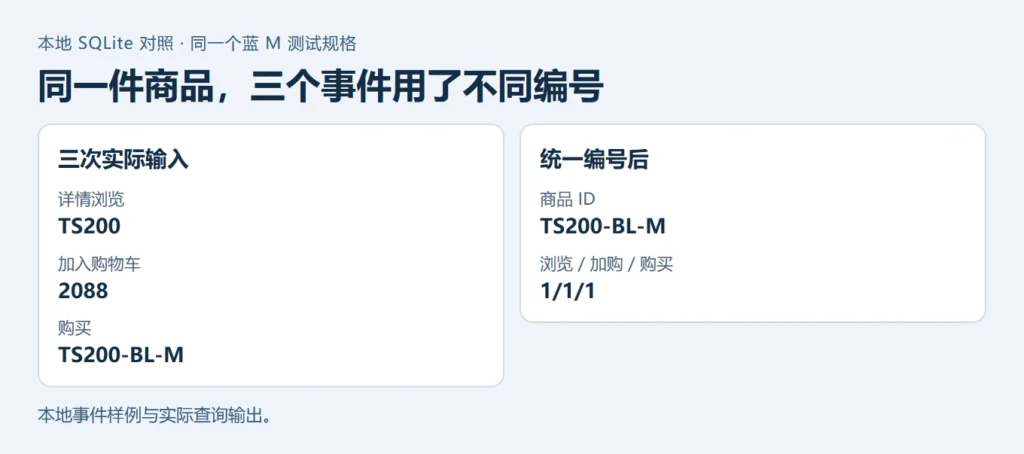
同一个产品页被请求三次,仍然只有一个产品页,却会产生三次请求。页面使用的站内图片、CSS、JavaScript也可能各自产生请求。旧网址先跳到新网址时,链上被请求的地址分别计数;报告使用实际请求地址,不像某些效果数据那样归到规范网址。
所以,不要拿“抓取请求1000次”减去“网站文章400篇”,说有600次被浪费了。两者的单位根本不同。资源、重复访问、跳转和其他公开文件,都可能构成差额。
这里还有例外:robots.txt长期不可用时,Google可能把原本准备发起、实际没有执行的抓取计入总量。因此,报告总数也不是一份可以逐条对齐的服务器访问清单;官方还说明,报告并不覆盖全部请求。
下载总量同样受资源和缓存影响。同一个已缓存的共用资源,不需要因每个使用它的页面都重新下载一遍。总字节增加,可能只是请求更多或资源更大,单凭这一项不能推出服务器慢,也不能推出内容更有价值。
平均响应的对象则是资源请求。访客看到完整页面,还涉及浏览器执行、布局、交互和其他过程。不要把这条曲线当作整页体验指标,也不要据此直接判断某个HTML模板变慢了。下面会用同一组数字说明原因。
出现可用性警告,先查主机
报告里的主机状态,帮助你判断Google能否正常访问网站。若有近期警告,先点开具体主机及发生日期,再区分三类线索:
- robots.txt抓取:Google取得访问规则时是否失败。规则文件取不到,可能影响后续抓取;文件正常返回404与持续返回5XX,含义不同。
- DNS解析:域名能否解析、解析服务是否响应。这类失败可能还没走到网站应用。
- 服务器连接:服务器是否响应、是否完整返回内容,需要结合对应时段的服务记录。
先查这些,是因为访问故障会妨碍本来可能发生的抓取;继续改文章标题并不能修复连接问题。没有警告也不意味着每个页面都能收录,只能说明这份报告没有显示可用性警告。某个网址能否抓取,仍要检查那个网址的记录。
主机状态会反映一段历史。今天修好,过去的警告不会立即消失。记录故障时间和修复时间,查看后续新请求是否正常,比要求旧曲线马上变绿更有判断价值。
如果“按响应”已经出现5XX,点开样例确认实际是500、502还是503,再保存完整URL、时间和时区。若确认是503,可继续按GSC抓取统计503排查检查对应主机、时段和日志,找到实际出错的服务。
四个分组,分别能帮你判断什么?
四种分组是观察同一批请求的不同角度,并不是把某个百分比拉高就能改善SEO。先根据症状选择一组,点进去看相应日期和示例。
按响应:这次访问得到了什么?
这里按请求的响应类型分组,例如200、重定向、404和服务器错误。同一网址先返回500、后来返回200,会进入不同响应组,不能据此说有两个页面。
迁移期重定向增加可能符合预期;已删除且没有替代内容的页面返回404,也可能正确。应优先核对重要且应该正常存在的页面,不要求整站永远100%返回200。5XX增加时则要找日期和具体请求,再查实际故障。
按文件类型:变化集中在HTML还是资源?
HTML、图片、JavaScript、CSS等分别统计。这里的百分比按响应次数计算,不是按下载字节,也不是按“消耗了多少SEO预算”计算。
如果总体平均响应上升,点开HTML和图片各自的曲线:HTML是否也变慢?还是图片请求数量增加?还可以结合实际资源的大小和服务记录判断。图片占比高不自动等于应禁止抓图;有价值的产品图可能正需要被访问,先确认图片的用途,再改访问规则。
按抓取目的:首次访问,还是再次访问?
“发现”指Google此前未抓取过的URL,“刷新”指再次抓取已知页面。这描述请求目的,不是给页面贴上“新文章”或“旧文章”的永久标签。
旧文章若刚被Google发现,也可能进入发现类;新近更新的既有URL则可能属于刷新。发现占比低,不能独自证明内链失效;刷新占比高,也不能证明Google更喜欢你的文章。拿到具体URL的抓取和索引记录后,才能继续判断。
按Googlebot类型:是哪种抓取活动增加?
智能手机、桌面、图片、视频、页面资源加载、AdsBot等活动有不同用途。例如动态搜索广告目标增加后,AdsBot活动可能上升;不能把这部分都解释为自然搜索对文章的需求增加。
图片作为页面资源被抓取时,还可能归在“页面资源加载”,而不是“图片”类型。因此,文件类型与Googlebot类型也不能一一对号。要确认某个具体请求的情况,继续查看详情;需要完整路径或逐请求历史时,转向日志。
请求翻倍,为什么HTML并没有变慢?
下面是自拟的两日请求数据,用来解释平均值,不是本站的GSC表现,也不是Google性能实验。为便于看清组成,只保留HTML和图片两类,并假设每类内部响应时间相同。
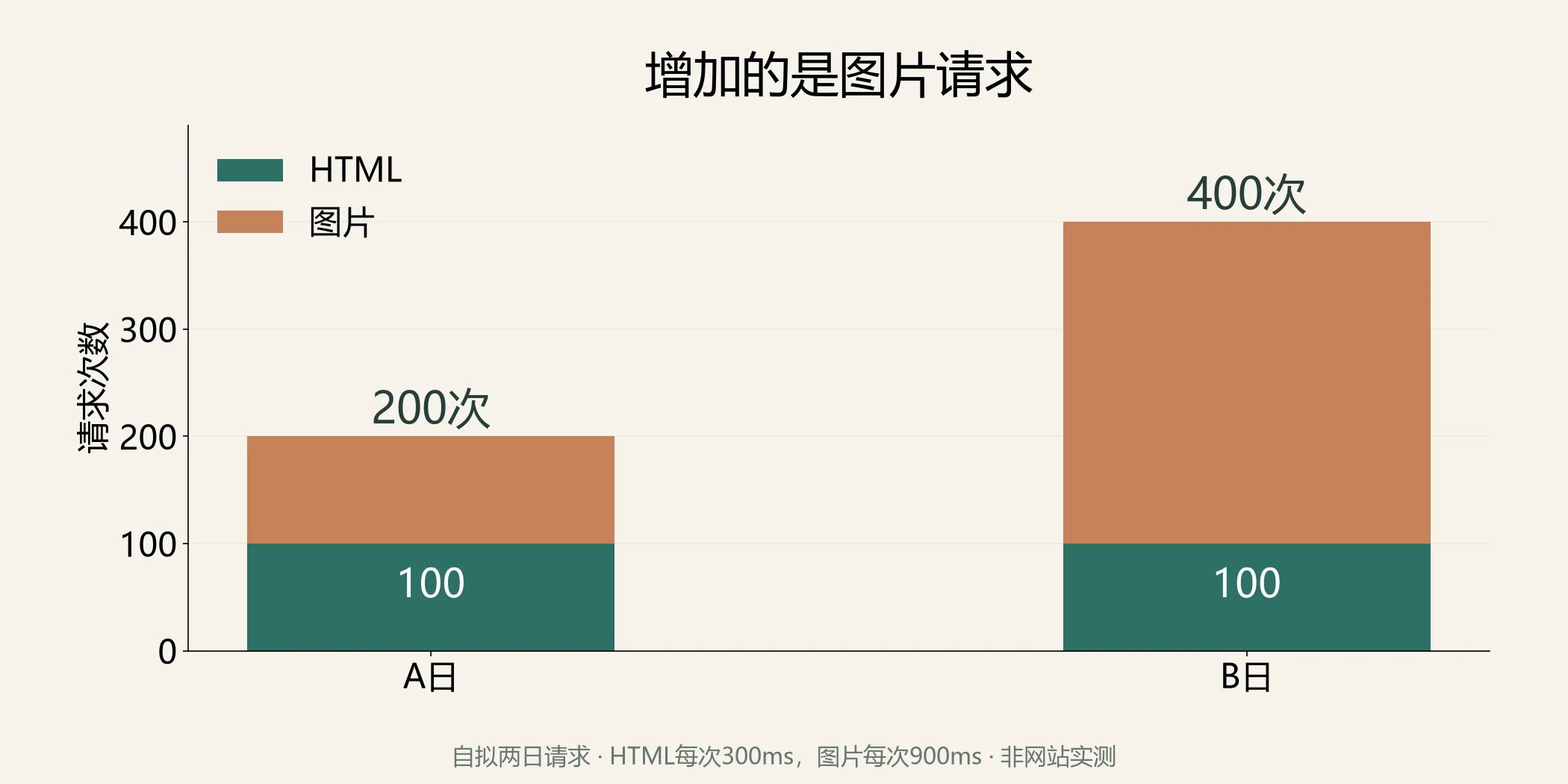
| 日期 | HTML请求 | 图片请求 | 总请求 | 总体平均响应 |
|---|---|---|---|---|
| A日 | 100次,每次300毫秒 | 100次,每次900毫秒 | 200次 | 600毫秒 |
| B日 | 100次,每次300毫秒 | 300次,每次900毫秒 | 400次 | 750毫秒 |
A日的总体平均值为:
(100×300 + 100×900) ÷ 200 = 600毫秒
B日则为:
(100×300 + 300×900) ÷ 400 = 750毫秒
两天的HTML都保持300毫秒,图片也都保持900毫秒。变的是请求组成:较慢的图片请求占比增加,把总体平均值拉高了。不能因为总图从600升到750,就说HTML变慢150毫秒,更不能据此直接重做HTML模板。
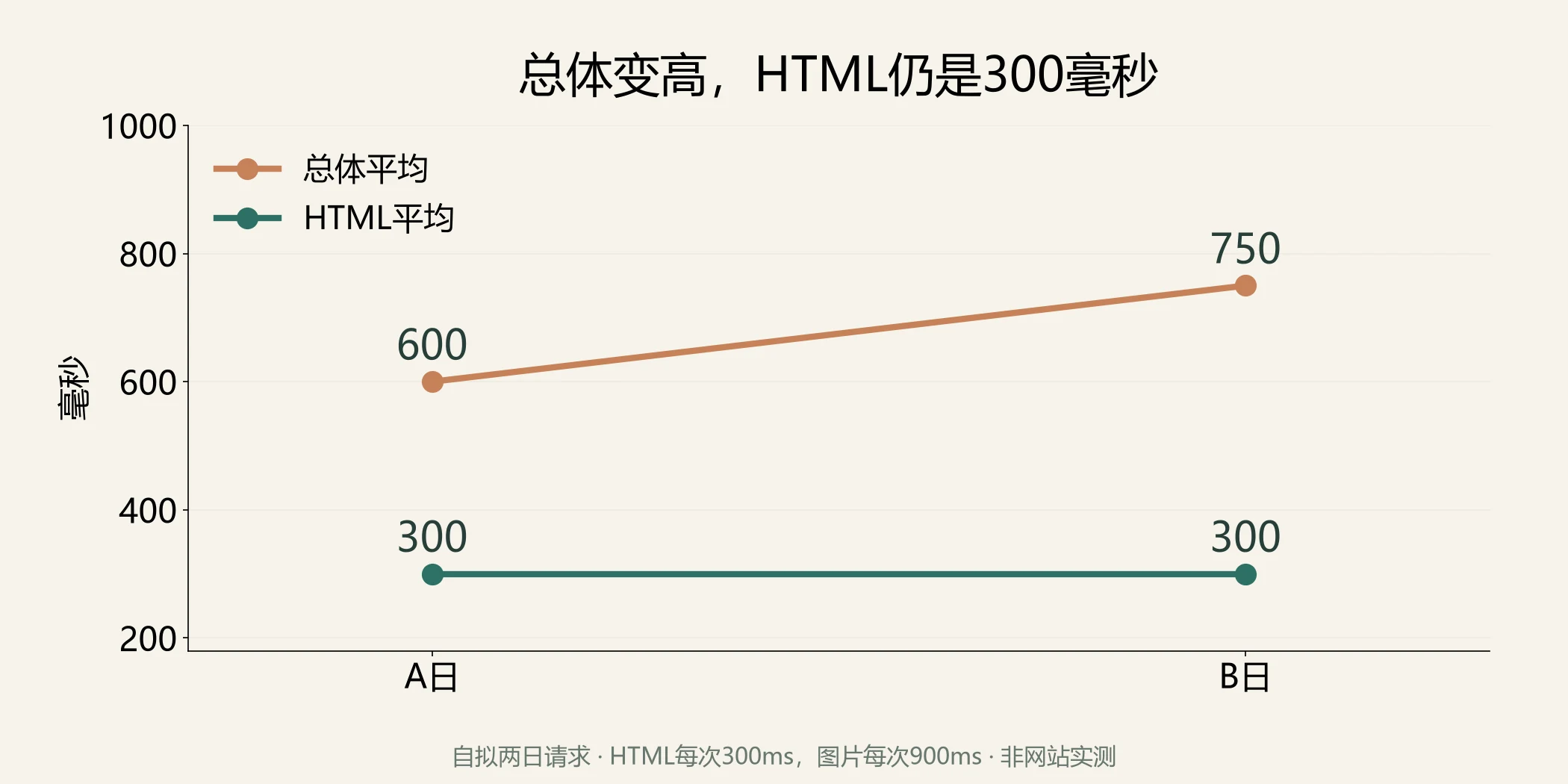
实际报告并不总像这个教学例子一样简单。你需要点开文件类型,分别对照请求量和平均响应的日期曲线,再核对应主机和资源。若HTML组本身也变慢,才有理由沿HTML服务继续查;若只是图片量增加,先确认是否最近上新了图片、产生了额外地址,或改变了资源加载。
这不意味着图片900毫秒一定正常。它只是把两个问题分开:哪一组真的变慢,与哪一组占比变大,需要不同证据。优化应对准能核实的原因,不能由总体平均值替整站下结论。
把图表变成一条能继续查的记录
读完报告,至少应能写出“哪个范围、哪段时间、哪一类请求发生了什么变化”,而不是只留一句“Google不来”。可以按这个格式整理:
资源与主机:按界面实际名称记录
日期范围:修改前后分别是哪几天
观察:总请求/平均响应怎样变化
分组:哪个响应、文件类型或抓取类型出现变化
样例:完整原URL、详情时间、时区是否已确认
当前缺口:还缺该URL的索引记录,或该时段的访问日志
下一步负责人:谁取得资料、检查什么
以刚才的教学数字为例,可写成:“总请求200→400,平均响应600→750毫秒;HTML组仍300毫秒,图片请求100→300。先核图片地址与上新记录,不能据总平均值认定HTML变慢。”这样就能看出HTML并未变慢,接下来要查的是图片请求为何增加。
若读者真正关心的是“这篇文章为何没收录”,把目标URL放进网址检查,读上次抓取、索引状态和规范网址;不要继续用整站请求总量回答一个页面的问题。索引与效果报告的分工说明了怎样接着查看收录、展示与点击。
若要回答“某个目录昨天到底被抓过哪些地址”,抓取统计里的示例不够。它们是代表性样本,没出现不代表没访问;主机列表也只显示过去90天有流量的前20个子域。应请维护者取对应范围的日志,确认Google请求身份、记录层级和时间口径。Google的抓取故障排查说明也明确区分了报告线索与日志中具体URL的历史。
完成修改后,保存页面当前的检查结果,再核对后续新的抓取记录。实时测试成功可以说明这次测试取得的内容,不代替下一次自动抓取,也不保证索引。重要URL仍异常时,回到抓取与索引排查定位具体环节。
确定了具体问题后,可以参考谷歌SEO完整优化流程;需要按主题找下一课,则用谷歌SEO学习路径。
常见问题
找不到抓取统计,是不是需要安装SEO插件?
不需要为此装插件。先确认使用根级域名资源或根URL前缀资源,再检查GSC访问权限与设置入口。只有某个子目录的资源不满足这份报告的范围要求。
GSC请求次数和服务器日志对不上,哪个错了?
先核对资源、主机、协议、日期、时区和日志层级。报告不是全量日志,robots.txt不可用还可能让未实际执行的抓取计入总量;CDN和源站记录也可能不同。差额本身不能证明任何一边错误。
能不能让Google多抓一点,帮助新文章收录?
没有一个可以主动调高的理想抓取次数。先保证重要页面有可用入口、可访问且有独立价值。Google的抓取预算说明主要面向大型或频繁变化网站;修好可用性并不保证请求量增加,抓过也仍需经过索引判断。