
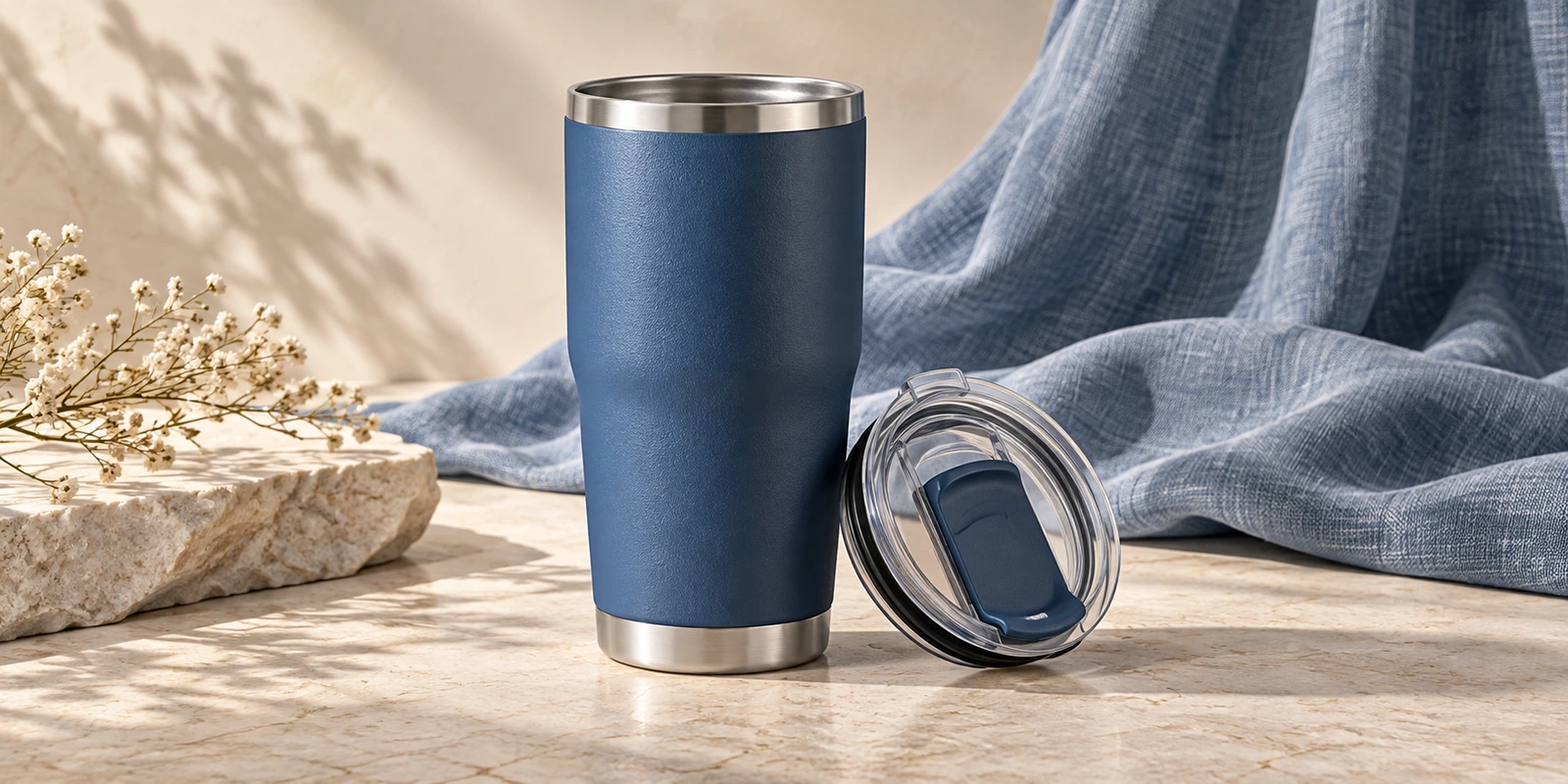
产品主图如果只放在CSS背景里,Google图片搜索就缺少受支持的图片入口。Google明确说明不索引CSS图片;想让产品照片参与图片搜索,应使用img,或在picture里保留img后备。渐变、纹理等装饰背景可以继续保留。
最容易误判的地方是:图片确实下载了,网页也显示得很好。浏览器负责把页面画出来,图片搜索还要识别“这是一张什么图片、属于哪页内容”。两件事不能用同一张Network截图证明。
先检查主图到底写在哪里
打开产品公开页,右键主图,选择“检查”。在Elements(元素)面板里往上看,找到真正承载这张图的元素。以下两种实现,肉眼看起来可以完全一样:
<!-- 背景:图由CSS画在盒子里 -->
<div class="product-hero"
 style="background-image:url('/images/cup.webp')"></div>

<!-- 内容图:HTML给出图片地址 -->
<img src="/images/cup.webp"
 alt="蓝色保温杯的杯身和杯盖" width="1200" height="900">
第一种选中的是div或容器,Styles里能找到background-image;第二种能直接看到img及src。遇到picture,继续展开,检查里面有没有img和有效src,不只看source上的srcset。
下面用同一张教学杯子图演示这两种实现。左边和右边都会显示图片,右边额外具备明确的HTML图片元素。这个演示解释嵌入方式,不能当作Google已经收录某张图的证据。
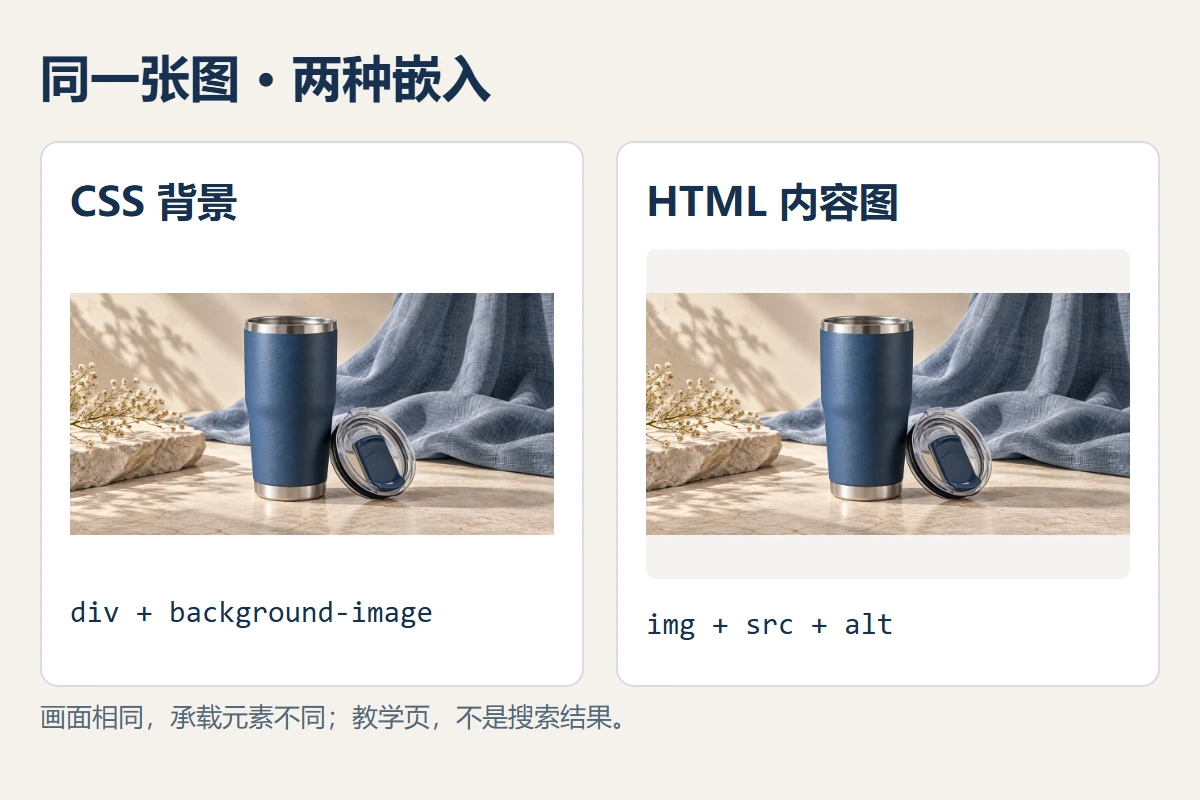
Elementor用户也可以按这个原则检查:选中容器后设置的Background通常是背景;独立Image组件通常会输出img。先查实际公开页面,别只凭编辑器组件名称下结论。第三方组件可能另有实现。
如果主图已经是img,就不需要为了这篇教程重新做一次。可以继续查图片访问、正文说明和压缩尺寸,具体见WordPress图片优化。
把背景主图改成内容图片,布局仍然可以保留
以一张1200×900的杯子图为例。产品页希望桌面上整齐排版,手机上能看全杯盖和杯底。可以把图片放进原来的容器,保留容器的宽度与留白,再给图片自己的显示规则:
<div class="product-hero">
  <img class="product-photo" src="/images/cup.webp"
    alt="蓝色保温杯的杯身和杯盖"
    width="1200" height="900">
</div>
.product-photo {
  display: block;
  width: 100%;
  height: auto;
}
这组代码保留原图比例,不会主动裁掉主体。width和height写图片原始尺寸比例,CSS控制它在页面上的实际宽度。代码里的地址是教学路径,实施时要换成媒体库里真实、可公开访问的图片地址。
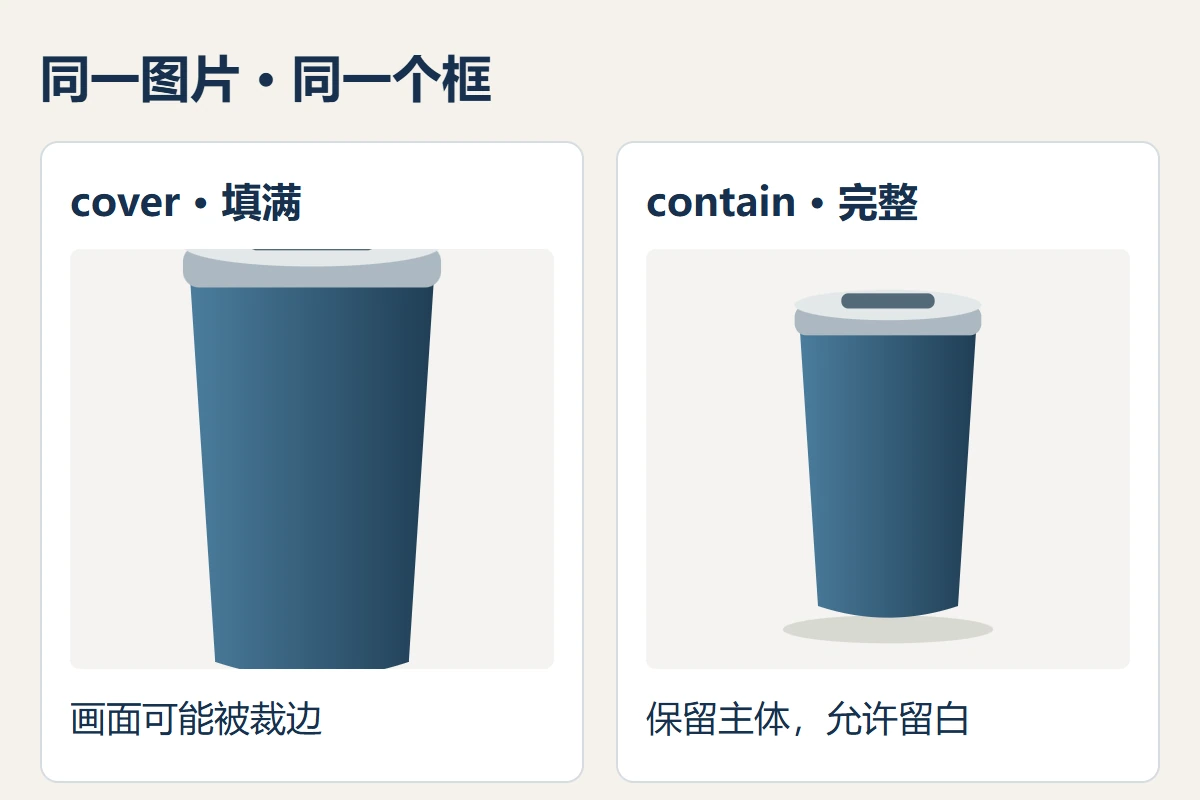
如果设计需要固定高度,可设置height和object-fit。cover会填满框,可能裁边;contain会保留整张图,可能留白。它们改变显示方式,不改变img这一内容入口。
下面的对照使用同一张图、同一个框:cover裁掉上下部分,contain保留完整杯子。产品主图要展示外形时,完整通常比铺满更有用;装饰性横幅可以接受适当裁切。
在Elementor里,先复制待改页面作测试,把容器背景图换成Image组件,再核桌面和手机的宽度、高度、对象适配。确认新图正确后移除旧背景,避免同一张主图重复下载、重复显示。若图片上叠了产品标题,保留真正的文字标题,别把标题烘焙进照片。
需要为手机单独换构图时可以使用picture,但仍要有img后备。不要同时塞入几张隐藏主图来“增加收录机会”;图片应服务访客实际看到的产品内容。
Google能读取后,图片还需要讲清楚什么
先确保图片URL稳定。未登录打开图片地址,应能看到正确图像,而不是登录页、过期签名或防盗链提示。正文图片与特色图若来自不同CDN,要分别核查;更换域名或文件路径的处理见产品图片CDN网址迁移。
然后看图片旁边有没有足够的产品上下文。一张杯子照片紧接型号、容量和杯盖说明,比孤零零放在页面顶部更容易让人理解。alt可以描述图中有用的信息,但不能补上照片看不出的保温时长、材质认证或销量。
例如,“蓝色保温杯的杯身和杯盖”是对画面的描述;“最佳保温杯厂家超低价外贸爆款”只是关键词。若同页已经有清楚的产品名,alt可以补充这个角度展示的细节,不必机械重复标题。
图片还应与承载它的产品页面一起工作。目录里的图片点进详情页,详情页的细节图用于说明结构,这两种链接任务不同。不要为了图片搜索把所有图片都链接到原文件,让访客离开商品信息。
改完怎样验收,什么时候停止继续改
用未登录窗口重新打开产品页,按下面的次序检查一次即可:
- 元素面板里找到实际img,核src、alt和picture后备;确认旧背景已移除。
- 在Network中查看图片请求,核返回的是正确文件,桌面和手机都能加载。
- 用手机宽度看主体,检查杯盖、杯底、图注和附近购买入口有没有被裁掉或盖住。
- 如需确认Google当前能否渲染网页,用GSC网址检查的实时测试查看相关HTML与截图。它检查网页可见性,不是图片索引结果。
把结果记成一句具体记录:“这张主图已改为img,公开文件可访问,手机主体完整;图片搜索是否收录继续观察。”这样能明确技术工作何时完成,不会把等待索引的时间都误认为改图失败。
Google是否索引、选择和展示图片仍取决于其他条件。完成受支持的嵌入后,不需要每天换文件名或反复生成近似照片。官方原则可对照Google图片SEO最佳实践,后续页面内容规划见Google SEO学习路径。
常见问题
背景图加一段alt文字可以吗?
CSS的background-image没有img的alt属性。若图片承担产品信息,应改为内容图片并写合适的alt;纯装饰背景通常不需要给读者补一段重复说明。
img由JavaScript生成也一定不行吗?
不能这样判断。JavaScript生成的img涉及渲染和出现时机,CSS背景涉及嵌入类型。先检查Google可获得的渲染HTML有没有正确img,再处理渲染问题,不把两种原因混在一起。
每张图都需要单独提交给Google吗?
先让公开网页和图片可被发现、访问,必要时通过图片站点地图补充信息。提交不能保证收录;本篇主图改法完成后,优先补清楚产品内容和发现路径。