
检查三处:图片本身够清晰、能代表文章;网页实际推荐的是这张大图;页面允许Google使用大图预览。只在媒体库上传1600像素原图,不能解决网页仍指向旧缩略图或预览被限制的问题。
Discover是Google按兴趣推荐内容的入口。下面用青禾设备的AB120连接处拆装文章,走完这三项准备。图片、网址和结果都是教学设定;准备正确,也不保证文章会被推荐或获得流量。
选清晰横图,裁切时保住连接处
文章教人清理AB120连接处,主图应看得清接头、手的位置和拆装动作。公司Logo、通用厂房照或满屏标题,不能代替这个具体内容。
进入WordPress“媒体 → 媒体库”,点开准备使用的图片,在附件详情看“尺寸/Dimensions”和“文件URL”。读文件的宽、高,不要用它在网页上显示多宽来猜。媒体库官方说明列出了这些信息。
Google的大图建议是宽至少1200像素、总像素超过30万,优先考虑16:9横图,并保留重要内容。总像素是宽乘高:
| 文件 | 尺寸判断 |
|---|---|
| 1600×900横图 | 1440000像素,宽和总像素都够 |
| 768×432缩略图 | 331776像素,总像素够,宽度不够 |
两张都要继续看内容是否清晰。把模糊小图拉大不能补回细节;也没有“必须至少300KB”的要求。KB表示文件大小,跟宽高像素不同。压缩和加载速度的具体设置,可接着看WordPress图片优化。
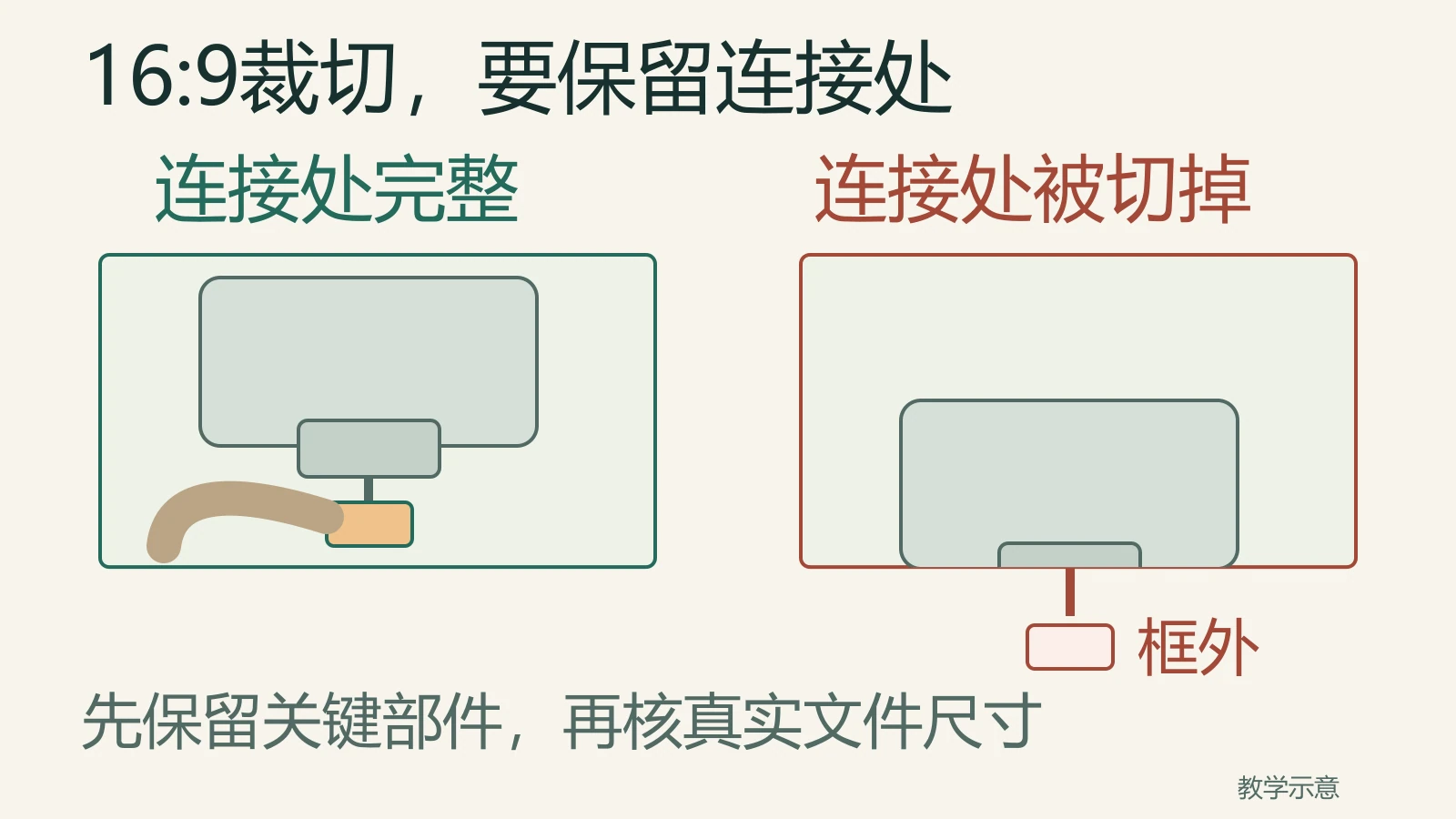
如果只有1200×1600的竖拍图,裁成横图可能切掉下方接头。同样是16:9,裁切框的位置决定连接处能否留在画面里。保住关键部件比机械套比例更有用,不要横向拉伸竖图。
先保留原图,给这篇文章另做副本并上传媒体库,避免影响其他仍用原图的页面:
- 打开副本,点“编辑图片”,拖出裁切框。
- 在“纵横比/Aspect ratio”输入16和9,移动或调整框,保留连接处、手和必要部件。
- 点裁切图标,再保存。重新查看最终宽高和文件地址。
WordPress图片编辑说明有对应操作。裁后宽不足1200,或接头总被切掉,就换合适的横拍图;界面没有这些入口,请负责图片的维护者按上述要求处理副本。
接着编辑文章,在右侧文章设置的“特色图片”选择这张横图,保存更新。打开正式文章,也用手机看看:主题还可能再次裁切,图片数字够大,前台却看不到接头,仍要调整显示方式。特色图选好了,再看网页是否真的推荐它。
确认网页推荐的是这张图
打开正式文章,右键选“查看网页源代码”,按Ctrl+F搜索og:image。它提供预览和分享用的图片地址,可能来自特色图片,也可能被SEO插件的单独分享图覆盖。
本例特色图已换新,源代码却仍指向旧图:
og:image → https://example.com/images/ab120-connector-768x432.jpg
复制图片的完整地址,在未登录窗口打开。将这个公开文件保存到电脑,再查看它的宽高;Windows可右键文件选“属性 → 详细信息”,读取图像的宽度和高度。没有显示尺寸时,把这个准确地址交维护者读取文件,不要按名称猜。
这样核的是网页实际推荐的文件。即使媒体库原图是1600×900,CDN链接也可能返回缩小后的版本。CDN是网站外层提供图片的服务,会按自己的规则缩放或裁切文件。打不开、要求登录或被防盗链拒绝,则先处理这个实际文件的访问问题。
确认推荐的确实是旧缩略图后,回现有SEO插件的分享图片设置,换为新横图并更新。不清楚哪个设置输出它,可看SEO插件配置与输出,或把新旧图片地址交维护者找原设置。
页面已有Article结构化数据时,也看这篇文章的image;有些系统通过WebPage的primaryImageOfPage指定主图。这些是给搜索系统读的页面说明,打开它们指向的实际文件,检查内容与尺寸。公司的Organization logo是公司标志,不是这篇拆装文章的主图。修改已有输出即可,不必再贴一份JSON-LD。
合适的多比例Article图片可以保留;旧Logo、旧小图或两个插件互相冲突的推荐,则改原来的来源。Google图片文档说明,og:image和结构化数据可以影响选图,最终仍由Google自动选择。
手机页面显示约390像素,不意味着候选文件只有390像素。响应式小版本可继续供手机加载;需要确认的是适合本篇的大图能被发现和访问,而不是强制每部手机加载最大文件。
大图许可:网页标记与响应头一起看
推荐图片的地址和允许大预览是两件事。og:image提供“哪张图”,max-image-preview说明“允许多大的预览”。在文章源代码搜索后,逐条看对Google适用的robots和googlebot标记:
none:不显示图片预览。standard:允许默认预览。large:允许更大的预览。
普通非AMP文章常用max-image-preview:large。Google robots规则解释了这些值。它是许可,不是要求Google必须显示大图。
WordPress本身支持公开网站的大预览设置,先看当前文章是否已有。插件、主题或服务器能改变最终输出,不必为此再装一个插件或加第二份标记。
已经使用Rank Math的站点,在文章的Rank Math面板进入“Advanced/高级 → Advanced Robots Meta”,把“Max Image Preview”选为“Large”,再更新文章。该插件说明区分了单篇设置与全局默认。其他工具继续在现有输出来源修改;没有权限,交对应维护者。这是页面说明或响应规则,不是写进正文或robots.txt。
然后查同一文章的响应头。Chrome右键“检查 → Network/网络”,点“Doc/文档”并重新加载。选择完整文章地址那条请求,在“Headers/标头 → Response Headers/响应标头”找X-Robots-Tag,即服务器随页面返回的规则。
本例假设网页的HTML(源代码)允许large,响应头却写max-image-preview:standard。对Google适用的冲突规则会取更严格的一个,因此实际仍受standard限制。再添加large不会抵消它;要让维护者查服务器、CDN或原SEO工具里生成standard的规则,并修改其适用范围。没有这个响应头本身不算故障。
同时发现noindex或noimageindex,先确认文章用途:前者限制页面进入搜索结果,后者针对页面图片索引,跟预览大小不同。公开文章的误设要处理,其他私密页需要的限制仍保留。Google还必须能抓取页面读到这些规则;浏览器返回200不能证明所有抓取或索引条件都已满足。
若需要协助,准备一份说明即可。沿本例附上三条地址:
文章:https://example.com/ab120-connector-cleaning/
新图:https://example.com/images/ab120-connector-large.jpg
旧推荐:https://example.com/images/ab120-connector-768x432.jpg
这篇文章本应公开。媒体库新图是1600×900,连接处完整,但网页og:image仍指向旧缩略图;公开新文件的实际尺寸尚未确认。HTML允许large,文章Doc响应头却限制standard。请查原分享图片设置和响应规则,改为合适图片及大预览许可,说明修改来源并返回同一文章的结果。
发送时改成自己的观察,未知写“未确认”。图片访问受限,就同时说明哪条图片地址打不开或要求登录。这样对方能找到文件、输出设置和限制,不用从一句“为什么没有大图”开始猜。
改完,重新看同一篇文章
重新打开正式文章,确认三项结果:
- 实际推荐文件可以公开打开,宽高达建议,连接处和动作清晰完整。
- 现有
og:image或文章图片说明指向合适文件,不再指着旧缩略图。 - 对Google适用的HTML和响应规则允许大预览,没有仍生效的相反限制。
再访问一次,也看手机页面。还出现旧输出,让维护者处理受影响的页面缓存;改了全局规则,再看另一篇同模板公开文章,并确认私密页的限制没被一起去掉。尺寸或访问尚未确认,就保留为待处理,不用“后台已保存”替代这三项结果。
之后才观察Discover。打开Search Console(Google站长工具),选正确资源;有“Discover”效果报告时,选择日期,再用“+新建 → 网页”按准确网址筛选。数据通常归到Google认定的主要版本,要核对该文章的主要网址。官方报告说明指出,达到一定展示量后报告才可见。
记下真实修改日期,观察后续展示与点击。没有报告不等于图片准备被拒绝;有数据也不证明每次使用了大图。文章还须被索引、符合内容政策,最终是否推荐由Google决定。
旧分享图、文章说明和服务器规则由不同人维护时,可通过Google SEO维护服务或联系表单提供文章地址、实际图片地址、现有标记和响应头,判断该改哪个原设置。
常见问题
只设og:image,就能得到Discover大图吗?
不能保证。它帮助Google选代表图,仍要看实际文件、访问、大图许可和文章的索引及内容政策。按本文三项处理,不必重复加结构化数据。
手机加载的是小图,要强制所有人下载1600像素图片吗?
通常不用。保留响应式小版本减少手机加载负担,同时确认页面推荐的大图地址、真实尺寸和可访问性。屏幕显示宽度不等于原文件宽度。
图片和许可都正确,为什么文章还是没进Discover?
这些是准备条件,不是展示保证。确认文章已被索引、内容和图片真实匹配、没有相关限制;有报告再观察后续数据。暂时没展示,不要反复叠标签或改夸张标题。