
用 WordPress 自带的“文件”区块就能添加 PDF 下载按钮:上传 PDF,或从媒体库选择已有文件,再开启“显示下载按钮”。只想放简洁的下载入口,可以关闭“显示内嵌”,留下文件文字和按钮。
下面用 ST-210 支架安装说明,从放入页面到访客拿到正确文件走一遍。以后换新版的操作放在后面。
把正确的PDF放进支持页
PDF 是保留文档版式的文件格式,常用于说明书和目录。本例文件叫 st-210-install-v1.pdf,第一页写“ST-210 支架安装说明”和“2026-10-v1”。用自己的型号和版本练习,电脑上打开文件、翻几页,确认文字和图片正常;文件本身打不开,就从原文档重新导出。
这篇教免费公开下载,使用你有权公开的文件和可编辑的页面。普通媒体库里的文件可能有独立公开地址,把页面存成草稿并不能保护它;客户资料、内部报价或付费文件需要另外的访问控制。
进入“页面 → 所有页面”,找到支持页,点“编辑”。没有合适页面,可从“页面 → 新建页面”建立“ST-210 安装说明”,保存草稿。放在文章里则从“文章 → 所有文章”进入编辑。
以下使用原生区块编辑器 Gutenberg,也就是把文字、图片等分成可编辑区块的编辑器。如果该页正文由 Elementor 管理,用自己的区块编辑器练习页操作,不要混用两套菜单。
在正文写一句“以下说明适用于 ST-210 支架,下载前请确认型号”,把光标放在后面:
- 点添加区块的“+”,搜索“文件”(File),选中文件区块。
- 未上传过这份 PDF,点“上传”(Upload),选择电脑里的 v1 文件,点“打开”。已有正确文件,则点“媒体库”(Media Library),搜索 ST-210,选对应 PDF 后点“选择”。
- 等文件上传或选择完成,区块中会出现文件文字、下载按钮或 PDF 预览。
媒体库是保存站点已上传文件的地方,同一个 PDF 可以在多处引用,不必每放一个按钮就上传一次。有多个相似文件时,到“媒体 → 媒体库”打开对应条目,复制“文件 URL”,粘到新标签页查看 PDF 版本,再回页面选它。URL 就是地址,型号和版本应以实际打开的文件内容为准。
遇到上传错误,按提示处理:
- 没有上传权限:请管理员检查账号。WordPress 默认管理员、编辑、作者可上传,投稿者默认不可以。
- 文件太大:到“媒体 → 添加媒体文件”看本站显示的最大上传大小,压缩 PDF 或请维护者调整主机限制。
- 文件类型不允许:确认文件是正常导出的 PDF,将报错交给维护者;改其他文件的后缀为
.pdf不能转换格式。
原生控件和默认权限可对照 WordPress 文件区块文档。
让按钮指向PDF文件
点击文件区块里的文字,分别改成:
- 文件链接:ST-210 安装说明(PDF,2026-10-v1)。
- 按钮:下载 PDF。
这些是网页显示文字,不会改 PDF 正文或服务器上的文件名。选错文件时,在区块工具栏点“替换”(Replace),重新上传或选正确 PDF。
选中整个文件区块,打开右侧设置栏;没看到侧栏,点右上角像两列方框的“设置”图标,再切到“区块”。调整三个选项:
- 关闭“PDF 设置 → 显示内嵌”(Show inline embed):不在页面展开整份 PDF,只保留简洁入口。
- “链接到”(Link to)选“媒体文件”(Media file):文件文字直接打开 PDF。“附件页面”是介绍文件的网页,可能有标题和日期,不是 PDF 本身。
- 打开“显示下载按钮”(Show download button):保留刚才的“下载 PDF”按钮。
想让点击文件文字的人保留原支持页,可以开启“在新标签页中打开”(Open in new tab)。它控制文件文字链接,不保证下载按钮在每种设备上都开新标签页或直接保存。
在区块工具栏点“复制 URL”(Copy URL),记录实际文件地址。不要按文件名自己拼路径;这个文件地址和支持页地址是两个不同入口。整理已有文件和引用时,可看媒体库整理方法。
保存后,按访客方式下载
点编辑器右上角“保存”。要看布局,可从“查看”(View)进入“在新标签页中预览”(Preview in new tab);旧版可能显示“更新”和“预览”。草稿预览是登录编辑者看到的效果,尚不代表普通访客能访问。
新练习页确认可公开后,按发布流程发布;没有发布权限,交给有权限的编辑者。已有公开支持页则保存修改。复制正式页面的完整地址,在未登录后台的无痕窗口打开:
- 点“ST-210 安装说明(PDF,2026-10-v1)”文字,PDF 第一页应是 ST-210 和 2026-10-v1,翻页应正常。
- 回到支持页,点“下载 PDF”。浏览器可能直接保存,也可能先打开 PDF 预览;先预览不代表按钮坏了,可以继续保存。
- 打开保存到设备上的 PDF,查看型号和版本。两个入口都应交付同一份 v1,不只看下载列表里的文件名。
电脑上只进入预览时,点 PDF 查看器的下载按钮;也可以回支持页,在文件文字上右键选“链接另存为”。Chrome 下载后可从右上下载记录打开文件,找不到时从三点菜单进入“下载内容”。保存的是原始 PDF,不是把支持网页另存或打印成 PDF,详见 Chrome 下载说明。
手机也用未登录网站的浏览器打开同一公开页,分别点文字和按钮。进入预览后,按设备保存:
- Android 12 及以上的 Chrome:在 PDF 预览右上三点菜单点“下载”,再从浏览器三点菜单的“下载内容”找文件。可对照 Android Chrome 的 PDF 操作。
- iPhone Safari:在打开的 PDF 上点“更多 → 分享”,或当前布局直接显示的分享按钮,选“存储到‘文件’”,填写名称并保存。到“文件”App 的保存位置打开它,步骤见 Safari 保存 PDF。
设备版本不同,菜单可能略有差别。最后打开存下的文件,看它确实是 ST-210、2026-10-v1,而不是只看到页面上的按钮。
出错时,分清页面和文件
后台预览能看,未登录打不开页面:回编辑器查看是否仍是草稿、私密或密码保护。原本要公开,就改成正确发布状态并保存,再用正式地址打开。
有文件文字,没有按钮:选中文件区块,开启“显示下载按钮”,保存后刷新公开页。
点击报 404(找不到文件)或 403(访问被拒绝):把“复制 URL”得到的文件地址直接粘到未登录窗口。
直开也失败,到媒体库查看文件是否还在、地址是否正确,再把地址和错误页面交给维护者查访问设置。直开正常,则回页面查看该区块是否引用这份文件、文字目标是否为“媒体文件”,保存修改。
文字写 v1,打开的内容却是别的版本:用“替换”选正确 PDF。继续改网页文字,不能改变实际文件。
需要协助,可通过联系页提供页面地址、文件地址和具体症状,例如“文字能开但按钮不行”或“文件直开报403”。这样能沿出错入口处理。
换新版,替换文件并更新旧入口
以后安装说明更新,先在电脑打开 st-210-install-v2.pdf,第一页应写“2026-10-v2”。回原支持页操作:
- 选中原文件区块,工具栏点“替换 → 上传”,选择 v2;已上传的新版,从“替换”里的媒体库选。
- 文件文字改为“ST-210 安装说明(PDF,2026-10-v2)”,按钮仍写“下载 PDF”。保留“媒体文件”目标、关闭内嵌、开启下载按钮,再点“复制 URL”记录新版实际地址。
- 保存页面,在未登录窗口重开支持页,分别从文件文字和按钮保存 PDF。
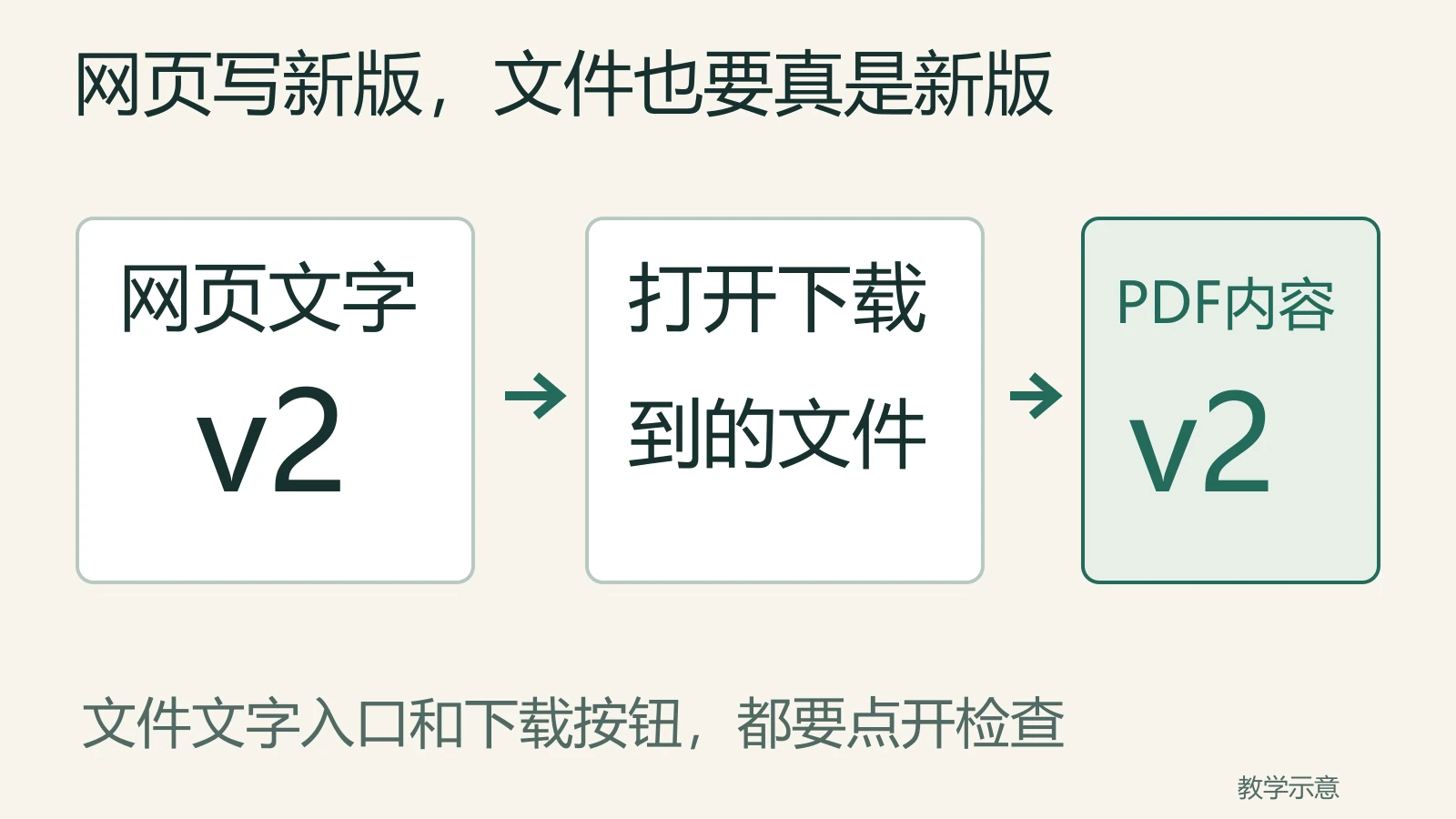
打开下载到设备上的 PDF,第一页应显示 ST-210 和 2026-10-v2。网页文字写 v2、文件内容也为 v2,才完成这次更新。
同名重新上传通常会获得加数字的新文件地址,不会自动覆盖旧内容。修改媒体库标题也不等于替换 PDF。原生“替换”让当前区块引用另一份文件,地址以系统复制出来的为准,详见官方文件地址说明。
其他文章的按钮、以前发出的邮件,若复制了 v1 文件直链,不会跟着这个区块自动更新。能编辑的旧按钮和文字链接,打开其链接设置,改为新版地址,保存后点开;已发邮件不能原地改,补发新版入口并说明版本变化。
不要急着删 v1:仍需历史版本的入口,明确标注旧版;应该指向新版的入口,改好后再决定旧文件是否保留。否则旧文章或邮件可能只剩失效链接。
必须让旧文件地址也到新版时,把新旧两个地址交给维护者设置跳转,并确认服务器会执行。完成后,用未登录窗口直接打开旧地址,查看最终文件为 v2,不只看当前支持页。
新地址打开仍是旧内容,先看电脑的 v2 源文件是否正确;源文件没错,把地址交给维护者查文件缓存。刷新网页不会自动换掉缓存里的 PDF。
长期发给顾客的入口可以用支持页地址,以后在原页换文件。页面地址保持不变,PDF 地址仍可能变化。是否让 Google 收录 PDF 或网页,可接着看产品手册的 PDF 与网页搜索入口。
常见问题
想让顾客在网页里直接读 PDF,怎么改?
选中文件区块,打开“PDF 设置 → 显示内嵌”,调整“高度(像素)”,保存后看电脑公开页效果。仍保留文字和下载按钮:当前文件区块指南指出,多数手机和平板浏览器不显示内嵌 PDF,但访客可以通过文件入口打开或保存。
给页面加密码,PDF 也会跟着受保护吗?
普通媒体库的公开 PDF 不会自动跟着页面受保护,拿到文件地址的人仍可能直接打开。关闭内嵌、隐藏按钮也没改文件权限,WordPress 页面可见性说明写明了这个限制。付费或内部文件,请维护者配置文件本身的访问控制,再分别用有权、无权身份打开直链,别沿用本篇公开下载路线。
已经有一个普通按钮,能直接链接 PDF 吗?
可以。从媒体库或文件区块复制实际 PDF 地址,选中按钮,点击工具栏的链接图标,粘贴地址并应用,保存后从未登录页面点开。v2 按钮可写“下载 ST-210 安装说明(PDF,2026-10-v2)”。它是文件链接,浏览器可能先预览;以后另一个文件区块换了新版,这个独立按钮的旧地址仍要手动修改。