
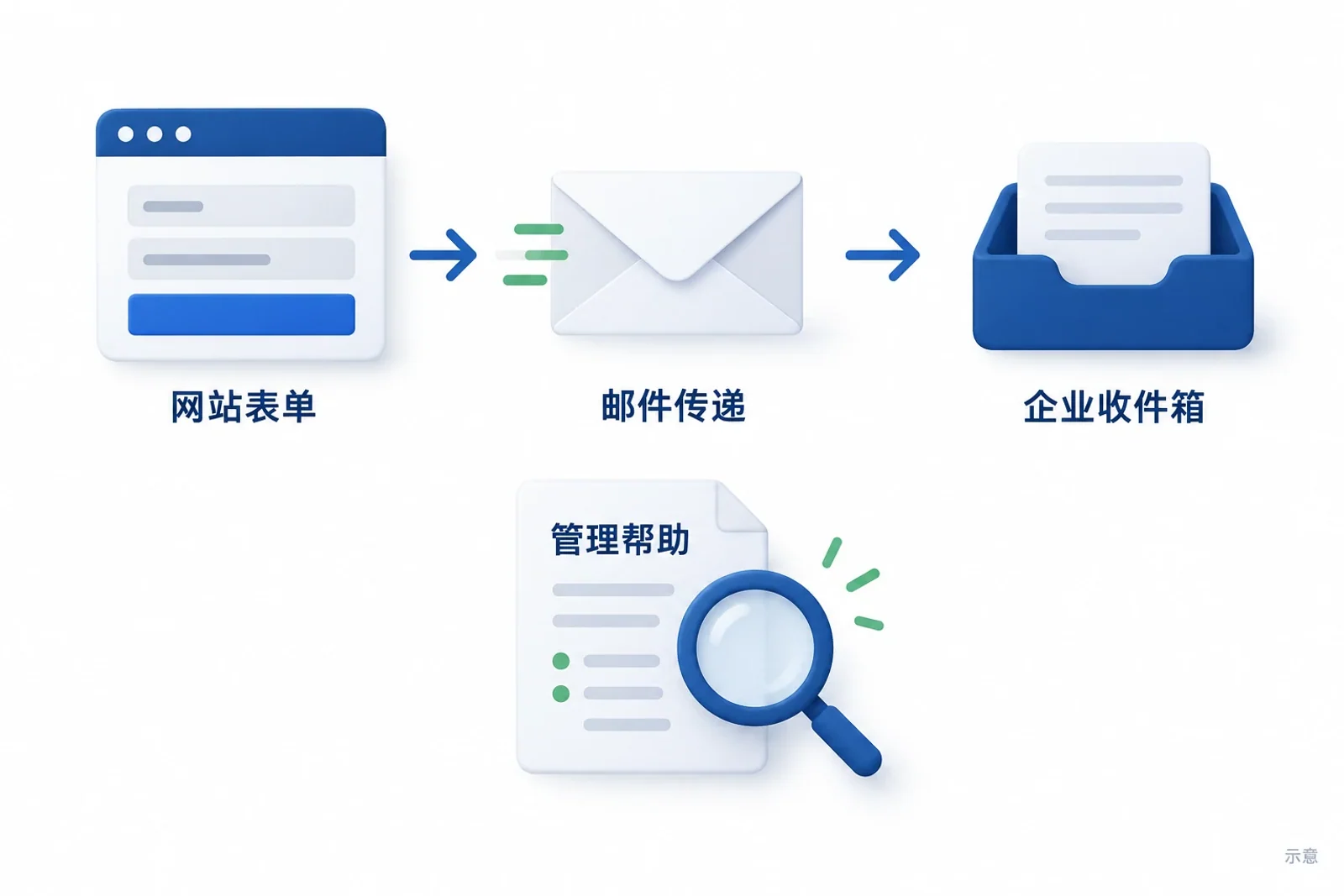
Google在2026年8月17日为Workspace管理后台加入Gemini侧栏和搜索框AI摘要。前者提供交互式管理帮助,后者整理帮助中心说明。对接收网站询盘的企业邮箱,比较实际的用法是让它帮助判断下一步该查哪项记录,再由管理员用真实记录验证问题。
本次公告面向Business Starter、Standard和Plus的超级管理员,默认开启,委派管理员与普通用户不在适用范围。侧栏位于管理后台多数页面的Google栏;AI摘要则在后台主搜索框提问时触发。它们与普通Gmail里的邮件功能不是同一个入口。8月17日原始公告
网站团队可以先拿一件事尝试:网站显示询盘提交成功,但销售没有收到通知。 这件事横跨网站、发送服务和收件邮箱,适合用助手梳理线索,却不能只在一个后台里猜原因。
先把“收不到邮件”缩到一封可追踪的测试消息
准备一条不含真实客户资料的测试留言,记下测试时间与时区、表单页面、收件地址,以及网站实际使用的发送服务。每次测试使用不同的可识别标记,避免把改动前后的邮件混在一起。
例如“北京时间上午10:15,从产品页表单向销售邮箱发出测试A”比“今天有人没收到”更容易查。表单若有提交编号也保留,但不要把这个编号直接当成邮件的Message-ID。网站记录、发信服务的队列编号和邮件头里的Message-ID可能不同,需要发送端维护者把同一条记录对应起来。
接着可以这样向管理助手提问:
我们用Workspace邮箱接收网站询盘。一次测试显示表单提交成功,销售没有看到邮件。已知测试时间、收件地址和发送服务,尚未确认邮件是否到达Google。请先说明应该查看哪项记录,以及查到记录或查不到记录时分别怎样继续。
这段提问有意保留“尚未确认”。如果一开始就写成“Gmail把询盘拦截了”,助手可能围绕一个未经证实的原因给建议,而真正的问题还停在网站没有成功发信。
用邮件日志决定下一问,不一次改完所有设置
Workspace的Email Log Search可以按地址、日期和邮件ID查找邮件记录,核对传递及投递后状态,但不能查看正文。该工具要求Gmail Settings管理权限;能否使用它与能否看到本次Gemini入口,资格并不完全相同。Email Log Search说明
| 查到的情况 | 下一步交给谁、查什么 | 可以怎样继续问助手 |
|---|---|---|
| 网站只有提交成功,没有发信结果 | 网站维护者核对发送任务是否生成、服务是否接收 | 我尚无发信记录,需要向网站方索取哪些字段? |
| 正确查询范围内没有对应Google记录 | 双方核对实际发收地址、时间,再查退信或发送端响应 | 哪些查询条件可能导致漏查?接收端还能确认什么? |
| 有记录且拒收或异常 | 邮箱管理员按该封邮件的状态与原因查对应说明 | 这个具体状态说明了什么,下一步验证哪项配置? |
| 已投递,但销售找不到 | 核对投递后位置、标签、垃圾邮件或删除等状态 | 这封信已投递,用户端下一步怎样查找? |
表中问题的目的,是把助手回答限制在已有证据上。它给出了排查路径,不代表已经访问你的邮件日志,也不代表替你保存了配置。管理员仍要进入实际工具查看结果。
查很久以前的询盘还要注意日志能力不同。Google对超过30天的查询有额外限制,需要收件人和Message-ID,而且只提供投递后状态,不能照搬近期邮件的查询能力。如果旧消息缺少ID,先回到发送端找记录,比不断扩大后台日期范围更有帮助。
一条测试记录怎样变成下一次操作
下面是虚构的排查记录,示范如何让助手围绕同一封邮件继续工作:
- 测试A:10:15,网站生成提交A17;发送服务返回接受;Google日志显示已投递;销售在收件箱找不到。
- 此时不改DNS:先按日志与实际邮箱检查投递后位置。假设发现该邮箱的一条过滤规则把通知归档,下一步就是核对并调整这条规则。
- 测试B:10:30,使用同一表单、发送服务和收件地址,换新的测试标记;检查发送记录、Google投递结果和用户端实际位置。
交接结论可以写成:“测试A已投递但被用户规则归档;调整该规则后测试B出现在收件箱。此次只验证这条收件路径。”它没有把所有表单邮件问题都归因于过滤器,也没有把助手提出建议当成修复证据。
若测试A根本没有发送服务的接受记录,以上分支就不适用,应留在网站发送任务这一端继续查。
认证异常时,先问谁真正发出了邮件
客户在表单里填了自己的邮箱,并不意味着邮件由客户的邮箱服务发送。网站通常通过插件、主机或专门的发送服务,把表单内容组织成通知邮件。接收端判断认证时,看的是真实发送方式与相关配置。
Google的网站表单排查文档建议先核对提供商采用的认证方式,例如SPF、DKIM或SMTP连接。尤其要确认是否由第三方替你的域名发送邮件,而不是看到收件邮箱使用Workspace,就只检查Google自己的发信配置。网站表单邮件故障说明
给助手补充这层信息后,问题可以变成:“通知由某发送服务代发,邮件使用我们的域名,当前拒收记录指向认证。需要向该服务核对哪些配置?”这样才有可能对应到真正的服务说明。
此时不要把陌生示例中的DNS值直接复制到域名。应由实际发送商提供所需记录,再与域名现有配置对照。一个域名可能还承载销售日常邮件、订单通知和营销发送,只为修复一份表单覆盖现有配置,可能影响其他正常邮件。
网站这一端的操作可接着看WordPress表单收不到邮件的排查方法。两端最好围绕同一条测试记录讨论,避免网站方检查测试A、邮箱方却在找测试B。
如果问题只发生在一个账号,先检查对象和变化
同样的方法也适用于账号设置。先说明哪些用户正常、哪些用户异常,问题从什么时候开始,以及此前是否更换账号、移动组织单位或调整群组。助手才有足够信息解释相应的管理入口。
假设新同事无法使用某项服务,其他同事正常。检查应先落到新账号的实际许可、服务状态和适用范围。不能只因为助手提到组织级开关,就直接为全组织改变设置。进入配置页面后,核对正在编辑的是用户、群组还是组织单位,记录当前值与准备修改的值。
WordPress管理员与Workspace管理员也要分开交接。能管理网站文章和插件,并不自动获得企业邮箱管理能力;网站权限可参考WordPress用户角色与权限。没有Workspace入口的内容同事,可以提交准确的测试资料给现有管理员,不必为了使用助手临时扩大权限。
怎样复测,才能知道改动有没有解决问题?
复测先固定原发送来源、收件地址和测试方法,只换新的测试标记。需要缩小故障范围时,再分别改变一个条件:
- 只换收件人:同一表单分别发送给两个受控邮箱,观察问题是否集中在一个账号。
- 只换发送路径:用已知正常的方式给原收件人发信,观察是否只有网站发送路径失败。
这两组是人工排查设计;结果结合实际日志解释,不属于Gemini新增的自动测试能力。
部分管理设置需要传播,DNS还受到域名服务商影响。应查看对应设置说明,记录保存时间后再复测,而不是每隔几分钟换一个值。Google有单独的变更传播说明。明确的保存失败或地址拼写错误则应立即处理,无需统一等待一天。
常见问题
普通Workspace用户也能看到这次Gemini管理入口吗?
本次公告限定符合条件的Business方案超级管理员,普通用户与委派管理员不在范围内。先核对账号身份和订阅,不要在个人Gmail中寻找管理后台入口。
侧栏给出操作步骤,就表示已经完成修改了吗?
公告介绍的是帮助与指导能力。应到实际配置页核对保存状态,再用同条件测试确认结果;不要把聊天回复当作变更记录。
查询不到邮件,可以直接判定是网站没有发出吗?
先核对实际发收地址、时间范围和查询限制,再向发送端索取记录。查不到只说明当前查询没有找到对应邮件,不能省略条件核对就确定故障位置。
为什么表单提交编号不能直接用来查邮件?
提交编号通常属于网站记录,邮件Message-ID属于邮件头,两者可能不同。让发送端维护者对应同一次提交的发信记录,再用可用的邮件标识查询,才能减少错配。