
用 WordPress 自带的“表格”区块就能做。正文里点“+”搜索表格,填4列、3行创建,再在右侧区块设置里打开“表头”,填写型号、直径、长度和材料。
以后新增或删除型号,点该行任意一格,再用工具栏的“编辑表格”操作。下面做一张三个型号的表,练习增删、手机阅读和改一格保存,不需要另装表格插件。
先按型号整理四列
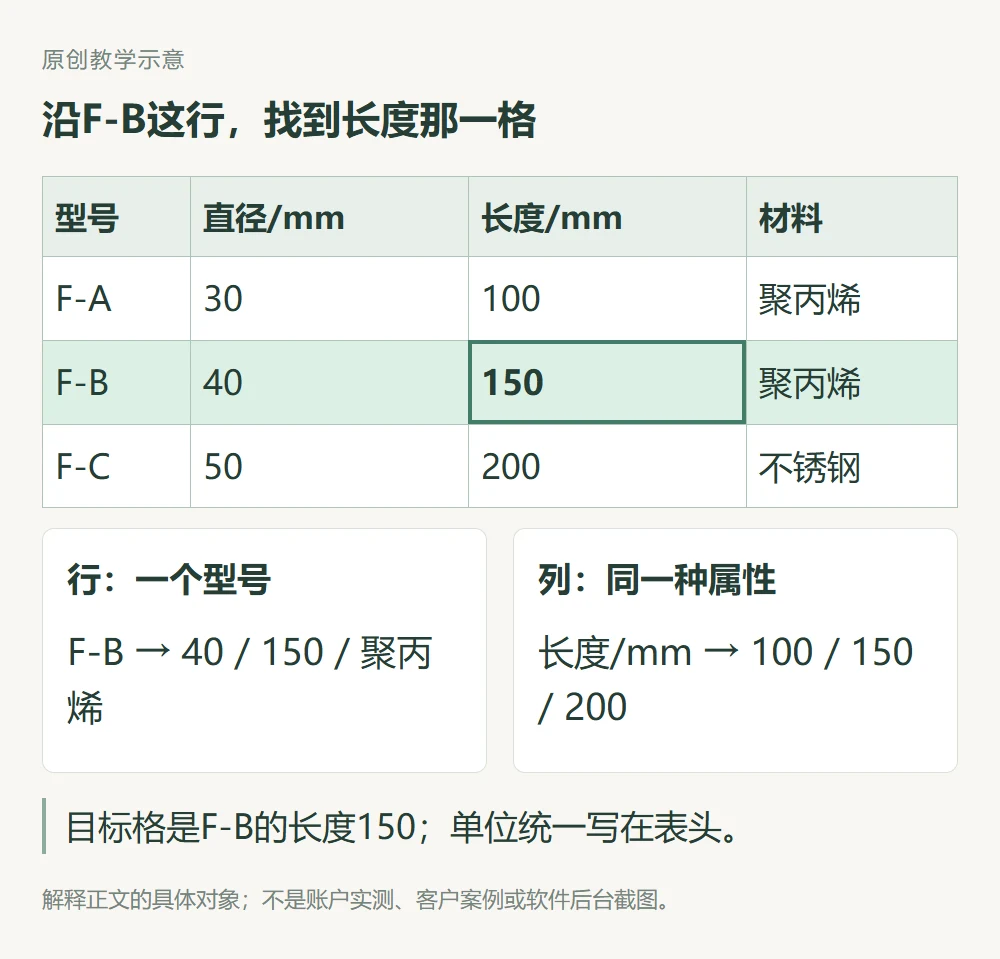
横向一排是“行”,竖向同一种参数是“列”,交叉的一格叫“单元格”。把型号放最左列,一行只写这个型号的参数,读者就能沿着它向右比较。
以下为教程教学数据。请在自己有权编辑的练习文章使用;正式产品参数换成负责人确认过的资料。
| 型号 | 直径(mm) | 长度(mm) | 材料 |
|---|---|---|---|
| F-A | 30 | 100 | 聚丙烯 |
| F-B | 40 | 150 | 聚丙烯 |
| F-C | 50 | 200 | 不锈钢 |
四列、三行产品数据,上面另有一行标题。直径和长度都用毫米,单位写进表头,数字格就不必反复写“mm”。同列混用40mm和5cm,会让顾客一边比较一边换算;先统一单位再填。哪些信息适合放在一起,可参考WordPress界面设计的信息呈现方法。
某个材料没有确认,就向产品负责人补资料。草稿可暂写“待确认”,不要照抄上一行或用0凑满。
创建表格,填好表头和三行
进入后台“文章”,新建练习文章,或编辑需要放表的文章。这里使用原生区块编辑器:段落、标题、图片各是可选中的区块;经典编辑器和 Elementor 的操作入口不同。
- 在正文空段落点“+”,搜索“表格”或
Table并选中。也可以输入/table,选择出现的表格区块。 - “列数”(Column count)填4,“行数”(Row count)填3,点“创建表格”(Create table)。这三行留给 F-A、F-B、F-C。
- 选中表格,点右上“设置”,切到“区块”标签,在表格设置中打开“表头部分”(Header section)。不需要表尾,Footer section 保持关闭。
- 顶部新出现的四格填“型号”“直径(mm)”“长度(mm)”“材料”。下面三行按样表逐格填入;每填完一行,再读这一型号的四格。
表头会额外加一行,所以完成后是四列、四行:一行表头,三行产品数据。官方创建指南明确区分了创建时的行数与新增表头。它不会把已经填好的 F-A 自动变成标题行。
如果此前把四个标题填在普通第一行,打开表头后就会多出空标题行。把标题填到新表头,再选原重复标题行,用下一节的“删除行”移除;最后仍保留三个型号。只把旧标题加粗,不会变成专门的表头。
找不到表头开关,先看右栏是否停在“文章”而非“区块”;再点表格内的一格。如果选中的是“列”(Columns)或一张表格图片,就不能用这套表格控件。删除选错的空练习区块,重新搜索 Table。
增删型号,用选中的那一行操作
要在 F-C 后面加 F-D,点 F-C 行中的任意一格。工具栏里打开“编辑表格”(Edit table,像小表格的图标),选择“在下方插入行”(Insert row after),在新增四格填 F-D、60、250、不锈钢。
现在有四行产品数据,加上表头共五行。若要插在 F-B 与 F-C 之间,选 F-C 后用“在上方插入行”(Insert row before)。插入位置由你刚才选中的行决定。
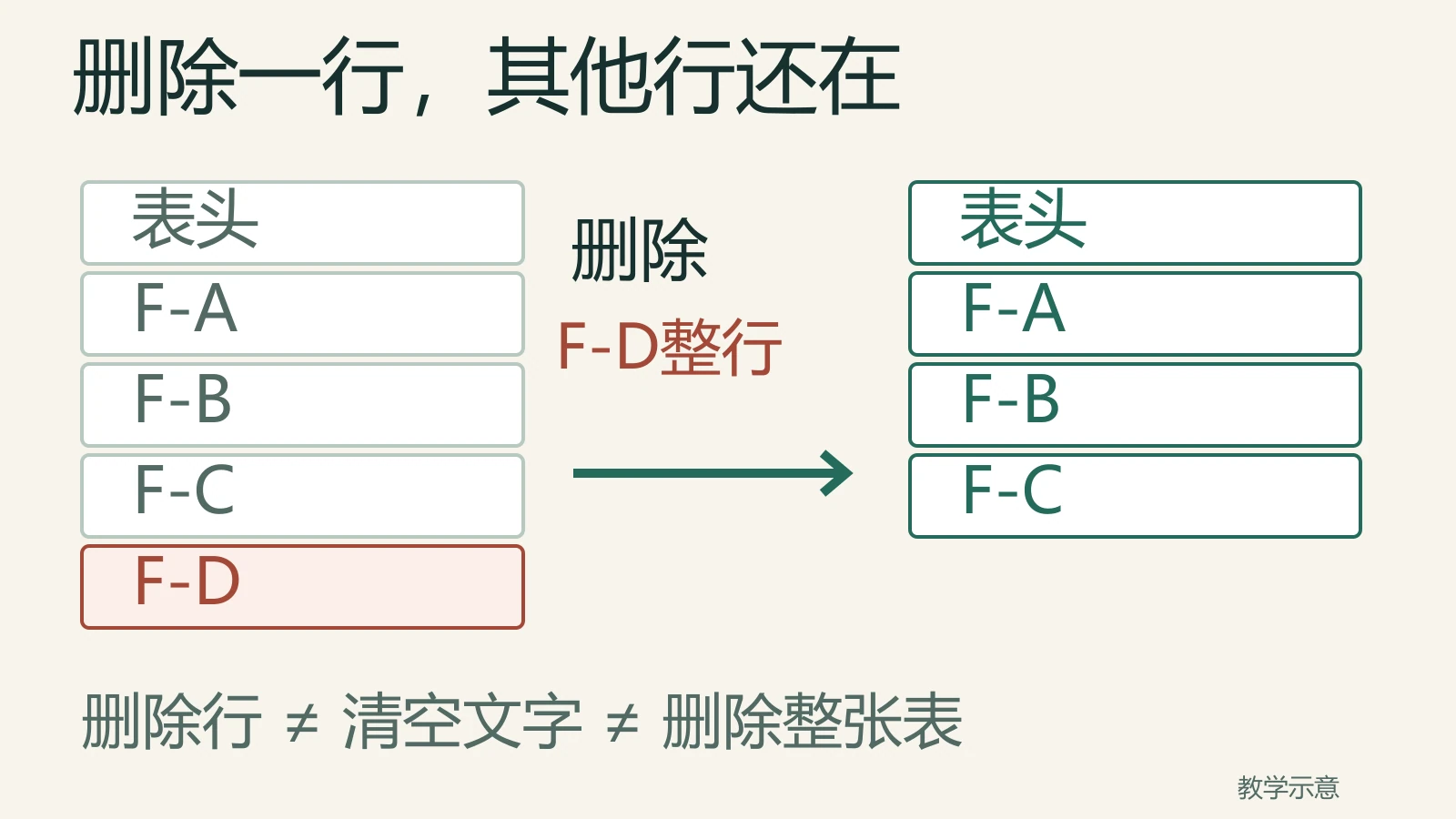
练习后删掉 F-D:点 F-D 行任意格,打开“编辑表格”,选“删除行”(Delete row)。F-D的四格应一起消失,表头及F-A、F-B、F-C都还在,总共回到四行。
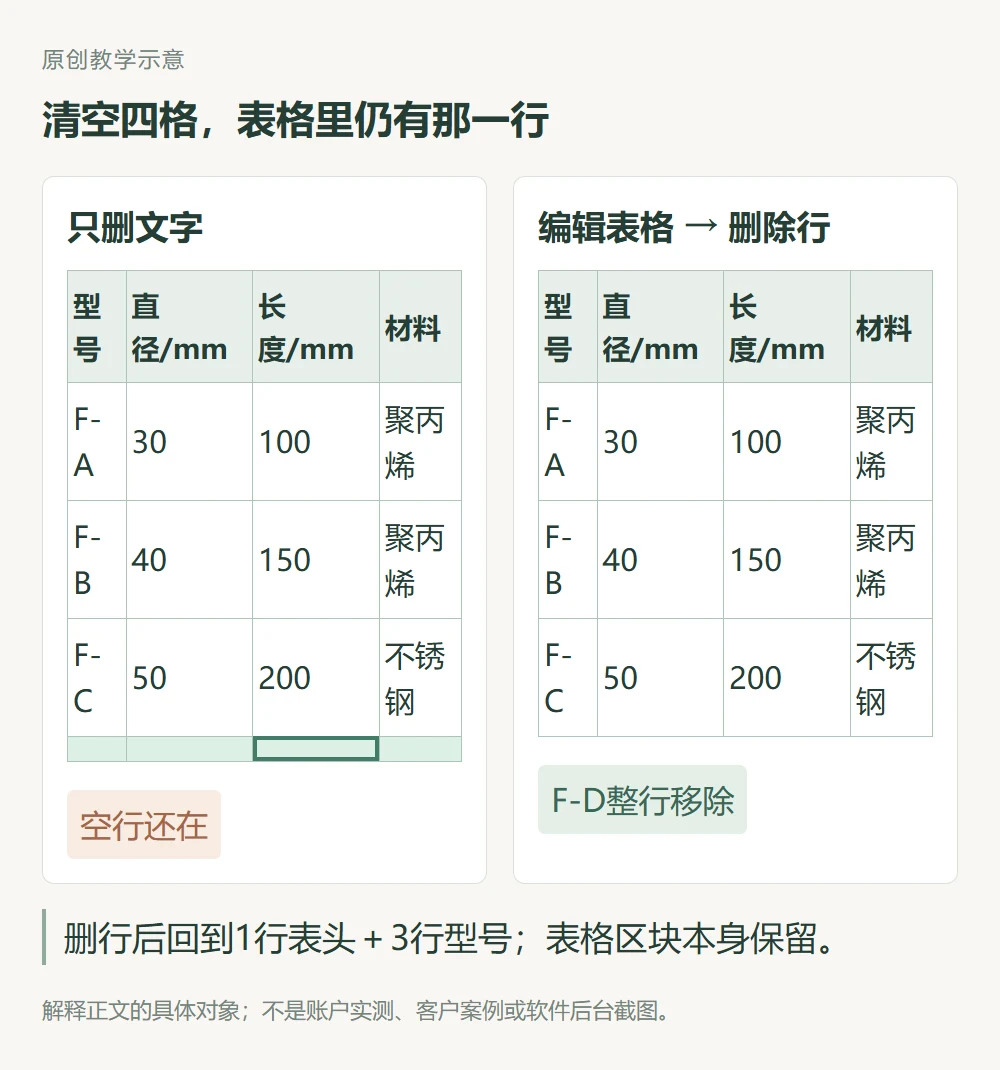
键盘 Delete 主要清掉格子里的文字,空行仍在;区块三点菜单的“移除区块”会删整张表。删除一个型号,要用“删除行”。
误删 F-B 时,立即点编辑器“撤销”,或用 Windows Ctrl+Z、Mac Command+Z,看它的四格是否恢复,再选 F-D 操作。关掉编辑器后不能保证还能撤销;此时查看可用修订或原参数资料,不凭记忆补值。
保存到页面,再改一格试一次
点“保存”,等保存成功,再从右上“查看”(View)打开“在新标签页预览”。草稿预览可能需要编辑权限;文章公开后,用未登录窗口打开正式地址,看普通读者看到的页面。
电脑上沿 F-B 向右读:直径40、长度150、聚丙烯。F-C应是50、200、不锈钢,表里只留三个型号和一行表头。读整行比单看数字列更容易发现尺寸串到另一型号。
再用手机打开同一地址,从 F-B 读到最右侧材料。如果需要横向滑动,就滑到最后一列,并确认仍是 F-B 这一行。只看到左边型号和直径,还不能判断整张表够用。
假如 F-B 长度误填成15,修改时不必重做表:
- 回编辑器,在 F-B 行找到“长度(mm)”这一格,把15改为150。
- 点“保存”,等成功后重新打开或加载同一个页面。
- 再沿 F-B 读四格,确认只有长度恢复150,直径40和材料聚丙烯没有变化。
正式资料更新也用同一方法:从已确认的新资料定位型号和那一格,修改后保存。页面仍是旧数,先看编辑器是否保存成功,再重载;保存报错先留一份未保存内容,交维护者处理。编辑器已经正确而前台仍旧,再把地址、型号和新旧数字交给维护者检查缓存。
手机最右列被切掉、无法滑到时,提供页面地址、看不到的列和手机截图,请维护者检查容器与主题样式。移动端阅读问题的处理方法可接着参考。不要直接隐藏材料列,顾客仍需要它选型号。
加列和调宽度,按需要做
新增型号加一行,新增一种参数才加一列。若要在材料后增加“备注”,点材料列中的一格,用“编辑表格 → 在右侧插入列”(Insert column after)。表头与每个产品行都会多一格,填好标题后,还要给各型号填自己的说明。
不需要备注时,点备注列中的格子,选“删除列”(Delete column),回到四列。删除会清掉这一列的全部内容,先看清选的是备注,不是材料。只有练习增删而没有要加的参数,不必增加这列。
四列短参数用默认样式即可。右侧表格设置中的“固定宽度单元格”(Fixed width table cells)打开时,各列等宽;关闭时,宽度按内容调整。当前新表格默认等宽,含义不是锁定每列多少像素,见官方控件说明。
材料文字长时,可以关闭等宽试读;长解释更适合放表后,不要把字号缩到手机难读。“宽幅”“全宽”取决于主题支持,也不能保证手机不裁切。找不到“编辑表格”时,先点表内格子,确认选的是可编辑 Table 区块,而非图片或另一种编辑器内容。
想标明资料版本,可用工具栏“添加或移除说明文字”(Caption),在表下写自己实际采用的规格资料版本。说明文字不会替你确认数字,也不用给每个单元格重复加注。
参数表较多或手机总有列被遮住,可以通过联系页面提供一张典型表格、所在网址和需要比较的参数,评估怎样统一整理。
常见问题
可以直接从 Excel 粘贴吗?
可以先在 Excel 或 Google Sheets 选一小块单元格,复制到编辑器空段落中试。粘贴后点表格,确认是 Table 区块、四列和三行数据没有错位,再设置表头。若变成文字、图片或难编辑的 HTML,小表按本文重建;大批数据另选合适的导入工具,不能只看粘贴时像表格就结束。
原生表格能让访客搜索、排序吗?
原生 Table 适合展示少量参数,没有访客搜索框或点击列标题排序的设置。型号多到需要筛选时,再选支持这些功能的组件,并确认数据维护与手机阅读方式;三个型号的四列表不必为此安装插件。
修改 WooCommerce 商品参数后,这张表会自动更新吗?
不会。它保存的是文章里的文字和数字,商品参数改了,要把已确认的新值改到这张表并保存。独立复制到多篇文章的表逐篇更新;如果使用同步样板,多个页面共用同一份文字,修改共用内容后检查各引用页。共用文字也不等于连接商品数据库,自动跟随商品更新需要另外设计数据来源。