
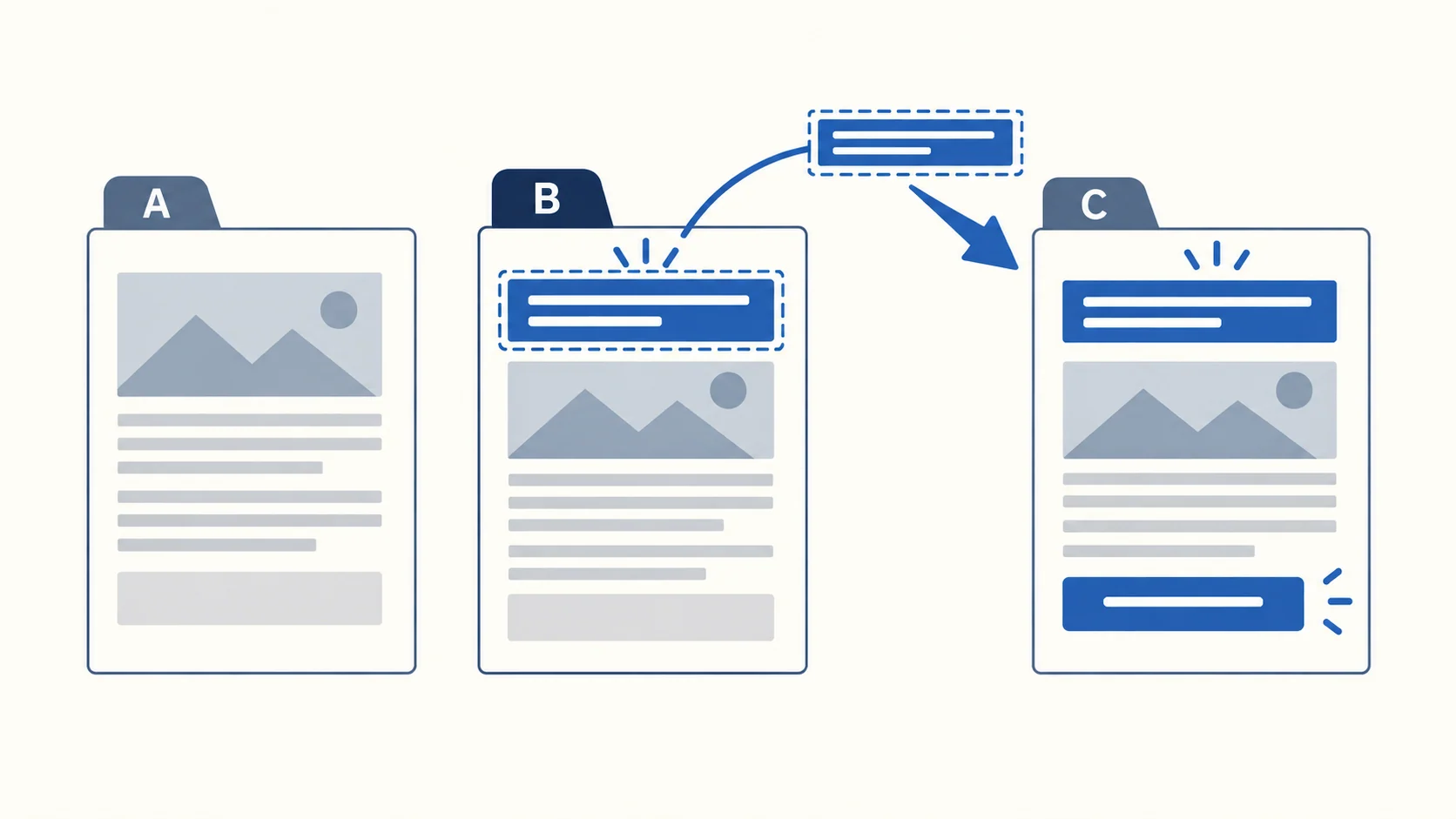
WordPress 文章改错后,没保存的内容先用撤销;已经保存的内容,到原文章的“修订”里找旧版本。恢复前先看后来有没有正确的新改动。只改错标题时,可以只取回旧版的正确标题,保留现在的询盘按钮,不必把整篇文章退回去。
修订是 WordPress 保存的文章修改历史。它主要帮助找回标题、正文和摘要等内容,不是整站备份。图片原文件、插件设置或整个网站出了问题,要用对应恢复办法;可先看WordPress 备份与恢复。
还没保存,先撤销刚才的改动
假如你刚把标题改错,编辑页面还开着,也没有保存这次修改,先把当前正文复制到本地文档。再点编辑器的撤销按钮,或使用 Ctrl+Z,观察刚才的错误是否退回。不要连续撤销十几次,连正确的新段落也一起删掉。
看标题恢复正确后,再检查刚增加的段落、图片和链接是否还在。确认这份稿是要保留的版本,再保存。保存草稿与更新已发布文章的区别,可对照后台基础操作指南。
如果已经点过保存,或者离开编辑器后重新打开,先不要凭记忆重写。打开文章的修订历史,通常更容易找回准确的原文。若这次保存本身报错,先另存屏幕上的文字,解决保存问题后再继续,别刷新页面丢掉唯一的新稿。
打开原文章的修订版本
先到“文章 → 所有文章”找到原文。标题已经改过时,可以结合作者、日期和原网址确认,避免误恢复另一篇同题稿。打开它后,先把当前标题、正文和需要保留的新内容另存一份。
然后按这个顺序进入修订:
- 在文章编辑页打开右侧设置栏。
- 选择“文章”标签;编辑页面时则是“页面”。
- 找到“修订”,点击旁边的版本数量。
- 查看候选版本的时间和修改者,找到出错以前的内容。
WordPress 7.0 的修订在新界面里打开;6.9 及更早版本通常进入经典比较页。官方修订说明分别介绍了两种界面,按你实际看到的页面操作即可。
新界面中,拖动顶部滑块查看不同保存版本。绿色表示新增,红色表示删除,黄色表示改变;侧边的颜色标记能帮助跳到改动位置。若没有显示差异高亮,看看“显示更改”开关是否关闭。你要找的是正确文字所在的版本,不能只选日期最近的一份。
经典界面通常并排显示两版内容,可能带着 HTML 标签,也就是正文背后的网页代码。用顶部滑块或前后按钮选版本;要对比指定两版,可使用“比较任意两个修订版本”。先认出标题和目标段落,再看它们如何改变,不要把比较页上的代码标签当普通正文粘回去。
7.0 也可以从修订侧栏打开经典比较页。没有必要为了跟教程界面一致而升级或换编辑器,能够找到正确版本并看清差异即可。
只改错标题,就只拿回标题
用一篇产品说明作教学例子:A 是最早版本,B 校对后标题正确写着“P-420”,C 是现在这一版,标题被误写成“P-240”,但同事新加的询盘按钮是正确的。这些版本和型号只用于说明操作。
你需要的是 B 中的“P-420”标题和 C 中的询盘按钮。整篇恢复 B,可能把 C 的新按钮一同覆盖。因此只替换错误标题更合适:
- 在修订里找到 B,复制正确标题,或先记下准确文字。
- 退出修订比较,回到当前文章 C。此时不要点整篇恢复。
- 在标题栏替换错误标题,正文中的新按钮保留。
- 预览这篇文章,确认标题正确、按钮仍在,再保存。
若错的是一段说明,也可以沿同样顺序,只取回对应段落。部分修订界面支持选择旧区块并复制,WordPress.com 中文指南展示了这种做法;自托管站是否有相同功能,要看实际编辑器。没有区块复制按钮时,先取回旧文字,再在当前文章的正确位置替换。
复杂表格、图片组或按钮区块,不建议把差异页里的整段 HTML 随手粘进一个段落框。先保留当前稿,确认编辑器支持怎样复制该区块;不确定时让维护者协助。找回文字和恢复区块结构是两件需要一起检查的事。
整篇都该撤回时,再恢复旧版本
如果当前版的改动都不应保留,或已经对照到没有正确的新段落,才考虑整篇恢复。例如 C 不仅标题错了,新增按钮也指错产品,而且没有其他有效修改,就可以选回 B。
先保存当前稿副本,再在修订界面找到要恢复的版本。新界面的按钮是 Restore,经典界面通常显示“恢复此修订版本”。点击前再看一遍时间、标题和正文开头,确认选的确实是 B。
恢复后重新打开原文章,检查目标内容。已公开文章的恢复可能影响访客页面,别把恢复按钮当成无影响的预览。核心修订默认追踪标题、作者、正文和摘要,不能据此假定分类、特色图文件或 SEO 插件里的字段也恢复到了同一时间。
若恢复后发现按钮没了,先打开刚保存的当前文章,回到较新的修订找按钮,别继续往更早版本退。能否找到较新版取决于站点实际保留的历史;事前另存当前稿,是为了在历史不足时仍有一份可用内容。
保存后检查标题、按钮和正式页面
在编辑器里看见正确标题后,关闭这次编辑视图,再从文章列表重新打开原文。确认标题仍是“P-420”,正文里需要保留的询盘按钮仍在,摘要没有被意外改成旧版。
再用未登录窗口打开原来的正式网址。读一下出错段落,点击询盘按钮,确认它去的是预期页面;图片也应能正常显示。这样才检查到顾客看到的版本,而不只是旧编辑标签里尚未保存的文字。
本例完成时,你应同时看到正确型号和新按钮。标题正确、按钮消失,回到恢复范围查;按钮存在但目标地址错,继续修按钮链接。不要写一句“恢复成功”就跳过这些具体位置。
如果后台重开已经正确,公开页面仍旧,先核是不是同一个网址、文章是否公开,再查页面缓存或 CDN。CDN 是网站前面提供页面或文件的分发服务,也可能暂时返回旧内容。此时继续恢复修订通常不能解决缓存问题。
草稿或私密文章应检查相应预览和可见性,不期待未登录访客直接看到。恢复内容与决定公开给谁,仍是两个不同设置。
没有修订时,先查自动保存和回收站
找不到“修订”或列表为空,先确认这就是原文章,并请管理员核当前账号能否查看历史。没有保存过多个版本,或者站点限制了修订数量,都可能让可用记录很少。
重新进入编辑器时若出现“有较新的自动保存版本”提示,先打开它看看是否有要找的段落。自动保存不是每分钟永久保留一份历史,新的自动保存会覆盖较早的一份;它也不能保证包含刚丢的全部文字。
如果整篇文章不见了,去“文章 → 所有文章 → 回收站”找原标题。恢复的是原文章记录,恢复后仍要检查状态和原网址。若文章未在回收站,继续找本地稿或目标时间的备份,由维护者确认是否能只取出这篇内容。
不要为了找回一行标题就把整个站点回滚到前天。那可能覆盖期间的新文章、表单和其他业务数据。丢的是图片、Elementor 模板或插件字段时,也要寻找它们各自的版本或备份。
需要协助判断恢复范围时,可以把文章网址、错误位置和希望保留的改动发给跨境YOUNG,便于先确定应处理单篇内容还是备份中的其他对象。
常见问题
修订列表为空,还能恢复文章吗?
先确认原文章和账号权限,再查较新的自动保存提示、回收站、本地稿及备份。历史版本已经被删除或从未保存时,不能保证修订功能能找回。让维护者确认备份包含哪个时间的内容,先取文章,不直接回滚全站。
能否只拿回旧版的一段,不动现在的其他内容?
可以先在旧修订找到那一段,退出修订回到当前稿,只替换目标文字或区块。支持旧区块复制的界面可以使用该功能;没有则取文字。保存前后都检查其他新段、摘要和链接,复杂区块先保留当前副本。
编辑器显示恢复成功,为什么前台还是旧内容?
先重新打开原文章,看修改是否真的保存,再确认访问的是正式网址、文章公开状态正确。后台正确而未登录页面旧,再查缓存或 CDN;不需要据一个旧页面继续切换修订。