
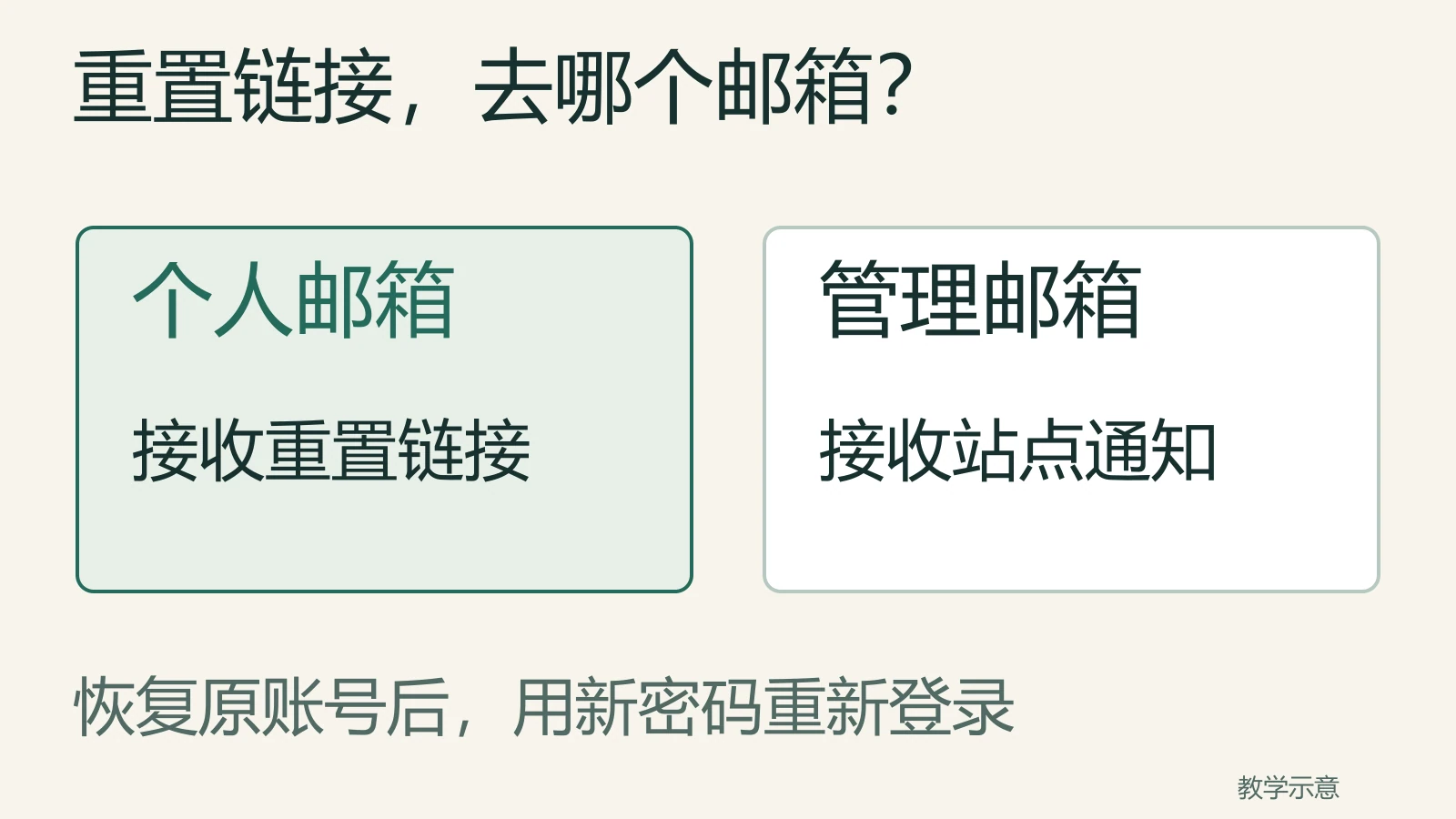
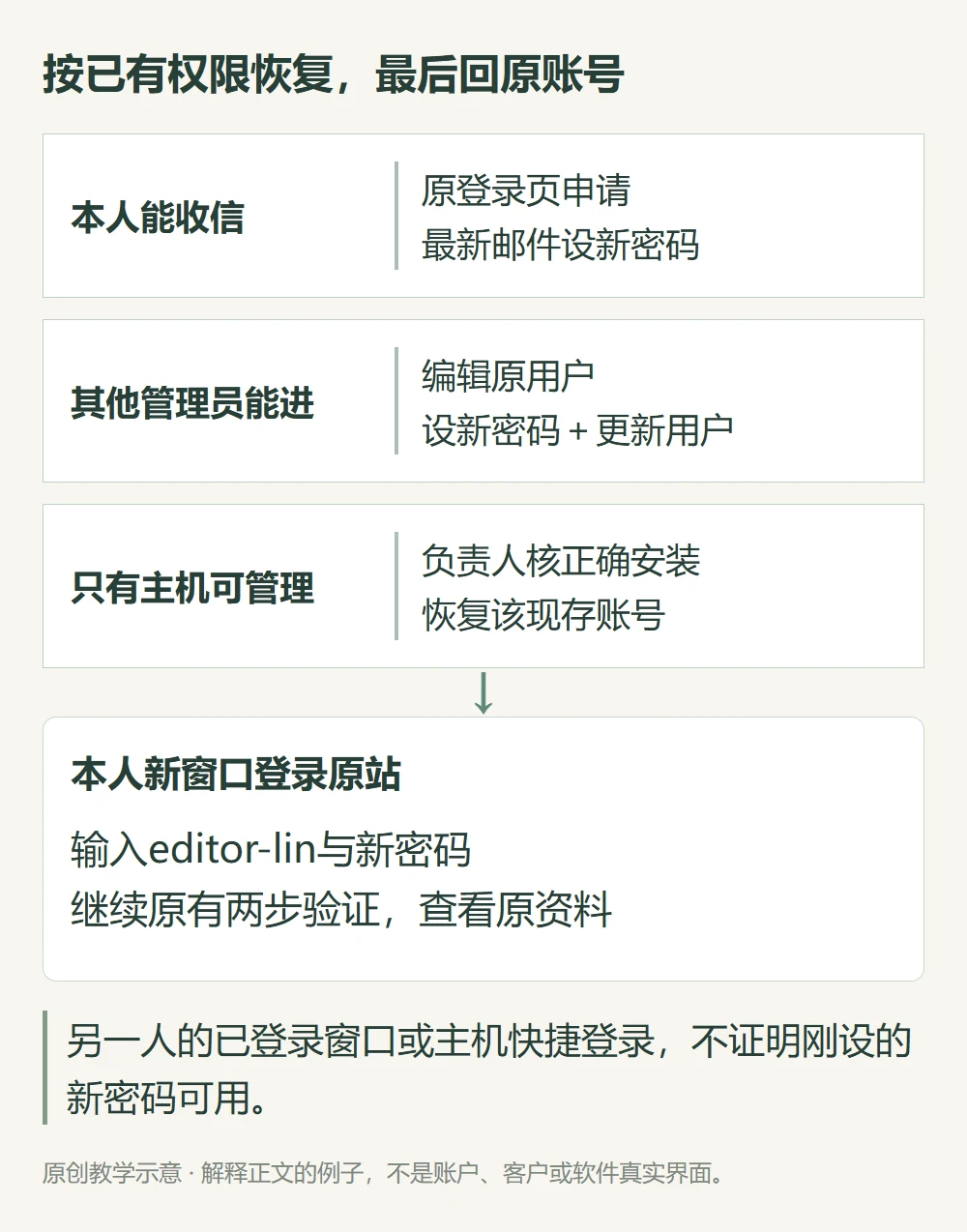
打开原网站的登录页,点“忘记密码?”,用原用户名或个人邮箱申请重置链接。收到邮件后保存新密码,再用原账号登录。邮件收不到时,有另一位管理员能登录,就请他修改原用户;没人能进后台,才找有主机权限的负责人恢复。
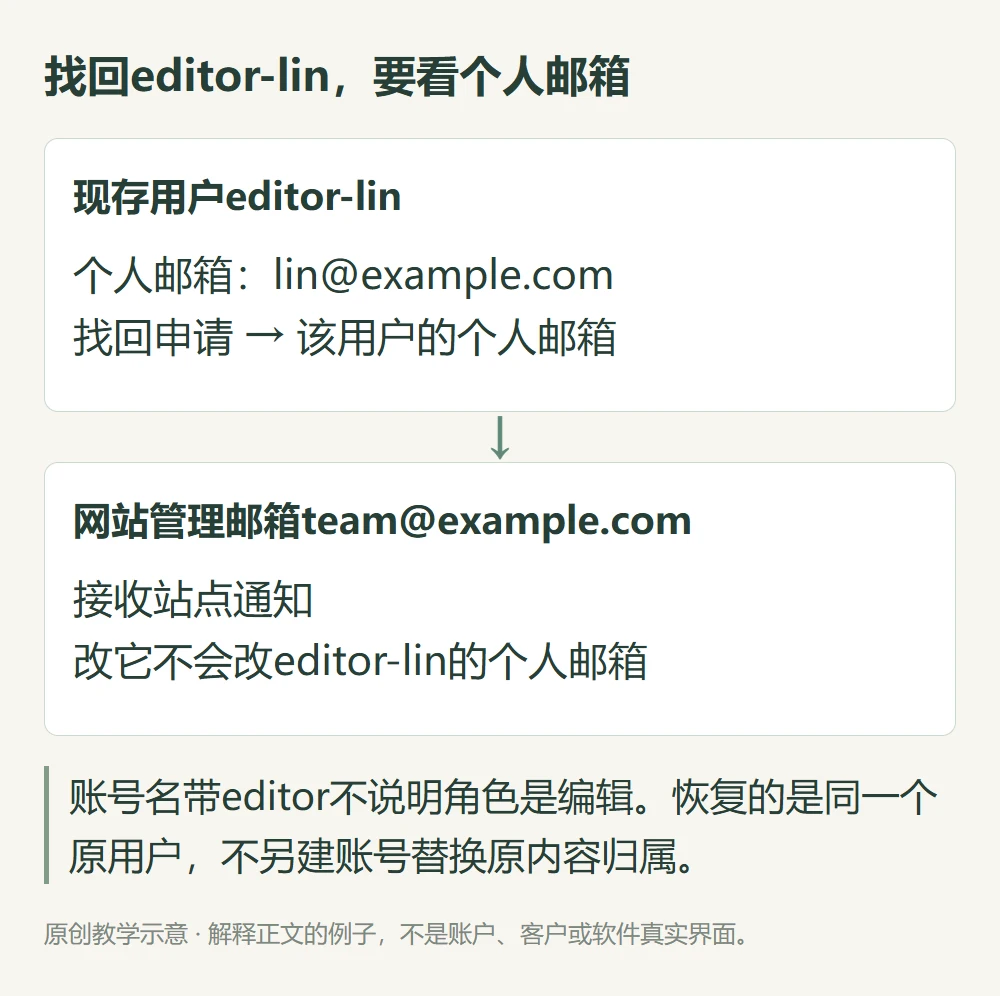
下面用既有管理员账号 editor-lin 演示。它的个人邮箱是 [email protected],网站管理邮箱是 [email protected];账号名带 editor 不代表它只有编辑权限。这些是教学资料,操作时换成自己有权管理的账号和真实邮箱。目标是恢复这个现存账号,原文章和资料继续属于它。
从原登录页拿到重置链接
优先打开以前保存的后台书签。自托管 WordPress 常见入口是 https://你的域名/wp-login.php;装在 blog 子目录时,则是 https://你的域名/blog/wp-login.php。未登录时访问 /wp-admin/,通常也会转到登录页。官方登录说明
书签失效、网站换过登录地址,或使用公司统一登录时,向维护者要当前入口。确认域名属于自己的站点后,再填写账号,不必为找密码修改全站网址。
- 点“忘记密码?”(Lost your password?)。
- 在“用户名或电子邮箱地址”填原用户名
editor-lin,也可以填该账号个人资料里保存的真实邮箱。 - 点“获取新密码”(Get New Password),查看页面提示,然后打开个人邮箱。
用用户名申请,邮件仍会寄到这个账号的个人邮箱。 本例应打开 lin 的邮箱;“设置→常规”的 team 管理邮箱用于站点通知,改它不会改变 editor-lin 的收件地址。两种邮箱的设置分工可看WordPress常规设置说明。
邮件提供的是设置新密码的链接,不会寄回旧密码。搜索网站名称或“密码重置”,找到刚才申请的邮件,打开链接时查看地址栏,确认对应原网站。
设置新密码,用原账号登录
- 保留系统生成的强密码,或填写自己的强密码,存入密码管理器。
- 点击“保存密码”或“重置密码”,等页面明确提示密码已重置。只填入密码框还没有保存。
- 新开无痕窗口——不带原登录状态的浏览器窗口——回同一登录入口,手动输入
editor-lin和新密码。网站有两步验证时,继续完成原来的验证码。 - 进入后台,打开右上角个人资料,查看用户名是否为
editor-lin,再看原内容是否仍能按该账号权限访问。
这样才能知道新密码可用。同事自己已经登录的窗口,或主机面板的快捷登录,不会检验你刚保存的密码。
如果链接提示过期或无效,从原登录页重新申请,使用最新邮件。核心链接默认有效一天,插件可调整期限;再次申请会替换旧的重置凭据,来回点旧邮件容易继续失败。官方重置期限实现
没收到邮件,按页面提示处理
找不到用户名或邮箱:先看是不是原网站、用户名有没有拼错。邮箱记不准就用确定的用户名;仍找不到,请能登录的管理员在用户列表搜索原用户。此时刷新收件箱没有帮助。
无法发送邮件:把站点网址、申请时间和完整错误提示交给负责发信的维护者,说明失败的是密码重置通知,让他检查这一次发送。
提示已发送,却没收到:查看账号个人邮箱的垃圾箱、公司邮件隔离区,必要时请邮箱管理员查拦截。页面提示成功,只说明请求已完成,不能证明邮件进入收件箱。
个人邮箱已经停用,或查过仍无邮件,就按现有权限走下面两条路。连续申请不会恢复邮箱访问,也不用另注册一个账号来代替原用户。
另一位管理员还能登录
请有权编辑这个账号的管理员帮助。告诉他原用户名和个人邮箱,按已有方式确认身份;他要改的是 editor-lin,不是把自己的登录窗口交给你。
- 打开“用户→所有用户”,搜索
editor-lin,对照用户名和邮箱后点“编辑”。没有搜索结果时,先确认站点和用户名。 - 找到“账户管理→新密码”,点“设置新密码”(Set New Password;旧界面可能写“生成密码”),使用强密码。
- 保存好新密码,点底部“更新用户”(Update User),等用户已更新的提示。通过双方约定的私密方式把密码交给本人。
- 本人按上一节,用新窗口、原用户名和新密码登录。
“设置新密码”生成新值,更新用户才保存。 编辑自己的资料时,保存按钮可能叫“更新个人资料”;这里编辑另一位用户,按当前页面的更新按钮操作。
同页“发送重置链接”(Send Reset Link)仍然依赖邮件,没有直接改密码。邮箱失效或发信不通时,重复点它仍会卡在收信处。WordPress用户编辑实现
没有用户菜单、不能编辑原用户,就交给真正有管理权限的人,不必为这次找回随意提升同事角色。用户与权限教程可以帮助辨认谁能完成这一步。
没人能登录,让主机负责人恢复
主机面板用于管理服务器,它与 WordPress 登录账号分开。找持有这个网站主机权限的负责人;只有域名账号或能打开公开页面,还不能修改服务器里的用户。
如果网站确实由 cPanel 的 WP Toolkit(WordPress安装管理工具)管理,负责人可按当前cPanel官方步骤操作:
- 登录 cPanel,进入“Domains / WordPress Management”(域名/WordPress管理)。
- 在安装列表选择目标域名;有测试副本或多个站点时,辨认正确安装。
- 点域名,再点缩略图下的“Setup”(设置),查看要修改的管理员登录名是否为
editor-lin。 - 在“New Password”填写或生成强密码并保存好,点“Change”(更改)。
- 回原网站,用本人原账号和新密码登录。
面板显示另一个管理员时,让维护者找到恢复 editor-lin 的方式;不能改完别人的密码就认为原用户已找回。没有 WP Toolkit 或主机权限,交给网站负责人、该主机的支持人员处理,不照搬另一家面板猜菜单。
交接说明写清:网站完整网址、原登录入口、原用户名、个人邮箱是否还能打开、申请重置的时间和完整提示。负责人按提供商要求完成身份确认,说明要恢复哪个现存用户。
维护者有服务器操作权限、并已确认正确安装时,也可以用 WP-CLI(服务器上的WordPress命令工具)交互设置原用户密码:
wp user update editor-lin --prompt=user_pass
按提示输入强密码,不把它写进命令参数;用户名换成已确认的原用户,不能默认管理员编号为1。安装目录不明时先查清,不让普通运营猜数据库。官方WP-CLI选项说明了用户与安装路径范围。恢复后仍由本人登录原站。
密码已改,仍进不去怎么办
提示密码错误,手动输入新密码,排除浏览器自动填回旧值;请帮忙的人确认改的是正确网站的 editor-lin,且已点击保存。
密码通过后出现验证码,是两步验证的另一道步骤。使用原设备或恢复码;设备丢失交给有权管理验证方式的人。账号锁定则按页面的等待或解锁办法处理。
登录页404、服务器错误、循环跳转,先把完整入口和提示给维护者修登录页面。公司统一登录则按原身份服务恢复;这些情况不能靠反复换 WordPress 密码解决。
成功进入后台后,在“用户→个人资料”检查个人邮箱是否可用;需要改址,保存并完成发往新地址的确认。把凭据存好,再按基础安全检查整理备用验证与账号交接资料。
仍无法定位原账号或正确安装,可联系跨境YOUNG,提供网址、原用户名、请求时间和错误提示。不要发送新密码或含有效重置链接的整封邮件。
常见问题
重置邮件为什么没有发到“设置→常规”的管理邮箱?
找回邮件发到该用户个人资料里的邮箱,网站管理邮箱负责站点通知。改管理邮箱不会自动改原账号邮箱。打不开个人邮箱时,请另一位授权管理员保存原用户新密码,或由主机负责人恢复。
重置链接提示过期或无效,怎么办?
回原登录页重新申请,使用最新邮件。核心默认期限为一天,插件可调整,新申请会替换旧凭据。刚收到的链接仍失败,把时间、报错和站点网址交维护者,别公开转发有效链接。
管理员已经点了“设置新密码”,为什么我仍不能登录?
他还要点“更新用户”,保存正确站点里的原账号。再由本人用未登录窗口手动输入新密码。后续验证码、锁定或统一登录分别按其提示处理,新密码不能代替额外认证。