
在“WooCommerce → 设置 → 产品”开启全店评价,在商品的“高级”设置开启这件商品;想让每条新评价先待审,再到 WordPress 的“设置 → 讨论”勾选人工批准。顾客提交后,你从“产品 → 评价”批准,它才会公开。
买家限制和审核解决的是两件事:前者决定谁能提交,后者决定收到的评价何时公开。下面用同一款 MUG-01 旅行杯,把两项设置和一条四星评价走完。
先决定谁能提交,是否需要星级
打开“WooCommerce → 设置(Settings)→ 产品(Products)”,向下找到“评价”(Reviews)。如果下面还有“常规”(General)子页,就在该页找。这里有五个选项:
- 启用商品评价(Enable product reviews):全店的总开关,要收评价就勾选。
- 显示已验证购买者标签(Show “verified owner” label):在系统识别为买家的评价旁显示标记;它只管显示,不阻止未购买者提交。
- 仅允许已验证购买者评价(Reviews can only be left by “verified owners”):限制标准商品页的提交资格。只想收这款商品的买家反馈,就勾选它;想允许未购买者留言,则不选。
- 启用评价星级(Enable star rating on reviews):让顾客选择一到五星。只收文字反馈时可以关闭。
- 星级为必填项(Star ratings should be required, not optional):开了星级后,要求顾客同时打分,避免只有文字、没有星级。
本例五项都勾选,再点底部“保存更改”(Save changes)。这样会收买家的文字和必填星级,并显示已购标记。
“已验证购买者”由这位顾客购买该商品的订单来判断,昵称叫“老客户”不算。开启“仅已购”后,原生标准商品页要求顾客登录能对应购买记录的账号;未登录时,只填一个曾下单的邮箱,不能直接获得提交表单。
给MUG-01开评价,把新评价留待审
总开关允许全店使用评价,每件商品还可以单独关闭。让旅行杯接收评价,按下面做:
- 进入“产品 → 所有产品”,找到 MUG-01,点“编辑”。
- 在“商品数据”(Product data)框里打开“高级”(Advanced),勾选“启用评价”(Enable reviews),更新商品。
- 进入 WordPress 的“设置 → 讨论(Discussion)”,在“在评论显示之前”(Before a comment appears)勾选“评论必须经人工批准”(Comment must be manually approved),保存更改。
WooCommerce 原生评价使用 WordPress 的评论审核机制。最后这项设置会让普通顾客的新评价先待审。只勾旁边“作者必须已有一条获批评论”时,曾获批的作者可能直接通过;要每条都先看,仍应勾选人工批准。
“用户必须注册并登录才可发表评论”也可能出现在讨论设置中。它只要求登录,不判断是否买过 MUG-01;购买资格仍由前面的“仅已购”选项控制。
讨论设置同时影响博客评论,店铺要安排人处理待审队列。其他选项可看WordPress 原生评论设置教程。使用 Product Reviews Pro 等扩展时,也看扩展自己的审核设置。想收到通知,可勾选“有评论等待审核”时发送邮件;没收到邮件,仍可以直接到后台评价列表查看。
用已购A和未购B试同一商品
这段练习放在你有权操作的测试店铺中,使用自己的账号、邮箱和已配置的测试支付方式,让仓库及外部履约系统忽略测试订单。MUG-01、评价和回复都是教学示例,本文没有在跨境YOUNG生产站下单或提交评价。
准备两个普通“顾客”(Customer)账号:A 购买旅行杯,B 不购买。管理员账号不适合代替顾客测试,管理权限可能影响审核行为。
已有自己的测试账号可直接用。没有时,管理员到“用户 → 添加新用户”,分别填写 review-buyer-a、review-visitor-b 等不同用户名、两个自己控制的邮箱和密码,角色选“顾客”,点“添加新用户”。没有添加用户权限,就请管理员准备。
把三个身份分开:
- 管理员留在普通浏览器窗口,管理设置和订单。
- A、B 用同一个无痕窗口,退出 A 后再登录 B。
- 看公开效果,用另一个不同浏览器保持未登录。
同一浏览器的普通窗口会共用登录状态,多个无痕窗口也可能共用。多开一个窗口,不一定换了身份。
用 A 登录,把一件 MUG-01 加入购物车,结账时填写有效测试地址和自己的测试邮箱,用测试支付方式完成付款。记下订单号,到“我的账户 → 订单”打开这笔订单,商品应为 MUG-01。测试支付尚未配置时,请维护者准备后再做这一步。
管理员进入“WooCommerce → 订单”,打开同一编号,查看顾客是否关联 A、商品是否为 MUG-01。核心默认用“处理中”(Processing)或“已完成”(Completed)订单判断购买,“待付款”(Pending payment)和“保留”(On hold)不算本例的有效输入。不要为了开评价,把真实未付款、未履约订单强行改成“已完成”。
现在让 A 打开 MUG-01 的正式商品地址,找到评价区域,应能看到提交表单。退出 A,换 B 登录,打开同一地址:标准商品页应提示只有购买过的登录顾客能评价,或不显示表单。未登录访客也应受限。
B 即使注册了账号、买过另一款商品,也没有因此买过 MUG-01。店铺采用自定义订单状态或评价插件时,请维护者按实际版本查看购买识别规则。
四星评价提交后,再批准和回复
切回 A,打开旅行杯的评价表单,选择四星,填写:
教学测试:杯盖能正常旋紧,清洗时希望有更清楚的拆卸说明。
若表单要求姓名或邮箱,填写 A 自己的资料,再点“提交”(Submit)。
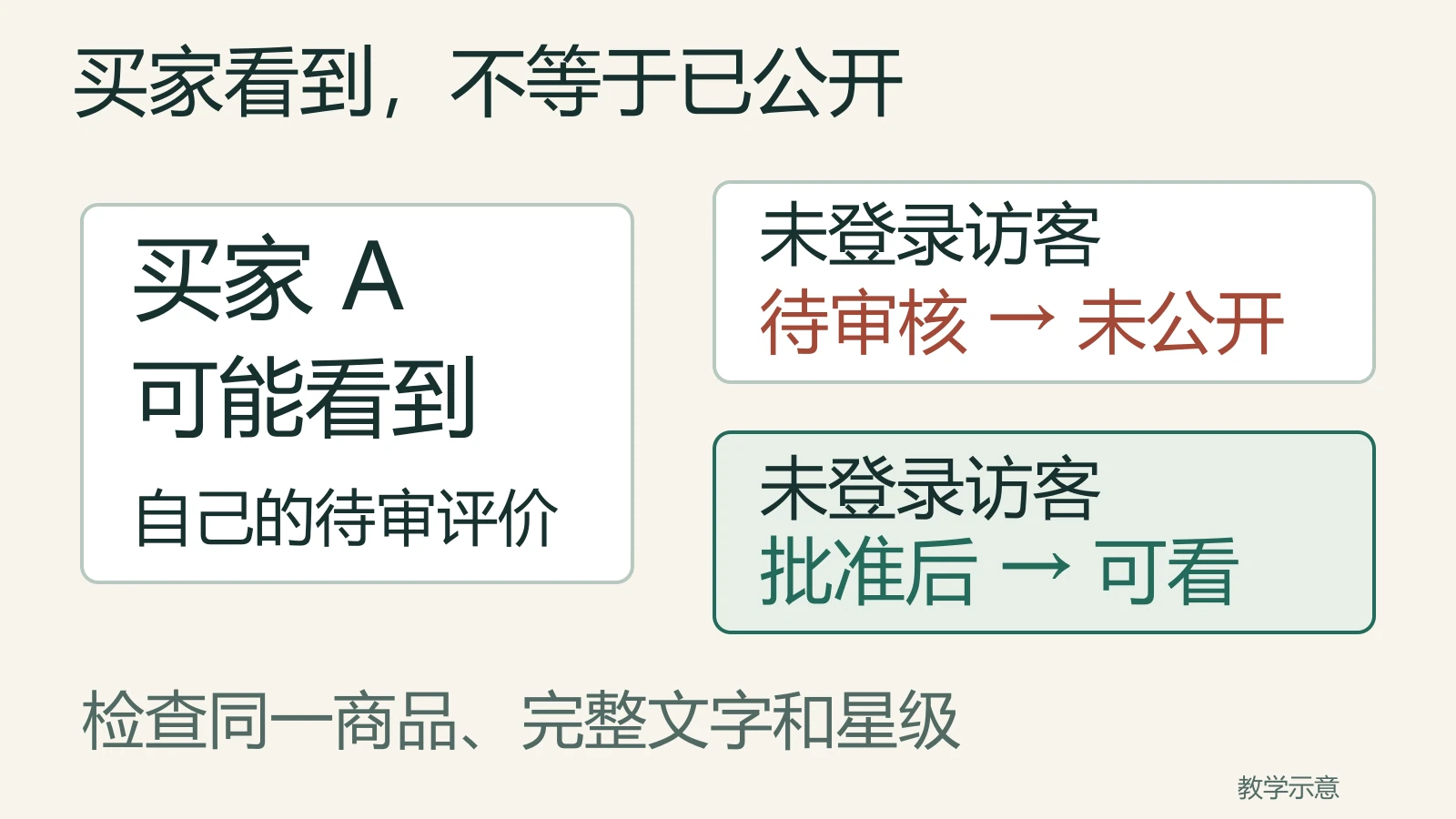
提交后,A 可能看到自己的内容和“等待审核”提示;未登录访客在批准前不应看到这条评价。判断是否公开,要用第三个未登录浏览器打开同一商品页,不能只看 A 的页面。
管理员到“产品 → 评价”(Products → Reviews),按商品或状态筛选,找到这条旅行杯评价。商品、作者、时间、完整文字和四星应对应刚才的输入。找不到也看看垃圾评价列表,避免重复提交多份。
鼠标停在同一条记录上,点“批准”(Approve),然后重新加载未登录商品页。现在应能读到这段完整文字和四星;开启已购标记且购买识别正常时,还应显示“已验证购买者”标签。
接着在后台点这条记录的“回复”(Reply),输入“谢谢反馈,我们会检查商品页的拆卸说明是否够清楚。”并提交。刷新未登录页面,答复应出现在该评价旁,读者能分清店铺答复与买家评价。
想暂时撤下这条评价,在后台点“取消批准”(Unapprove)。它回到待审状态,未登录商品页刷新后不应再显示。后台已变而页面仍显示时,把商品地址交给维护者检查缓存,也就是页面是否还在展示先前保存的副本。
审核应判断广告、个人资料和内容是否适合公开,不是只批准五星。上面的四星意见指出拆卸说明不清楚,不应被改成五星或判作垃圾。店铺评价与搜索结果里的星级展示也不同,可接着看Google 评价摘要与激励规则,开启评价不保证搜索结果显示星级。
无关广告可标记为“垃圾”(Spam),重复或需要删除的记录可移入“回收站”(Trash)。练习结束,把教学评价和教学回复都移入回收站,刷新商品页查看它们已消失;正式顾客的低分按店铺公开规则处理,不按测试数据清理。
看不到评价时,先找卡在哪一层
整个评价区域不见:查看全店“启用商品评价”和 MUG-01 的“高级 → 启用评价”是否已保存。两处都开启,仍没有区域,把商品地址和设置截图交给维护者,在测试环境检查模板是否隐藏了评价。
只有 A 看不到提交表单:查看当前登录账号,再打开同一订单,看顾客关联、商品和状态。游客订单没有关联、买的是另一款,都会影响资格;不要关闭“仅已购”来掩盖这个问题。
提交后没有公开:到“产品 → 评价”找待审或垃圾记录。人工批准开启时,待审是正常结果;若提交报错且后台无记录,把商品地址、提交时间和错误提示发给维护者。
已批准却不显示:看记录是否属于当前商品,再刷新未登录页面;仍不见,交给维护者检查缓存和模板。只有已购标记不见,则查看“显示已验证购买者标签”、购买识别和模板显示,不在昵称里手加“已购”。
需要协助,可通过联系页面提供商品地址、设置截图和卡住的步骤,订单号与账号资料私下提供。
常见问题
游客买过商品,没有账号,怎样评价?
标准商品页开启“仅已购”后,需要登录能对应购买记录的账号。顾客可提供自己的订单号和购买邮箱,请店铺按已有的身份确认与订单关联流程处理;后来注册同邮箱账号,不一定自动获得旧游客订单的评价资格。官方另有可选的订单评价链接,支持游客订单,但需要相应版本并另行启用,不能靠在标准表单填邮箱代替。
开启“仅已购”后,以前的评价会重新审核吗?
不会自动撤回或重新审核已经公开的旧评价。“仅已购”限制新提交,人工批准也不代替旧记录检查。需要整理时,到“产品 → 评价”按商品找旧记录,逐条查看来源和内容,再选择保留、取消批准或移除。
开启评价后,会自动发邮件邀请顾客评价吗?
只开评价不会自动发邀评邮件。当前WooCommerce 官方指南列有 Customer review request(beta,测试功能):在“设置 → 高级 → 功能”启用,再到“设置 → 电子邮件 → Review request”开启邮件并设置延迟,邮件默认关闭。版本有这些入口时,在测试店铺查看收到的邮件、订单链接和审核结果;没有入口,先让维护者确认版本或选择合适方案。