
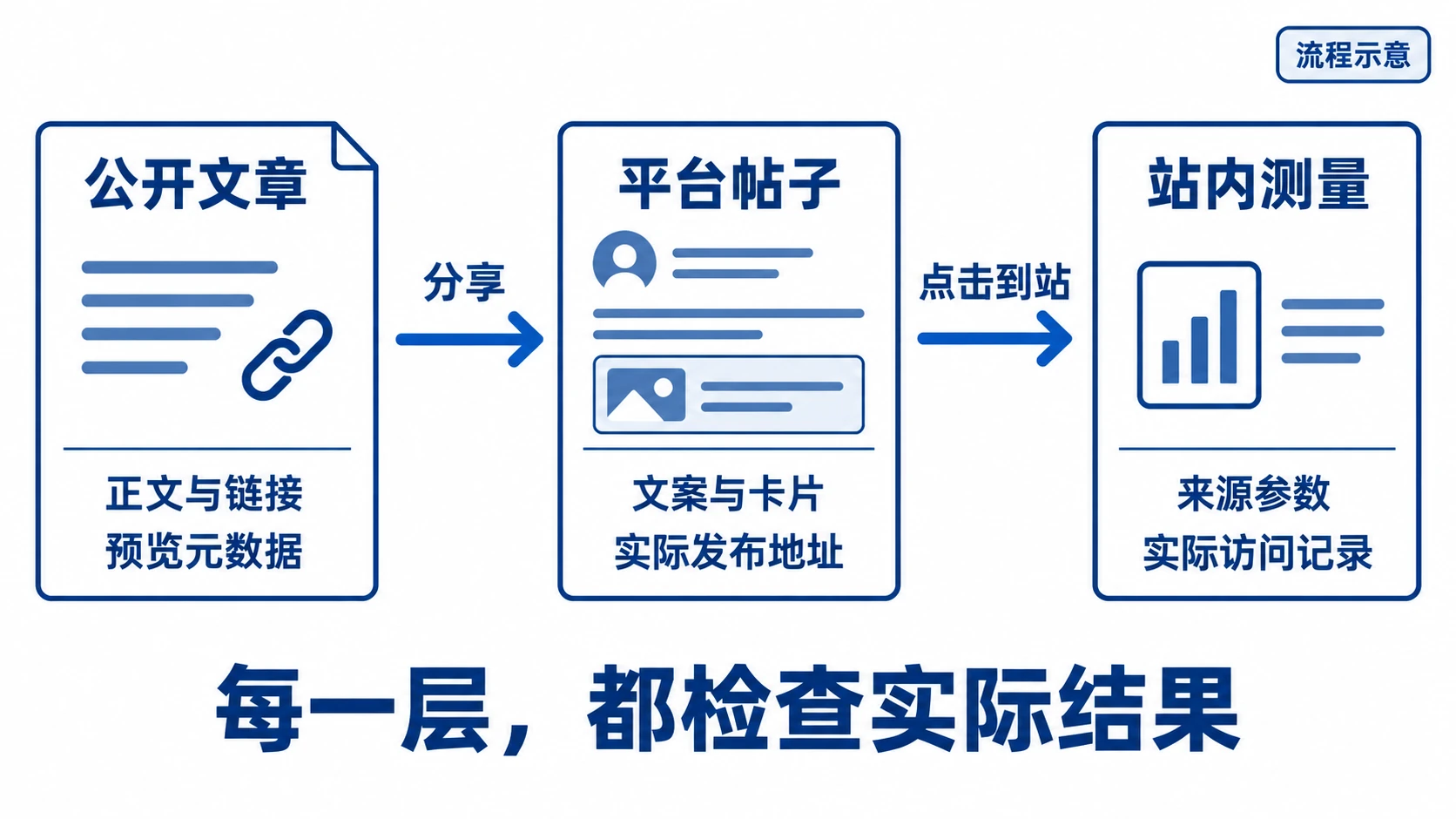
想把一篇WordPress文章发到社交平台,先写一条回答具体问题的帖子,配上文章链接和图片,检查链接预览后发布。读者转发文章可以用站内分享按钮;每次新文都要同步到账号时,再配置自动发布。发布后记录帖子链接,用来源参数区分不同渠道。
下面用一篇咖啡包装教程演示手工发帖、分享按钮和Jetpack Social。插件入口依据2026年9月22日核对的官方文档;示例帖文要按实际文章内容修改。
先做一条能让人愿意点开的帖子
第一条帖子先回答一个问题,再把读者带到完整文章。只贴标题和链接,读者不知道文章能帮自己做什么。
假设原文讨论咖啡袋的阻隔层与封口方式,面向第一次换包装的小店主可以这样发:
咖啡豆包装换新之前,先想清楚:顾客会一次用完,还是每天打开、取一部分、再封回去?把这个使用方式告诉包装供应商,再一起确认封口结构。完整文章还整理了储存和装袋前要问的问题。
发给采购团队时,可以把开头改成“打样前先写清储存条件、装袋方式和顾客的开封习惯”,再链接到原文的选材依据。配图和行动文案都要与原文一致。
链接卡片也要与文案接得上。设置特色图和摘要后,把正式URL粘贴到平台,等待预览。若标题或图片不对,检查负责社交元数据的SEO插件、主题或Jetpack,确认公开页面输出的og:title、og:description和og:image属于这篇文章。多个插件重复输出时,先确定由哪一个负责。
网页已经输出新图而平台仍显示旧图,可再使用该平台当前的链接检查工具刷新抓取;不要为了清缓存反复改文章永久链接。图片必须可以公开访问,关键文字不要贴边,避免卡片裁切后只剩半句话。完成后发布帖子,保留实际帖子地址。
按读者和内容形式选择主平台
上面的帖子面向小店主。如果目标读者是采购团队,LinkedIn上的开头可以改为“向供应商询价前,要先写清装袋、储存和开封条件”。同一篇原文能提供不同入口,先看读者在哪里讨论这些问题。
先选你能持续回应读者的一个主平台,再按素材能力增加第二个。下表是内容适配建议,具体选择仍要看客户在哪里提问。
| 渠道 | 适合的内容 |
|---|---|
| 给采购或运营团队的决策问题、简短案例 | |
| Facebook主页与允许分享的社群 | 对店主正在讨论的问题给出具体回答 |
| 能一眼看懂的步骤图或视觉教程 | |
| 持续制作的演示图片、短视频与前后对比;文章链接要放在实际可用的入口 |
只有长文章、暂无视频素材时,可以先用文字和链接讲清一个问题,不必为开新账号临时制作一整套视频。
选好平台后再看工具支持。Jetpack Social不能因为站内分享按钮有X就自动发布到X;不支持的渠道先手工发。
把分享按钮放到文章里
已有Jetpack的站点,可以用它的Sharing Buttons。区块主题和经典主题的入口不同,先按当前主题选择其中一条。
区块主题:
- 在一篇文章的末尾添加 Sharing Buttons 区块。
- 选择读者会用的平台,调整图标、文字和排列方式。
- 保存后用未登录窗口点一次按钮,确认带出的是当前文章的正式链接。
需要每篇文章显示按钮时,再把区块放到单篇文章模板的正文后面。模板已有分享组件时调整原组件,避免出现两排按钮。
经典主题: 进入Jetpack→Settings→Sharing,启用Sharing Buttons;点Configure your sharing buttons,选择平台和样式,指定文章页面并保存。区块主题可能只显示Open Site Editor或Switch to Sharing Buttons block,按上面的区块步骤操作。当前入口见Jetpack分享按钮说明。
第一版保留读者最可能使用的几个服务即可。把十几个图标堆在文章开头,既占空间,也未必方便选择。正文末尾适合读完后分享;手机端若使用浮动按钮,检查它是否遮挡目录、返回顶部按钮或表单。
经典主题也要在公开文章上点一次按钮。测试到分享草稿即可;若带出首页,检查组件取得的链接是否指向当前文章。
用Jetpack Social把新文章接入自动发布
适合自动发布的通常是已有固定栏目、稳定封面和持续更新节奏的文章。本文用Jetpack Social说明完整路径;账号连接和支持平台应以当前界面为准。
先从WordPress插件目录安装并启用Jetpack Social独立插件,按照向导连接站点与WordPress.com账号。已有Jetpack的站点可以使用其中的Social入口,先查看现有功能,不必为了教程重复安装。
然后进入Jetpack→Social的连接设置,选择平台,在平台授权页面登录你实际要使用的账号,并选择允许发布的主页或身份。授权后回到WordPress,确认连接显示的是正确的目标;个人账号、企业主页和组织账号不是同一发布位置。官方账号连接文档目前列出Facebook、LinkedIn、Tumblr、Mastodon、Nextdoor、Instagram Business、Threads与Bluesky,并明确X不支持这条自动发布路径。
以区块编辑器中的一篇新文章为例:
- 打开右侧Jetpack或Social面板,在Share to social media中选择目标连接。
- 开启Auto-share post,填写本次分享文案,选择合适图片。
- 确认文案中有文章入口,图片与实际内容相符。按账号分别定制文案和媒体属于付费方案能力,当前账户没有时,可以手工在各平台改写,或选择自己的排程工具。
- 点击Publish进入发布确认,再确认文章与分享目标,完成发布。保存草稿不会触发自动分享;排定文章则按其发布流程执行。
- 打开View sharing activity,查看状态,并进入平台实际帖子检查账号、文案和链接。
这条路径依据Jetpack当前自动分享说明。文章已经发布时,不要靠反复点击“更新”来猜测是否重发;应使用Preview and Share或排定重分享的入口。
多人维护的网站还要确认连接对哪些编辑者可用。若某位编辑看不到连接,先查共享与权限设置;连接过期或平台撤销授权时,重新授权该连接,查看是否已经发出帖子,再决定重试。文章发布成功与社交发布成功是两个独立结果。
需要把文章与其他社交素材放在同一个排期队列时,可评估Buffer的WordPress集成。已有排程工具的团队先沿用原工作台;同一篇文章不要同时交给两套自动发布工具,避免重复发帖。
一篇文章怎样做第二次、第三次分发
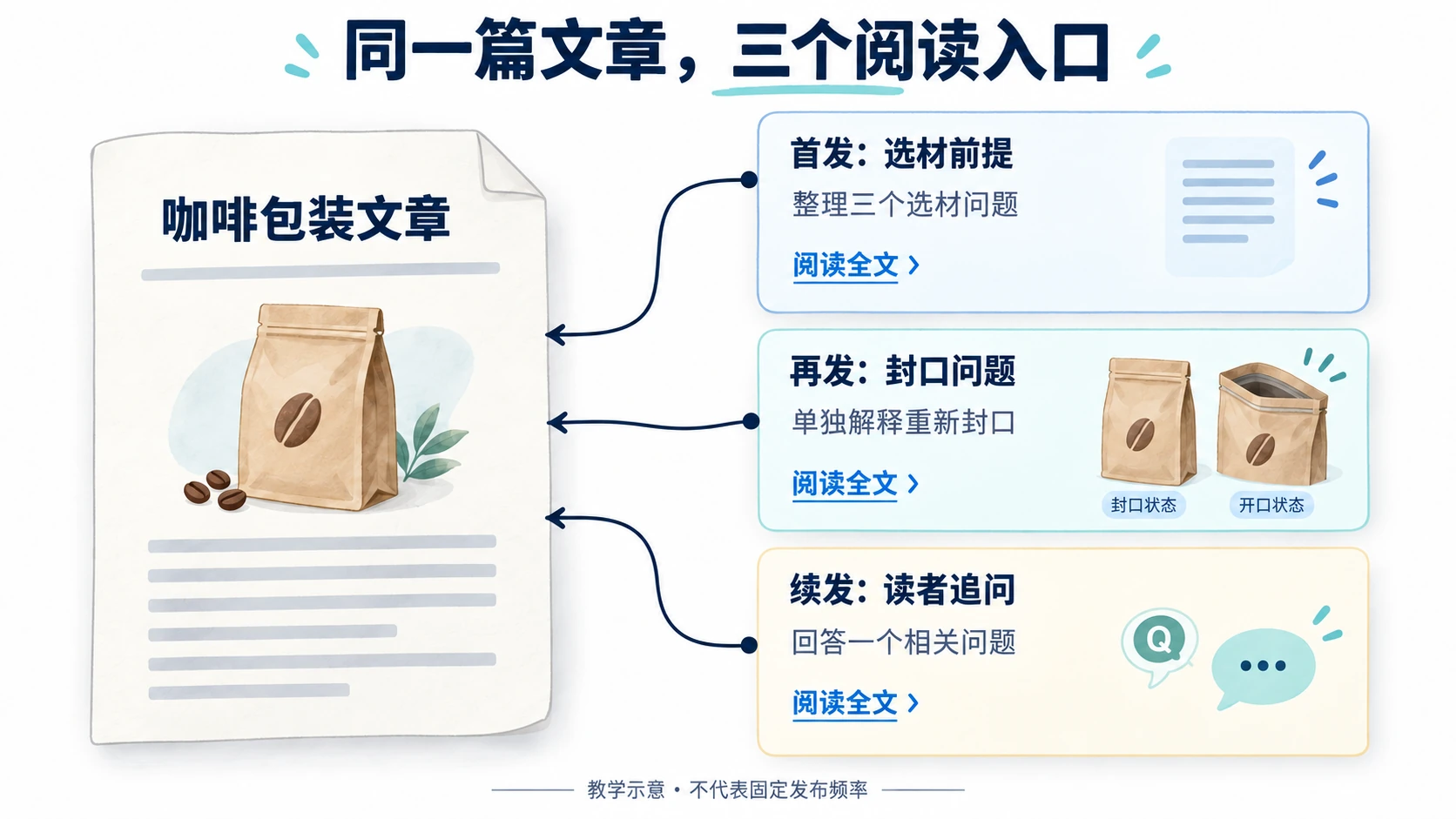
持续推广可以围绕同一篇文章的不同问题展开。把全文反复发出去,给读者的新理由很少;把文章里的一个问题、一组比较或一条操作分别讲清楚,则能让尚未读过的人从不同入口进入。
一篇咖啡包装文章可以先发打样前要确认的条件,几天后单独讲开封后的封口问题,收到追问再作答。三次帖子各回答一个问题,并链接到同一篇原文;发布时间按账号节奏和读者反馈调整。
| 时点示例 | 平台内容 | 读者当场得到什么 | 原文负责补充什么 |
|---|---|---|---|
| 文章首发 | 三个选材前提的短帖 | 知道沟通前要准备哪些条件 | 完整解释与选材依据 |
| 数日后 | 单独解释开封后重新封口的图文 | 看懂一个使用差异 | 其他结构与材料条件 |
| 收到相关问题后 | 回答一个读者追问 | 直接得到该问题的回答 | 更完整的流程与相关问题 |
二次分发前,检查原文中的事实是否仍适用。价格、工具菜单、平台支持范围变化后,先更新原文,再用更新后的内容推广。新闻和期限性活动不适合无限循环排队;常青教程也应有复查人和停发条件。
使用Jetpack时,打开已发布文章的Social面板,选平台并进入Preview and Share,修改文案后直接Share post;当前区块编辑器还可选择Schedule安排后续重分享。使用外部队列时,为不同版本单独建排期,避免第一次的默认摘要自动复制到所有后续帖子。
社群分发则要先回答当下的问题。看到店主问“包装打开后怎样保存”,可以先给与问题相关的解释,再在群规允许且原文确实有补充时提供链接。发布后留时间回应评论,把反复出现的问题补进原文,这样下一轮推广会比上一轮更有内容。
用来源参数判断哪些分发值得继续
记录每次推广的文章URL、平台帖子地址、日期和文案版本,后续才知道自己比较的是哪一次发布。需要在GA4区分来源时,可以给外部链接加UTM参数:source记平台,medium记渠道,campaign记本次主题,content记素材版本。Google活动URL说明解释了对应字段。
例如,把同一主题的campaign统一写成coffee_packaging_202609,首发用utm_content=overview,第二次用utm_content=reseal_question。LinkedIn和Facebook分别使用utm_source=linkedin和utm_source=facebook,自然社交分享可以统一使用utm_medium=social。不要混用大小写与缩写,也不要在参数中放读者邮箱等个人信息。
教学链接如下,使用时应替换为自己的正式文章地址:
https://example.com/coffee-packaging/?utm_source=linkedin&utm_medium=social&utm_campaign=coffee_packaging_202609&utm_content=overview
参数加在外部分发链接上,文章固定链接保持不变。实际点开一次,确认跳转仍能到达正文;已经部署GA4时,再在正确的媒体资源和日期范围查看会话来源、媒介与活动。标准报告有处理时间,平台点击数与站内会话也不是同一种口径。
复盘先看与业务有关的动作。教程站可以看继续阅读和订阅,服务站可以看有效询盘。若帖子有互动却很少有人到站,查看帖子是否已经回答了全部问题、链接入口是否清楚;若到站后很快离开,检查正文是否兑现承诺,以及手机阅读体验是否顺畅。不要仅凭一次小样本就认定某个平台一定更好。
服务站已有访问却收不到询盘时,可以接着检查表单提交与收件;希望读者继续阅读时,再接上邮件订阅。一次帖子保留一个清楚的下一步即可。
常见问题
分享按钮里有X,为什么Jetpack Social不能自动发到X?
按钮调用的是访客的分享入口,自动发布使用的是工具与平台的账号集成。两者支持范围不同。当前Jetpack Social文档明确不支持X自动发布,可以手工发布或选择已验证支持该账号类型的其他工具。
每次更新文章都会自动再发一遍吗?
不要把文章更新当成重分享指令。新文发布和已发布文章重分享有不同入口,需要重发时使用工具明确提供的Preview and Share或排程功能,并检查历史记录。
图片和标题还是旧的,该改文章地址吗?
先检查网页公开元数据,再处理平台缓存。保持原文URL稳定;改地址会影响旧帖子和站内链接,不能作为刷新预览的常规方法。
自动发布之后还需要手工运营吗?
需要。工具负责执行发布,平台选择、素材改写、评论回应和内容更新仍由运营者完成。新平台或新内容形式可以先手工试出合适的表达,再把稳定部分自动化。