
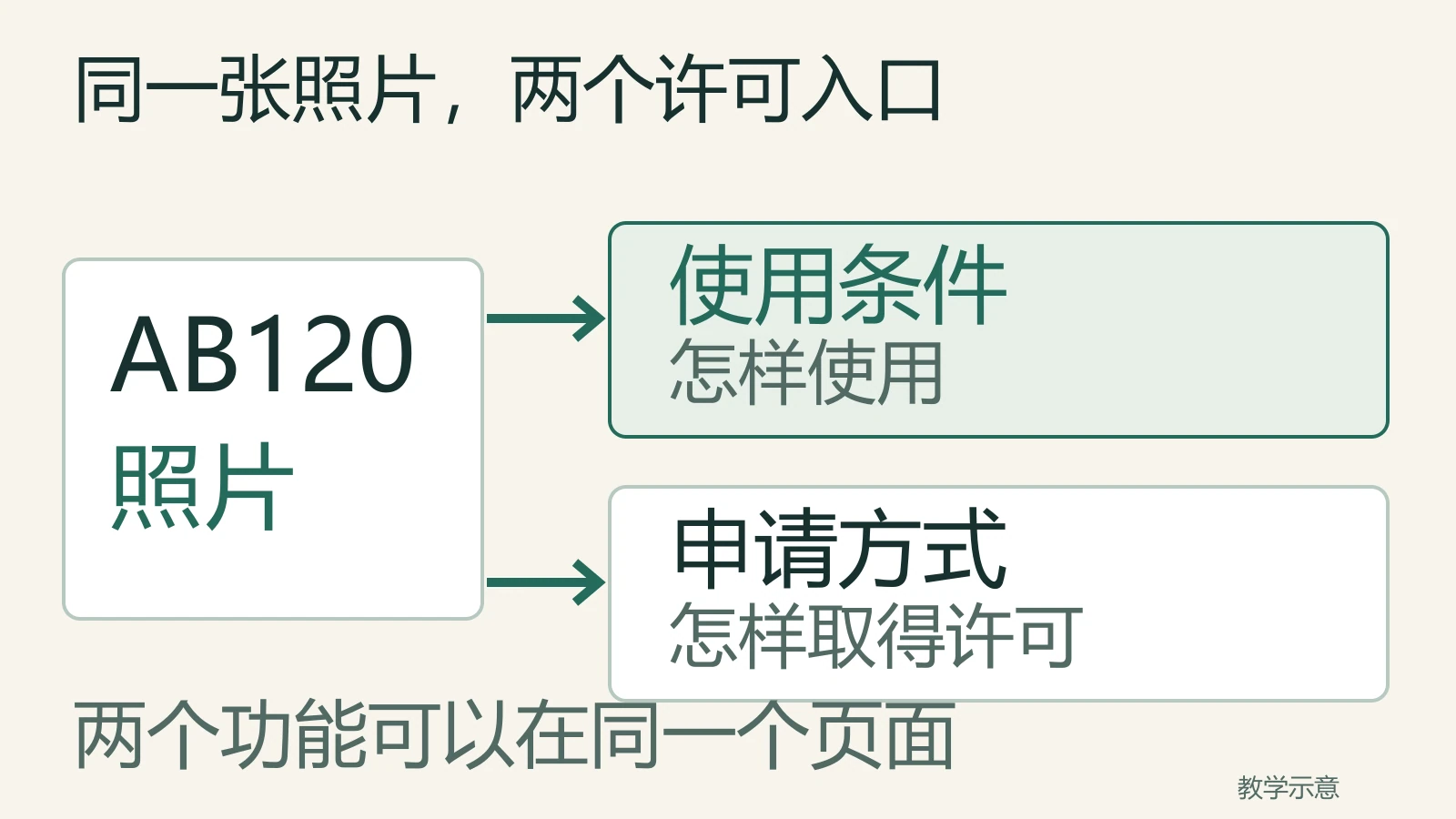
把适用于这张照片的使用条件网址,填进GIMP的Copyright URL;把真正能申请许可的网址,填进Licensor表格的Web address。提交后导出JPEG并保留元数据,再检查网站实际显示的文件。这些信息能帮助Google找到许可入口,但不会自行授予使用权,也不保证出现许可标签。
下面用一张已确认可授权的AB120连接器照片演示。照片、机构和example.com网址都是教学设定;实际填写你们已确认、已批准的资料。照片里的作者、版权和网址等附带文字叫“元数据”,IPTC是描述这类信息的标准。
先让人找到使用条件和申请方式
请素材或业务负责人先确认:你们既有权发布这张照片,也能按所列条件向别人提供使用许可。买过图库照片,或获准在自己网站使用,不能直接推成有权再授权别人。
这张AB120照片需要两个功能:一个说明怎样使用,一个说明怎样取得许可。两个功能可以在同一个完整页面提供,不必为字段硬建两个网页。
本例已批准的两个地址是:
使用条件:https://example.com/photo-rights/ab120
许可申请:https://example.com/license-request/ab120
用未登录窗口打开。条件页要明确适用于AB120照片或包含它的照片组;申请页要让来访者指出这张图,并有真实受理办法。按你们已有的测试方式注明“AB120连接器照片,用于产品目录,请确认可用范围”,确认负责人能收到、识别请求。空表单或没有联系方式的一句“联系我们”,还没有完成这个功能;收不到就交页面负责人修,条款未批准则先请素材负责人确认。
标准里的两个名称分别是Web Statement of Rights(使用条件或权利说明)和Licensor URL(取得许可的方法),可对照IPTC官方指南。后面只是把这两个真实入口附到照片,不在软件里创造新的“可商用”许可。
把网址写进照片,再导出JPEG
GIMP是免费图片编辑软件,下面按3.2版操作。保留原图,用 File → Open(文件 → 打开)打开AB120照片,再进 Image → Metadata → Edit Metadata(图像 → 元数据 → 编辑元数据)。
- 在 Description 页的 Copyright URL 填使用条件完整网址。它对应Web Statement of Rights。旁边Copyright Notice是版权通知文字,不能替代网址字段。
- 切到 IPTC Extension,找到 Licensor 表格。保留已有正确信息;需要加一行时点“+”。选中这一行,再双击 Name,填实际负责许可的名称,本例设为“澄光摄影”,按Enter提交。
- 双击同一行的 Web address,填许可申请完整网址,按Enter。它对应Licensor里的Licensor URL,不是普通联系人网站字段。
- 确认两个网址仍在,再点 Write Metadata。
表格编辑有个容易漏的动作:按Enter才提交这一格;点表格内另一处也能提交,点表格外则会取消。看似输入过却没留下,先查这里。GIMP官方元数据编辑器说明也明确,Write Metadata只更新当前打开的图,不写入磁盘文件。
接着用 File → Export As(文件 → 导出为),另存JPEG副本,例如ab120-connector.jpg。点Export进入JPEG选项,保留 Save XMP data 和 Save IPTC data,再完成导出。XMP是保存这些信息的格式,本例网址就在其中;只保存像素或GIMP工程文件都不能完成这一步。JPEG导出说明列出了这些选项。
读本地文件,再读页面真正显示的小图
先用File → Open重新打开刚导出的JPEG,到 Image → Metadata → View Metadata 查看XMP里的WebStatement和Licensor中的LicensorURL。检查的是导出副本,不是还开着的原图窗口。
也可以用IPTC的Get Photo Metadata工具,按标准名称读这张已允许公开的照片:在 Option B → Select local image file 选刚导出的JPEG,点 Get Photo Metadata of Local Image。保留标准字段名的显示方式,找这两项:
- Web Statement of Rights:使用条件完整网址。
- Licensor里的Web URL:许可申请完整网址。
逐字核网址,再打开确认指向AB120的条件和申请。申请值缺失,回GIMP查是否填在Licensor这一行、是否按Enter提交;两个都没了,查导出是否保留XMP,重新导出并重开副本。
本地正确后再上传。媒体库的标题、Alt和描述照常填写,可参考媒体库整理教程,但这些后台文字不代替照片里的许可字段。
还要读公开版本,因为网站可能缩图、转换格式,或通过CDN这类独立图片分发服务交付另一份文件。本地原图有字段,不代表页面小图也保留。
在电脑Chrome未登录窗口打开已发布页面,右键AB120照片选“检查”。在Elements中点选对应的img元素;若选中外层容器,展开找到里面的img。切到 Console,输入并回车:
$0.currentSrc
它只读取刚选中图片的网址,不修改网站。currentSrc是浏览器实际选中的版本,详见MDN说明。复制返回的完整地址,新标签打开,确认确实显示AB120照片;有地址这个值,不代表文件已成功加载。
假设当前页面使用的是:
https://cdn.example.com/images/ab120-connector-small.jpg
在Get Photo Metadata的 Option A 填这个实际文件网址,点 Get Photo Metadata of Web Image,再读同样的两个字段。不要留空,空值会读取工具自带的参考图。
如果手机选了另一尺寸,点开发者工具左上方手机/平板图标 Toggle device toolbar,选手机宽度、重新载入,再选同一张图取currentSrc;地址变了,就再读那份文件。这是查看模拟视口选图,不是真机测试。图片来源与手机候选文件的更多检查见产品图片CDN教程。
外部工具读不到时,先在新标签看文件能否公开打开。文件也打不开,把地址和具体错误交维护者查访问限制;只有工具读不到,则在图片标签右键“将图像另存为”,下载这份公开文件,用GIMP重新打开查看元数据。不要改为下载媒体库原附件,也别将工具失败直接判成Google访问失败。
若本地两项齐、公开小图缺申请值,可按下面交接。所有网址换成你刚取得的实际值:
请查AB120照片在上传、缩图或CDN处理时是否丢了许可信息。
所在网页:https://example.com/products/ab120
本地文件:ab120-connector.jpg
本地读回:Web Statement of Rights和Licensor Web URL均存在,网址正确。
页面实际文件:https://cdn.example.com/images/ab120-connector-small.jpg
公开文件读回:Web Statement of Rights存在,Licensor Web URL缺失。
应保留的使用条件:https://example.com/photo-rights/ab120
应保留的许可申请:https://example.com/license-request/ab120
请定位丢失环节,保留这张图适用的权利信息,提供处理后的公开文件地址。
IPTC官方FAQ说明上传、派生图片和CDN都可能移除信息,需查实际处理过程,不必关闭全部图片优化。处理后重新打开原页面、重取currentSrc、重读新实际文件;两个值仍指向批准页面,才完成公开文件这一段。
网页已有许可说明,就一起改对旧值
网站有时还在网页代码中输出ImageObject,也就是给搜索引擎读的图片说明。Google元数据文档允许文件内IPTC或网页数据任一种;两种冲突时会采用网页数据。因此,正确文件仍可能被网页旧条件网址覆盖。
在已发布页面右键查看源代码,查ImageObject并找到这张照片对应的contentUrl。它指向实际图片文件,不是产品网页地址。再核license是否是使用条件,acquireLicensePage是否是申请入口。现有节点需要核的字段如下:
{
  "@type": "ImageObject",
  "contentUrl": "https://cdn.example.com/images/ab120-connector-small.jpg",
  "license": "https://example.com/photo-rights/ab120",
  "acquireLicensePage": "https://example.com/license-request/ab120"
}
这只是已有节点的字段片段,交原插件或程序维护者修改,保留正确作者、版权等其他字段,不作为第二份脚本贴入文章或模板。网站使用其他尺寸时,也要确认文件仍是这张AB120照片,许可确实适用。
同图还出现在教程页,网页路线就在那一页也提供对应说明。文件IPTC只需写一次,前提是各处实际交付版本都保留它。没有编辑入口,就交“哪一页、哪张文件、现在旧网址、应该值”给原维护者,改后分别重开两个页面查同图。文件路线已完成且原本没有网页标记,不必另装输出者;程序声称会输出但源代码找不到时,请维护者确认是否由脚本生成。
最后可用富媒体搜索结果测试输入已发布的网页地址,查看图片元数据的文件及两个链接;具体错误交原生成者,修后再测同页。它检查网页结构,文件IPTC仍用前面的读取工具;没检出ImageObject不能据此说文件信息丢了。
有Search Console(Google站长工具)权限时,选正确资源,顶部输入照片所在完整网页地址,点“测试实际网址”,完成后打开“查看被测试的网页”,在HTML找照片地址及已有字段。没有权限请现有管理员协助,操作范围见网址检查帮助。若页面要求登录或测试指出访问受限,处理具体限制后再测,同样确认图片文件可公开读取。
这里能完成的是本地文件、公开图片和现有网页说明一致,并有工具可读的结果。Google仍需重新抓取、处理并决定展示,没有“许可标签已获批”的测试回执。来源凭证也不等于图片许可,区别可看Credentio内容凭证解读。
问题若停在网站转换或原图片说明,可通过跨境YOUNG联系表单提交所在网页、实际图片地址、两项应有网址和读回差异,先判断由现有维护者处理还是需要网站协助。WordPress网站服务包含现站重构、性能和数据接入;许可条款及谁能授权仍由素材或业务负责人确认。
常见问题
使用条件和许可申请一定要是两个不同网页吗?
不一定。同一页讲清这张图的条件,并有实际可用的申请方法,就能承担两个功能,两字段可以填同一完整网址。开放许可按真实条款处理,不凭空增加付费申请入口。
填了这些字段,别人就可以商用我的照片吗?
要看真实许可。字段帮助找到条件和申请方式,不批准某次用途,也不代许可协议。你们仅获准自己使用的第三方图,不能填自己网址就变成可对外授权。
两个字段都有,为什么Google还没显示许可标签?
先查公开文件是否保留、网页是否有冲突旧值、Google能否访问。都正确也不保证标签或出现时间。使用条件是标签资格所需的信息;申请网址有真实信息时建议添加,缺它不等于一概没资格。