
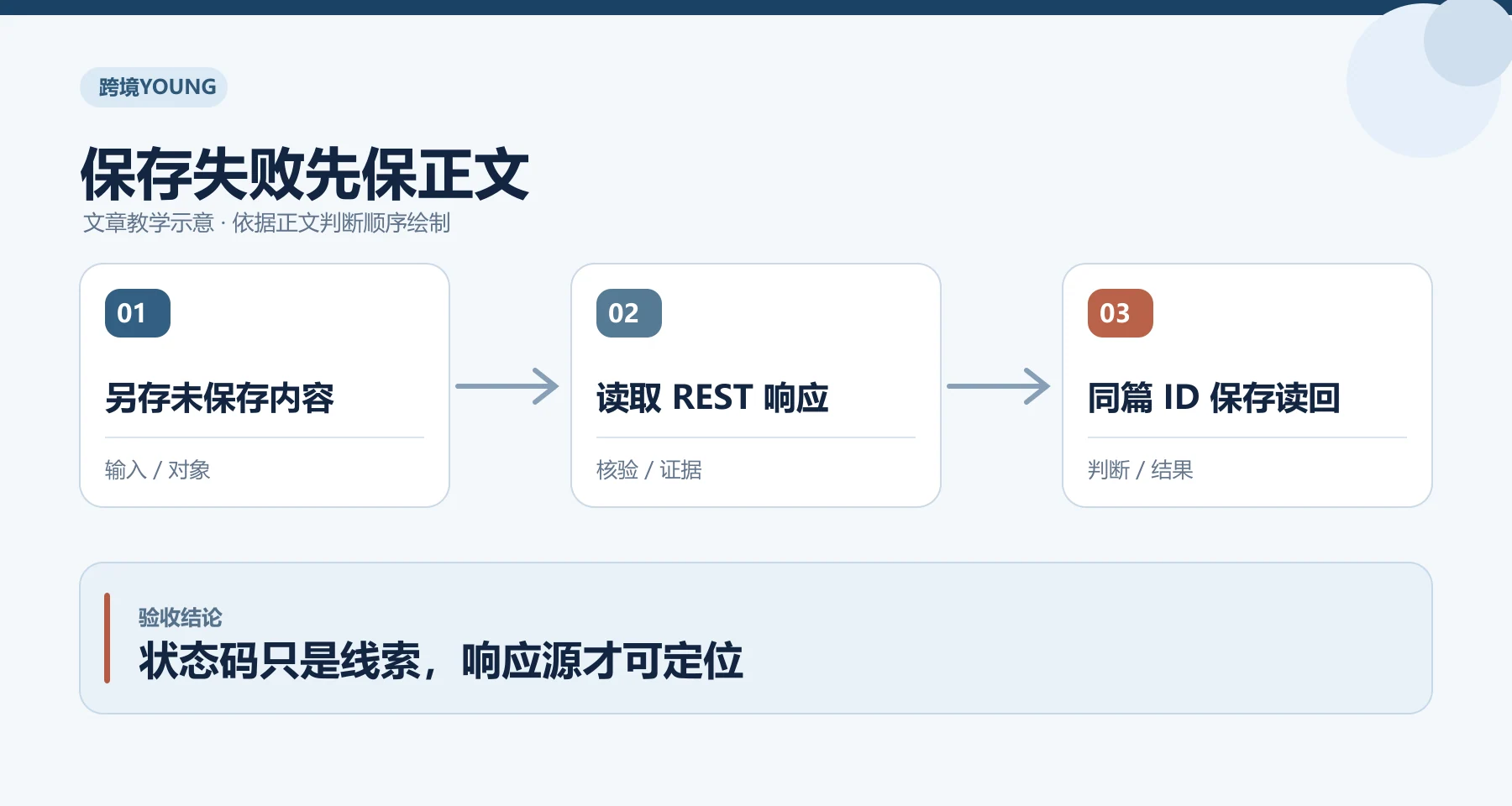
点‘更新’出现‘更新失败’或‘不是有效的 JSON 响应’,先不要刷新。把尚未确认保存的正文复制到本地文档,保留编辑标签,再确认登录和原文章内容。报错不代表整篇一定没保存,也不代表只要重存固定链接就能解决。
先保住未保存的文字,再检查保存请求,最后重新打开原文章确认新增段落。普通编辑先完成前两节;仍失败时,可照第三节取信息交给维护者,不必自己改服务器。
先把屏幕上的稿件保存到本地
将标题、正文、重要图片说明和链接另存到工作文档,含客户资料的内容放在受控位置。不要指望自动保存已经包含最后几段,也不要关闭报错的编辑标签。
记下当前编辑网址、报错原文、发生时间,以及点击的是保存草稿还是更新。常见编辑网址中 post= 后面的数字是文章编号,交编辑网址也能让维护者找到同篇。
再注明本次新增在哪里。比如你刚写了配送说明,旧版没有这段,后面就用它判断是否保存成功。先和同时编辑的人确认由谁继续操作,避免两个人恢复保存时互相覆盖。正常操作入口可看后台基础指南。
整个后台都打不开时,保好眼前文字,把地址和报错交维护者恢复入口。下面针对编辑器仍打开、保存失败的情况。
开新标签确认登录,核对同一篇文章
另开一个浏览器标签,进入同一个站点的后台;若要求登录,使用原来有编辑权限的账号登录。旧标签先留着,不从未备份的编辑器直接退出。
登录后到‘文章 → 所有文章’找到原文,或使用刚才保存的编辑链接打开同篇。比较后台文字与本地文档:新增配送段已经在,说明至少这一段已保存;没有,再从备份补回。
不要把本地旧备份整篇粘过去。先保留后台已经存在的新内容,只补未保存的目标段落,核对图片说明和链接后再保存一次。其他人已经改过时,先合并差异,不能用自己手里的旧文覆盖。
保存成功就跳到最后的重开检查。仍报错,停止连续点击,记下这次操作。后台页面一直开着,不代表登录和请求校验永远有效;WordPress 的认证说明解释了登录 Cookie、请求校验值和操作权限的要求。
仍失败时,找到这一次保存请求
区块编辑器保存时,会向后台发送请求。REST 是它与 WordPress 通信的一种方式,机制见官方 REST API 文档。请求记录能说明这次保存到达哪里、后台返回什么,比只看弹窗更有用。
正文已备份后,按下面步骤操作:
- 在 Windows 浏览器按 F12,打开开发者工具,选择
Network,即网络面板。 - 勾选
Preserve log(保留日志),需要时选Fetch/XHR缩小到后台通信请求。 - 只点一次保存或更新,在列表中找这个时刻出现的请求。普通文章常见地址含
wp-json/wp/v2/posts/和文章编号;页面或插件内容可能用别的地址。 - 点开对应请求,选
Headers(标头),记请求地址、方法、状态码及Content-Type;再选Response(响应)看返回内容。
状态码如403、404、500是服务器返回的结果编号。JSON 是程序读取的数据格式,HTML 常是一整张网页。编辑器期待 JSON,却收到登录页、安全拦截页或错误网页,就可能提示‘无效 JSON’。
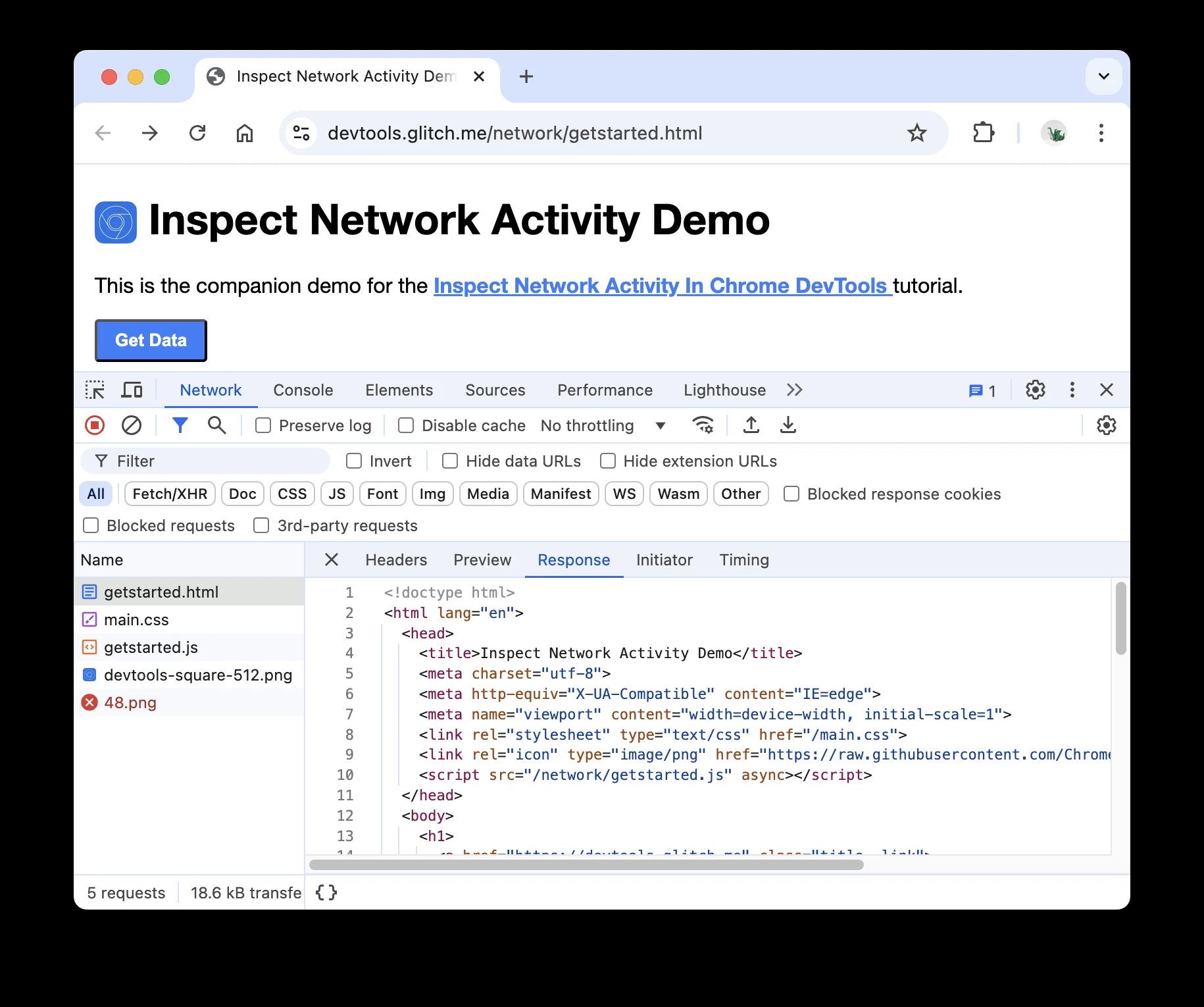
先找与这篇文章和这次点击对应的请求,红色记录不一定就是保存正文的那条。还要看最终地址是否到了旧域名、HTTP 地址或登录页,不能只记最初的请求地址。
没有任何新请求时,先确认按钮是否可点、网络是否连接;让维护者看 Console(控制台)的脚本错误。请求没有发出时,服务器未必能找到这次保存。
交接只保留时间、文章编辑地址、请求路径、状态和脱敏错误。不要发登录 Cookie、X-WP-Nonce、授权头或整篇私密正文;这些可能包含登录校验或业务信息。不熟悉请求面板时,可由维护者在受控会话中取这些信息。
维护者按返回内容查原因
看到401或403,先看 Response,不急着升账号权限。返回 WordPress JSON 错误、含 code 和 message 等字段时,按实际原文查登录、请求校验值和该账号对这篇文章的权限。nonce 可以理解为随请求带的校验值,失效时可能需要重新登录和打开编辑器。
同样是403,返回主机安全产品、CDN或 WAF 的一整张拦截页,则要查安全环节。CDN 是站点前面的分发服务,WAF 是检查请求的防火墙;它们可能在到达 WordPress 前就拦了保存。把拦截标识、路径和时间交负责安全规则的人,找到对应记录再调整具体规则,别关闭全部防护。
例如,同一篇配送文保存返回403:一条响应写的是 WordPress 的权限或校验错误,另一条却是主机的 Forbidden 网页。前者先查账号与登录,后者先查安全拦截。这是两种说明用的情况,不是本篇做过真实后台测试。
可以对照下面两个最小样本看“格式”差别,具体错误仍以本站返回为准:
教学样本一:403,Content-Type: application/json
{"code":"rest_cookie_invalid_nonce","message":"Cookie check failed","data":{"status":403}}

教学样本二:403,Content-Type: text/html
<p>Request blocked</p>
第一个把调查引向登录及请求校验,第二个需要查哪个环节返回了拦截网页;HTML也可能是其他代理或错误页,不能只按外观指认某个产品。交维护者时可以只写:10:32|原文编辑ID|POST /wp-json/wp/v2/posts/该ID|403|JSON错误code。不要把整包请求头或私密正文一起发出去。
返回404时,先确认文章编号和路径正确,再查最终地址、跳转、REST 路由和服务器重写。路由是后台接收请求地址的方式。可在‘工具 → 站点健康 → 状态’记录 REST 相关提示;站点健康说明介绍了这些检查。这里通过,也不等于当前文章已经能保存。
返回500或其他5xx时,让维护者按同一时间查 PHP、Web 服务器与插件日志。不要把另一时段的错误当成这次原因。重新保存固定链接可能影响某些重写问题,但不能仅因404或无效JSON就当成通用修复。
这些返回内容才决定下一步找账号管理员、主机安全维护者,还是服务器维护者。怀疑插件或主题时,先在测试环境按同一账号、同篇和同一动作复现,再做插件冲突隔离,不要在营业站一次停掉全部功能。
找到200也要继续看内容和后续媒体、自动保存或插件请求。某一条请求成功,不代表整次操作都正常;最终还要看下面的原文检查。
修好后重开原文,再看访客页面
回到原文章,比较本地文档,只补仍未保存的内容,再保存一次。看到成功提示后,从文章列表重新打开同篇,检查标题、新增配送段、图片说明和链接。不能只看原来未关闭的标签,因为屏幕上的文字可能还没写入后台。
已发布文章,再用未登录窗口打开正式网址,找到同一段配送说明,点一下其中的链接并查看图片。草稿只检查后台和预览,不要求它出现在公开页。
重开编辑器已有新文,访客页还旧时,先确认正式URL和发布状态,再让维护者查页面缓存或CDN。不要为了让前台变化把新稿恢复成旧修订。
记录这次失败信息、实际改动与重开后看到的新段即可。问题反复出现,可把网站地址、脱敏报错和复现步骤提交给跨境YOUNG。
常见问题
保存请求是 403,是否直接给编辑账号管理员权限?
先看响应。WordPress JSON 错误才继续查登录、校验和该文章权限;安全产品的HTML拦截页则查主机或WAF。403不能证明编辑权限不足,升级管理员也可能完全无效。
弹窗说“不是有效 JSON 响应”,重存固定链接就够了吗?
先找到这次保存请求,看它返回登录页、拦截页、服务器错误还是其他内容,并记最终地址和状态。固定链接只能影响其中部分重写情况。维护者应按实际返回决定处理,不用同一个按钮解决所有报错。
编辑器重开后是新正文,前台仍是旧版,还是保存失败吗?
先查正式URL、发布状态和访客页缓存。原文章重新打开已经有新增段,说明这部分后台保存成功;公开页显示属于后续问题。继续查缓存或发布,不要把已经存好的新内容覆盖回旧版本。