
报价表单能选文件,提交后销售却没有附件,通常要检查两处:表单中的上传字段,以及邮件里的附件设置。下面用 Contact Form 7(CF7)演示从添加一个 PDF 上传框,到销售在邮件中打开这份图纸的过程。
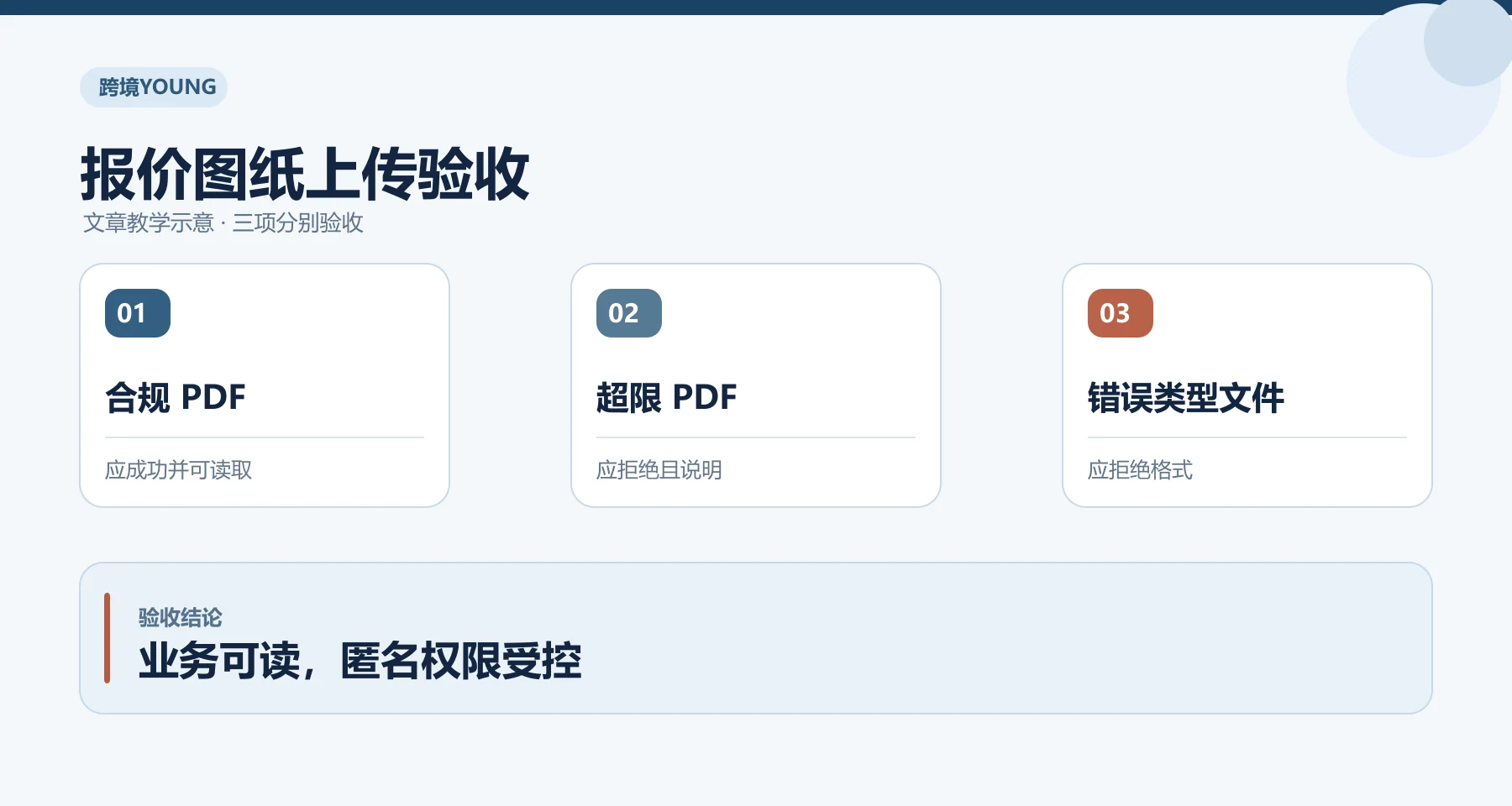
准备一份合规 PDF、一份超限 PDF 和一个不允许的文件类型,分别提交,最后让销售打开成功那次的图纸。这样能同时发现上传规则失效、通知漏附件和文件交付错误。
先定格式、大小和收件人
先和报价员确认:收 PDF 还是 CAD 原文件,一份还是多份,没有图纸是否也能询价,由谁接收和保存。下面假设每次上传一份 PDF、不超过 5 MB,测试用 4 MB 和 7 MB 文件;这些是教学数值,实际要按自己的业务和主机能力定。
先提交一笔普通文字询盘,确认通知能到业务邮箱。连文字通知都不到时,先按表单邮件排错处理;新增附件不会修好发信问题。
未公开设计、合同或客户资料还要确认可访问者和留存方式。插件不能控制访问时,先使用业务已批准的安全文件交换渠道,别把机密图纸放在任何人拿到地址就能打开的位置。限制文件扩展名也不等于恶意文件扫描。
在 CF7 添加上传字段
进入后台‘联系 → 联系表单’,编辑已有报价表单。在‘表单(Form)’标签中,找到要放上传框的位置,加入下面这段:
<label>上传图纸(PDF,最大 5 MB)
[file* drawing filetypes:pdf limit:5mb]
</label>
drawing 是字段名称,后面的邮件附件设置要使用同一个名称。file* 中的星号表示必填;没有图纸也允许提交时,改成 file,并把提示写成‘可选’。filetypes:pdf 限定类型,limit:5mb 限定单文件大小。
这只是添加到已有表单中的一段,不要把原来的姓名、邮箱、需求和发送按钮整页覆盖掉。点‘保存’,打开前台表单,确认上传框和 PDF/大小提示已经出现。需要其他类型时,按 CF7 文件上传说明明确配置,别依赖可能变化的默认值。
在邮件设置加入真正的附件
在同一表单切到‘邮件(Mail)’,先检查‘收件人(To)’是业务批准接收图纸的邮箱,然后找到‘文件附件(File attachments)’,填:
[drawing]
这里填的是邮件标签,不是整段 [file* drawing ...]。如果附件区已有其他字段,保留它们,按现有格式新增这一项。把 [drawing] 只写进邮件正文,不等于把文件附到邮件上。
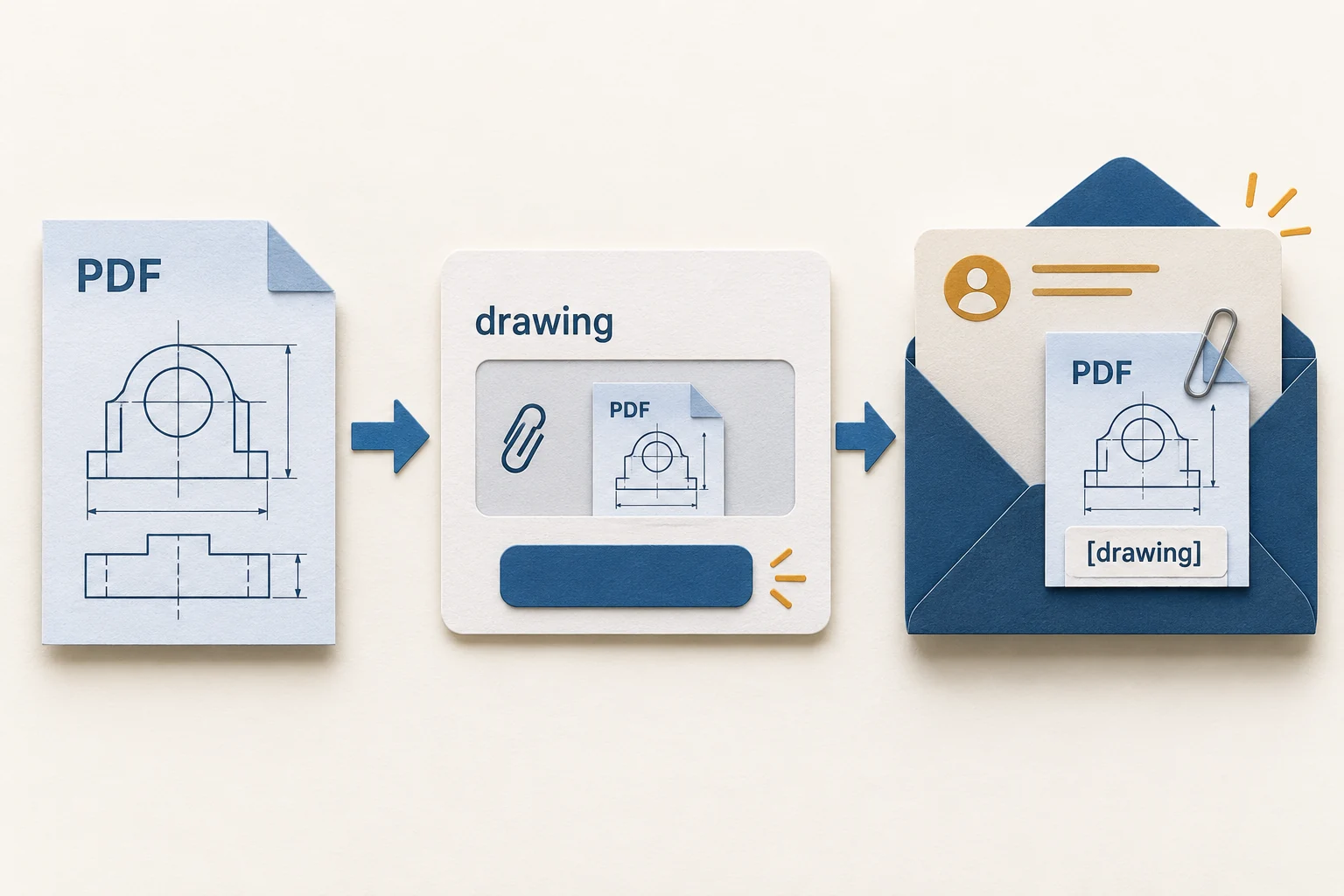
drawing,邮件附件区使用[drawing];两处配好后,仍须让销售打开实际附件。画面不是CF7后台截图,也不表示本次做过真实提交。保存表单,再做下一节的前台测试。CF7 会把上传文件临时存放、附到邮件后清理;它不是一个默认永久保存图纸的资料库。业务需要长期留档时,应把收到的图纸放到批准的受控存储,明确保存人和删除时间,不能指望媒体库自动留下一份。
用三份文件试一次完整报价流程
使用无客户秘密的测试文件,在文件内容里写上容易识别的测试编号。每次使用同一张表单,并记下提交时间和收件邮箱。
先选择 4 MB 的 PDF,填完必填字段后发送。前台应出现正常成功提示。让报价员在日常邮箱中打开附件,检查文件名、页数和内容确实是刚提交的那份图纸,而不是一封只有文件名的通知。
再选 7 MB 的 PDF。按本例 5 MB 规则,应明确提示文件过大,不能让客户误以为已提交成功。如果服务器先拒绝,提示可能不同,也要让客户知道文件没送出。
最后选择不允许的文件类型。原示例 RFQ-03.exe 用于说明类型拒绝,不需要运行可执行文件;安全的非 PDF 测试文件也能检查‘只收 PDF’的规则。应出现不允许的类型提示,不把错误文件交到销售邮箱。
三次测试后,回到成功那笔确认文件能打开、内容正确。前台成功但附件没到,先看 Mail 的附件区是否填了对应 [drawing]、邮件是否到了另一个收件人;整封邮件都不到,则继续查邮件投递。字段被拒却仍显示成功,要先修提示和提交流程。
可以把三次结果记到下表。实际结果这一列要等操作后自己填,不能把“应当”复制成“已通过”:
| 测试文件 | 本例预期 | 实际结果与时间 |
|---|---|---|
| 4 MB、带RFQ-01标记的PDF | 前台成功;业务邮箱附件可开且能看到RFQ-01 | 待实际提交后填写 |
| 7 MB的PDF | 超过5 MB规则,被拒并有明确提示 | 待实际提交后填写 |
| 一个安全的TXT文件 | 不符合PDF规则,被拒 | 待实际提交后填写 |
若业务允许不传图纸,再补一次不选文件的提交;对应字段应为可选的file。一笔成功询盘可能触发其他业务通知,测试前先和收件人约好编号。
上传失败和私密文件分别处理
字段设置 5 MB,服务器不一定允许 5 MB。4 MB 的合规文件也失败时,先换更小的 PDF:小文件成功而大文件失败,通常更值得查大小限制;连小文件都失败,则记录页面提示和发生时间,让维护者查上传请求、临时目录和安全规则。
维护者需要对照 PHP 的 upload_max_filesize、请求体限制以及主机配置,见 CF7 上传大小配置错误说明。不要只把表单限制从 5 改成 20 MB;邮件服务和收件服务也有总附件限制,实际能交付的上限可能更低。
使用 WPForms 时,按其文件上传字段说明设置允许类型、大小和通知方式,不能粘贴 CF7 标签。它的通知可能提供文件链接;需要邮件附件时,按当前版本的通知高级设置启用,不要假定默认已开启。
采用链接交付时,让报价员用自己的业务账号打开,再把同一链接放到未登录窗口测试。政策要求报价组可见,却匿名也能下载的敏感文件,不能继续照常收;调整访问控制或更换受控渠道。地址很长、没有公开贴出,都不等于有权限限制。
还要问清文件究竟存在哪,删表单条目是否也删文件,保存多久。插件、通知和主机变更后,重新做这三份文件测试。需要协助,可把字段设置、报错和收件情况发给跨境YOUNG。
若上传插件收到漏洞通知,另按组件版本与漏洞修复核对处理。只允许PDF、只收小文件,不能代替插件补丁或恶意文件检查。
常见问题
客户能提交图纸,销售邮件却没有附件,先查什么?
CF7 先检查‘邮件 → 文件附件’是否有上传字段对应的 [drawing],字段名必须相同。再确认收件人和实际邮件。其他插件先看通知是附件还是文件链接;要求附件时需启用对应设置。用一份小的合规 PDF 复测,整封邮件不到则查发信与收件。
字段设了 5 MB,4 MB 的文件仍传不上去?
先确认文件确实是允许的 PDF,再用更小文件比较,记下具体提示。字段限制之外,PHP、请求体、主机或安全规则可能更低。让维护者按这次时间查失败环节,再按业务能力调整,不能把字段数字当作服务器承诺。
邮件中的下载链接可被未登录用户打开,图纸还能照常收吗?
图纸要求仅报价组查看时,应暂停经该公开链接接收真实敏感资料。检查插件的文件访问控制,或采用业务批准的受控存储。修后分别用报价员账号和未登录窗口测试,前者能打开、后者按政策被拒,才符合所需访问范围。