

Google Sheets的数据透视表计算字段编辑器更新后,选择字段和检查公式更方便了。不过,SEO报表中最容易算错的CTR,仍然取决于你用了什么分子和分母:汇总点击率应使用同一范围的总点击除以总曝光,不能直接平均各行百分比。
Google在2026年9月9日的更新公告中介绍了独立公式窗口、字段选择菜单和实时语法验证。Rapid Release从9月8日起推出,Scheduled Release计划从9月21日起推出,均为最长15天的渐进发布,覆盖Workspace客户与个人账号。9月21日是后一批的开始日期,不代表所有账号已经有新界面。
新版编辑器能发现一部分公式错误,但无法替你判断导入的数据是否重复,也无法判断“CTR下降,所以标题写差了”这个解释是否成立。下面从这三个环节分别处理。
总CTR为什么更接近曝光多的那一组
假设一个主题有A、B两组互不重叠的明细:
| 自拟分组 | 点击 | 曝光 | CTR |
|---|---|---|---|
| A | 10 | 100 | 10% |
| B | 20 | 1,000 | 2% |
| 合计 | 30 | 1,100 | 约2.73% |
10%与2%的简单平均是6%,它相当于给两组一样的份量。实际B拥有十倍曝光,合计的点击率当然更接近B。按原始计数计算是30÷1,100,约2.73%。
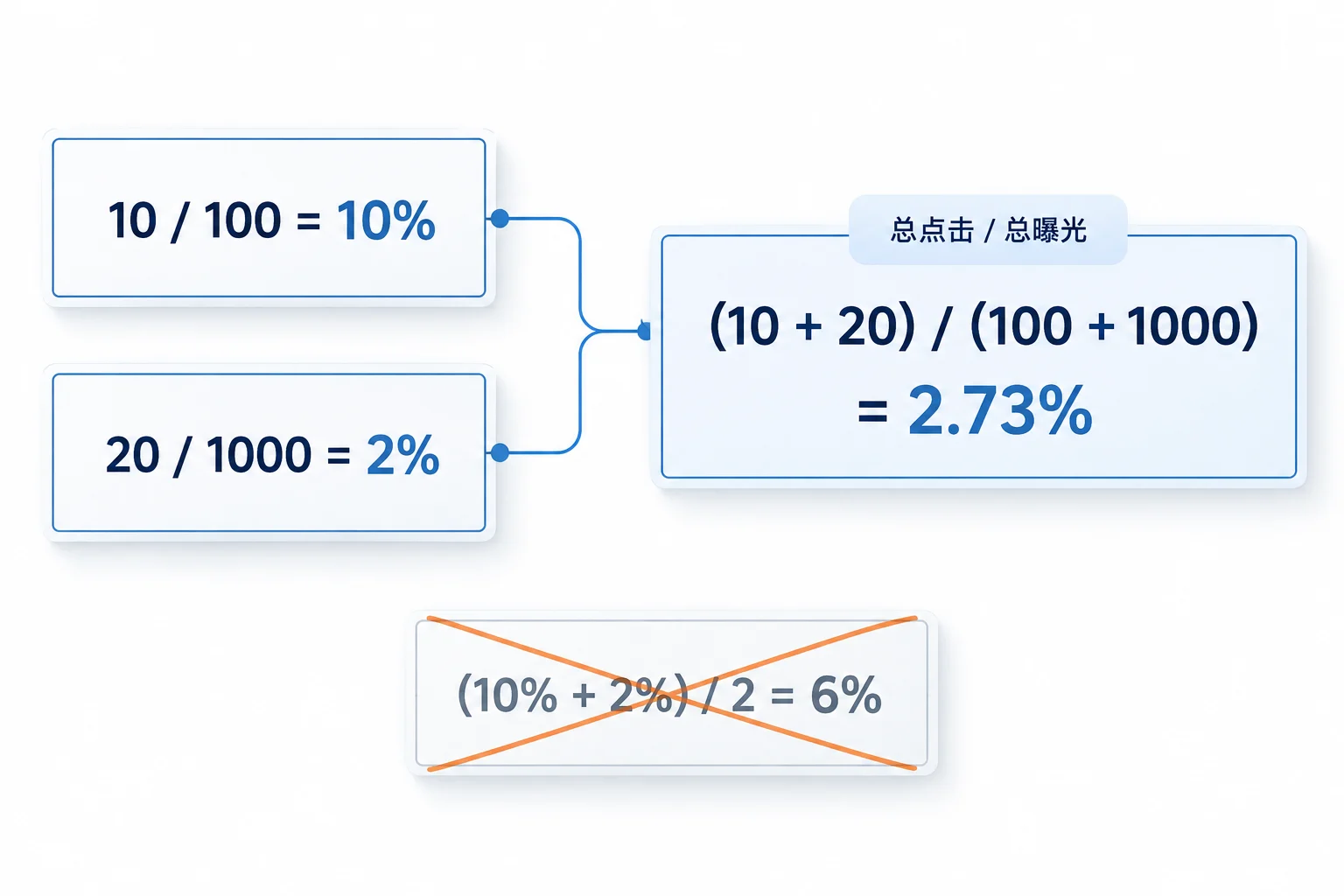
如果只保存了两行百分比,却没有曝光,就无法还原这个总体CTR。相同的10%,既可能来自1次点击和10次曝光,也可能来自1,000次点击和10,000次曝光;丢掉分母,就丢掉了汇总所需的信息。以后整理SEO报表,应当保留点击和曝光原始计数。
建透视表之前,先确定每一行代表什么
可以先建立一张简单源表,字段为Date、Group、Clicks、Impressions。Group可以是品牌/非品牌、页面类型或主题;使用哪一种,要看这份报表要回答什么问题。日期和分组只是示例字段,真实源表应沿用你实际导出的粒度。
例如,一行代表“某天、某个页面”的数据,就不要在同一计数范围内再追加当天全站合计。后者已经包含前者的一部分,透视表无法知道这是重复计算,照样会把数字相加。重新下载整个月文件再附加到已有月度数据尾部,也会使重叠日期被重复计入。
整理追加文件时,留下导出日期、资源、搜索类型、时间区间和筛选说明。替换一段日期的数据,就先找出旧的相同范围;如果保留多个文件,应确认它们在所选维度上互不重叠。不要仅凭点击和曝光恰好相同就删除行,不同页面可能得到相同数字。
点击和曝光列也要保持数值类型。若数据中混有文本形式的数字、空白或不可用标记,先处理来源含义,再计算。尤其不要为了让表格整齐,把所有空白一律改成0;“没有取得数据”和“取得数据但没有点击”会产生不同的结论。
在透视表里建立一个可核对的CTR字段
选中包含标题的源数据,通过Insert → Pivot table创建透视表。Rows放入Group;Values分别添加Clicks和Impressions,均使用SUM。先保留这两项合计,之后看到任何CTR都能回头查它的分子、分母。
接着在Values中选择Add → Calculated field,字段名写CTR,使用自定义计算:
=SUM(Clicks)/SUM(Impressions)
本文公式对应源表中恰好叫Clicks与Impressions的列。实际名称不同就替换;带空格的字段名按编辑器和帮助说明加引号,也可以通过字段菜单插入。自定义公式的Summarize by选择Custom,再把结果显示格式设为百分比。Google Sheets操作文档说明了计算字段、字段引用和汇总方式。
设置百分比格式后,不要再把公式乘以100。 0.02727显示为2.73%,只是格式改变;若先乘100再显示百分比,就会得到约272.73%。
用前面的两行样本检查结果:A应为10%,B应为2%,Grand total应约为2.73%,总点击30、总曝光1,100。只看A、B两行都正确还不够,总计恰好能检验你有没有把百分比又平均了一次。
若某组曝光为0,可以在旁边的说明列标记“无可计算曝光”,或在计算时对分母单独作判断。不要用一个把所有错误都变成0的表达式掩盖问题:字段拼错、源表格式异常和真实0点击,需要不同的处理。有曝光、点击为0时,CTR才是正常可计算的0%。
两组CTR都提高,总CTR仍然可能下降
算术正确以后,还要检查分组构成。下面是一组自拟的品牌与非品牌数据,前后期的资源、搜索类型和日期长度保持可比:
| 分组 | 前期点击/曝光 | 前期CTR | 后期点击/曝光 | 后期CTR |
|---|---|---|---|---|
| 品牌 | 90 / 1,000 | 9% | 100 / 1,000 | 10% |
| 非品牌 | 10 / 1,000 | 1% | 180 / 9,000 | 2% |
| 合计 | 100 / 2,000 | 5% | 280 / 10,000 | 2.8% |
品牌CTR从9%升到10%,非品牌也从1%升到2%,合计却从5%降到2.8%。原因在于低CTR的非品牌曝光占比从一半升到九成。后期获得了大量新的非品牌曝光,总点击也增加到280;总CTR的下降,不能单独证明标题或摘要变差。
这不意味着所有CTR下降都是好事。这个例子只说明,解释变化前要先比较同类分组。真实报表还可能有排名、查询需求、设备或地区构成改变,应根据实际变化继续拆分,而不是把所有维度一次性拉进表里。
月报可以这样描述这组例子:“总CTR降至2.8%,同时非品牌曝光占比升至90%;品牌与非品牌各自CTR均提高。下一步检查新增非品牌查询对应的页面与点击质量。”读者能同时看到变化、原因线索和下一步工作,不会只接收到一个红色下降箭头。
如果需要把这些指标放回业务讨论,可以继续看SEO月报怎样组织呈现、偏好与表现。
把结论与动作分开写进月报
沿用上表的假设数据,本月可以确定的是:点击增加180,曝光增加8,000;非品牌曝光增加了8,000,占新增曝光的全部,品牌曝光保持1,000。还不能确定新增点击是否带来合适的客户。
下一步可先选新增非品牌曝光对应的查询与页面,分成“与服务有关”和“明显无关”两组核对,再结合站内可用的询盘或转化记录判断。如果相关查询增加且访问能继续进入服务页,优先改善这些页面的后续路径;若主要是无关查询,先检查内容是否偏离原任务。没有这层观察,就暂不因总体CTR下降批量修改标题。
这个判断使用已有表中的数字,没有增加新的测试结果。把数字变化、仍缺什么资料和准备采取的动作分开,报表才不会停在一个百分比。
与Search Console对不上,按三层检查
先核对源表,再核对透视结果,最后才与Search Console界面对账。这样的顺序能避免为了凑齐顶部数字,不断改一个原本正确的公式。
源表有遗漏或重复时
先查追加文件的日期重叠与行范围;新行若落在透视表数据范围之外,先扩展范围。
源表与透视总计不同时
直接求和点击和曝光:两项计数不同,查筛选、范围和类型;计数相同而CTR不同,再查计算字段、汇总方式和百分比格式。
透视表正确,但与Search Console顶部不同时
Search Console图表总量与表格明细并不总能直接相加还原。官方列出的原因包括表格1,000行限制、查询表中不展示的匿名查询,以及页面或Search appearance筛选带来的聚合差异。数据差异说明
因此,从可见查询明细算出的结果,应叫“导出查询明细CTR”,而不是直接叫“全站CTR”。即使所有公式都正确,缺失的行也不会被透视表自动补回。这个名称能让后来接手报表的人知道数字覆盖什么,也知道它为什么可能与顶部图表不同。
常见问题
什么时候可以直接平均两行CTR?
当两行曝光完全相同,简单平均与按曝光汇总会得到同一个结果。实际数据不必依赖这个偶然条件,保留计数后统一用总点击除以总曝光更稳妥。
为什么公式结果是0.02727,不是2.73?
这是比例的小数形式。设为百分比后会显示约2.73%;不要再乘100后套百分比格式。
新编辑器显示公式有效,结果就一定正确吗?
语法通过不代表计数范围合理。重复源数据、丢失明细和错误的分组口径,都可能让一个有效公式产生误导性的数字。
总CTR下降就应该修改标题吗?
先看可比查询或页面组的表现以及曝光构成。如果主要是新增低CTR查询带来曝光增长,应进一步检查这些查询的意图和对应页面,再决定是否需要调整标题。