
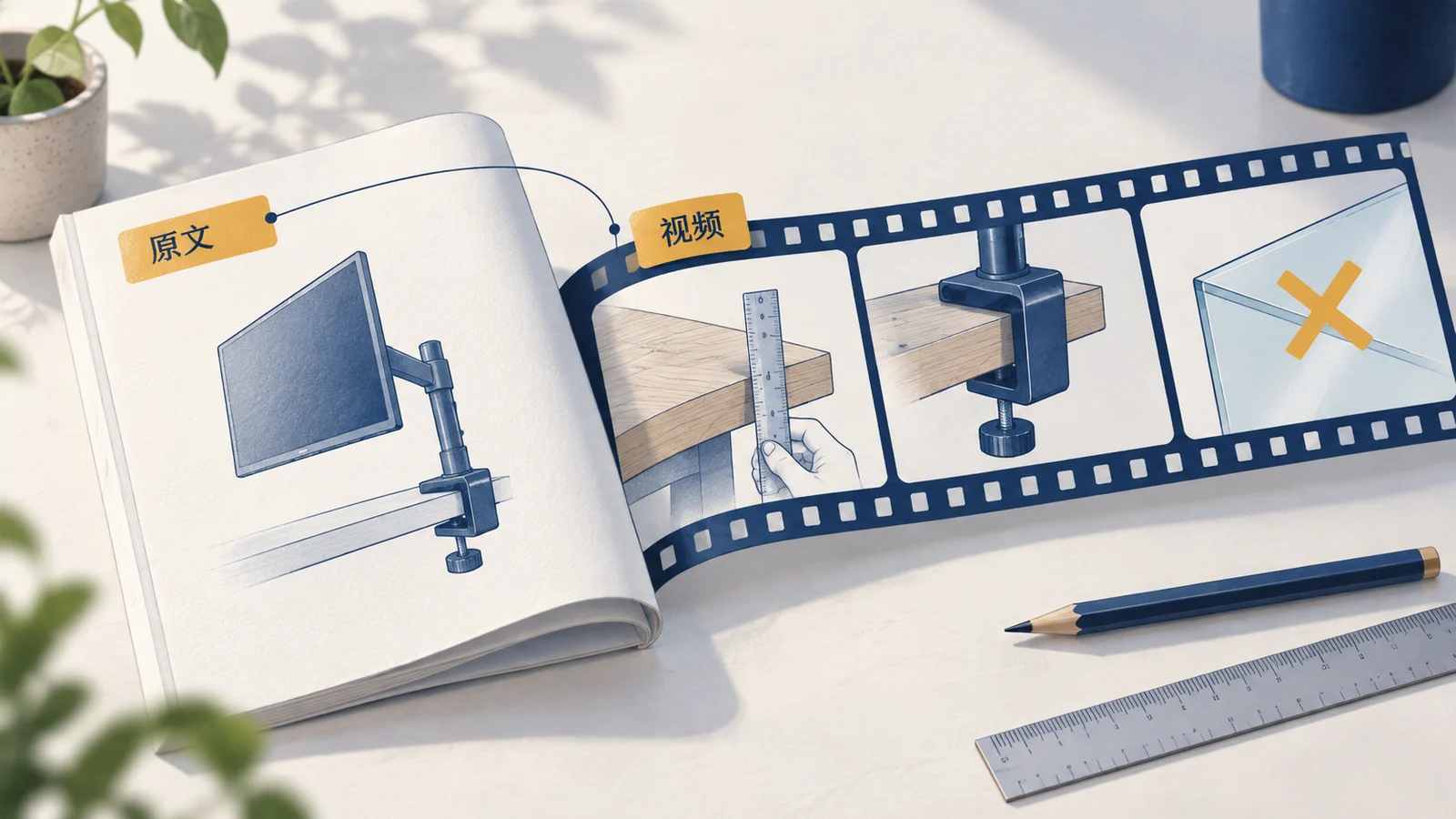
产品说明变短时,最不能丢的是决定能否使用产品的条件。“仅适用于这个型号”若在视频中只剩“即插即用”,即使画面和旁白都很流畅,传递的信息已经变了。Google Vids的文档视频摘要可以帮助生成初稿,产品负责人仍要把重要主张逐条追到脚本、画面和声音里。
Google于2026年9月2日宣布,Vids可以将Google Docs、PDF和Word文档转成包含脚本、旁白与视觉素材的视频摘要。公告中的Scheduled Release从9月5日起渐进推出,最长15天,资格覆盖所列Workspace及Google AI方案。官方公告
本文于9月21日核对操作与语言说明,以下支架案例均为自拟制作练习,并非某个产品的参数或已生成视频的实测结果。
一份手册,先挑出这条视频要回答的问题
如果手册同时讲安装、承重、兼容性和保修,直接压成一分钟摘要,容易把每件事都提到一点,却没有帮助用户做出任何具体判断。
假设这次只回答“我的桌子能不能安装这款显示器支架”。需要保留的是夹持方式对桌板的要求、穿孔方式对孔位的要求,以及不适用的桌面条件。品牌历史、包装设计和其他产品线,可以不进入这条视频。
先准备本次使用的有效版本,并把型号和版本日期写清楚。两份手册里同一项参数不一致时,应让产品负责人确定适用版本,再生成视频。不能把两个版本一起投入后,期待摘要自动替团队作决定。
把三条关键主张与场景对应起来
可以做一张小的对照表,让每个影响选择的条件都有来源和展示位置。表中不预填真实数值,制作时应从该型号说明书取值。
| 需要保留的主张 | 源文档中核对什么 | 视频应该怎样表达 |
|---|---|---|
| 夹持方式有桌板厚度要求 | 对应安装方式的范围和测量位置 | 示意测量哪里,同时标出真实范围 |
| 穿孔方式有孔位要求 | 对应方式的孔径与部件说明 | 展示真实部件,说明需先核对孔位 |
| 某些桌面不适用 | 材质限制及适用条件 | 与选择安装方式的内容同时出现 |
这张表能防止另一种压缩错误:把两种安装方式的条件合成一句。“厚度符合范围并且有安装孔”可能让观众误以为两项必须同时具备;实际若是两种备选安装方式,就应分别讲清各自条件。
不适用条件也应与对应主张相邻。前面大字写“适合各种桌面”,最后一秒小字再说“不适用玻璃”,并没有帮助观众正确理解。先改主句,比给夸大主张补一层难读脚注更有效。
先审脚本,再让它生成完整场景
官方文档转视频帮助给出的电脑端操作是,在Vids中通过File → Convert Docs选取文件,当前帮助列出.doc、.docx和.pdf。下一步可以检查生成脚本,各段对应一个场景,编辑或删除内容后再Generate。公告也提到Google Docs,实际选源按账号文件选择器提供的入口操作。
脚本阶段先对照前面的三条主张。每个场景最好让观众完成一个判断:测量桌板、确认安装方式、排除不适用条件。字幕中一口气放厚度、承重、旋转角度和保修时间,虽然信息很多,却不一定便于观众判断桌子能否安装。
如果初稿太长,优先删掉与当前问题无关的背景、重复形容和重复开场。不要只按句子长度删内容,因为限定型号和否定条件往往很短,却决定整个主张是否成立。
可以将脚本写成“选择夹持安装时,先测量这里的桌板厚度,再对照本型号范围”;另一场景再解释穿孔方式。这样的顺序比泛泛说“安装便捷,兼容广泛”更接近用户操作。
一段脚本怎样从宣传语改成判断步骤
以下是虚构的脚本修改练习,不包含真实产品参数:
初稿:轻松安装,适合各种桌面。
修改稿:先选择夹持或穿孔安装。使用夹持方式时,测量桌板厚度并核对本型号范围;使用穿孔方式时,核对孔位和配件。若桌面属于手册列出的不适用类型,请先停止安装并咨询。
画面安排也随之改变:第一场景展示两种方式;第二场景标出测量位置;第三场景展示适用条件的查阅入口。范围数字未从有效手册取得前,脚本不能进入最终成片。这样改动同时修复了夸大表达与两种安装方式混淆的问题。
示意图解释位置,实物素材说明产品
测量位置关系可以用清楚标注的示意图。真正的夹具形状、螺丝方向与配件组合,则应与实际型号一致。生成画面看起来合理,不代表盒子里的部件真的长那样。
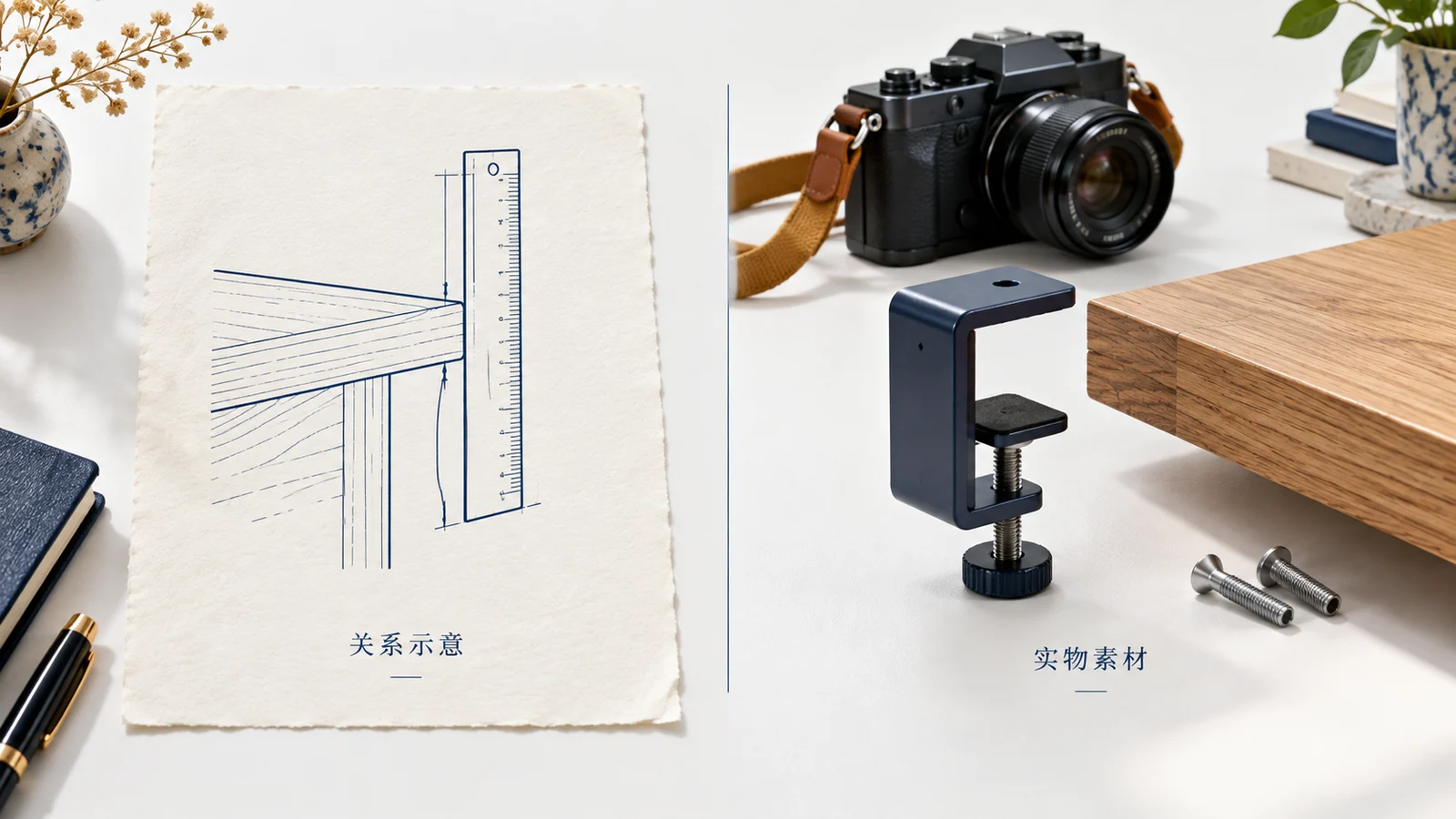
审镜头时可以问:这幅画面是在帮助理解一个关系,还是在证明产品能完成某件事?前者可以使用标明用途的示意;后者要有对应产品照片、录屏、拍摄或规格依据。
例如,用动画箭头指出桌板上下表面,有助于理解测量位置;用生成镜头展示支架承受很大重量,则已经暗示了产品能力。如果没有相应依据,不应靠逼真的画面填补。缺少真实安装过程时,可以改成检查条件的说明,并提供完整手册入口。
已有素材需要局部编辑,可以参照Google Pics改图检查方法,明确哪些结构细节必须保留。产品演示比一般氛围短片更依赖这些细节。
中文版本要把否定词、单位和音轨一起核对
当前AI旁白帮助列出的语言没有中文。Vids不同功能的语言支持也不同,图片生成支持中文不能推出完整中文视频摘要和AI配音已获支持。语言说明
中文团队可以先审定中文脚本,再使用Vids提供的自行录音路径。翻译时优先检查三个位置:型号后缀、数字单位和否定条件。“不适用于”被漏掉一个字,或者毫米变成厘米,影响都大于某个形容词不够自然。
画面字幕改过以后,还要检查声音。AI旁白与脚本不一致时,Vids会显示Voiceover outdated提示并提供更新操作;自行录音也需要按新脚本重新核对,不能只改字幕就沿用旧音轨。
验收分三遍,每遍看不同内容:
- 静音看:型号、单位、条件在画面上清楚,字幕有足够停留时间。
- 只听声音:适用与不适用没有颠倒,修改后的参数进入新音轨。
- 对照手册:每项关键主张能找到对应型号与版本的依据。
手册更新后,知道该重做哪几个场景
产品说明一旦修改,视频往往比文字更容易遗留旧内容。可以保留源文档版本、关键主张和场景编号的对应关系。例如,安装范围变化涉及场景2的字幕和旁白,也可能涉及示意图上的刻度;不只替换视频下方的一段说明。
确认受影响场景后,分别检查脚本、字幕、图像文字和音轨。只要其中一层还保留旧值,成片就可能自相矛盾。改完导出一个明确版本,再完整播放交付文件,避免审核的是编辑器中新内容,上线的却是下载目录里的旧版本。
产品页保留文字条件与下一步入口
视频适合解释动作和关系,文字更方便复制型号、比较范围和快速查条件。可以把视频放在对应安装或适用性段落旁,同时保留关键限制,链接到本型号的完整手册或兼容说明。
用户看完“怎样测量桌板”后,下一步应能找到具体型号的要求,而不是只能回到首页重新搜索。若关键条件在源材料里仍未确认,就让视频停留在已知信息的范围,并提供咨询路径。
成片、封面和原始素材可按WordPress媒体库整理方法区分版本。页面更新完成后,再打开实际播放器确认文件、声音和旁边文字一致,才算完成这次转换。
常见问题
一整份产品手册可以直接生成摘要吗?
功能可以从文档生成初稿,但应先确定当前视频要回答哪个问题。安装、保修和故障处理同时挤进短视频,可能都解释不完整。
生成视频太长,优先删哪些内容?
先删无关背景与重复表达,保留决定适用性的型号、范围和限制。不要把关键条件当作可以统一移到片尾的小字。
中文字幕支持,就等于支持中文AI旁白吗?
不等于。各功能语言范围分别规定,当前旁白语言表没有中文;可审定中文脚本后自行录音。
修改源文档后,需要检查什么?
找到受影响的场景,同时检查脚本、字幕、图像中的文字和音轨,再确认导出的实际文件已经更新。